

編輯:關於 Android 程式設計
一、Android 4.0 WebView 分析
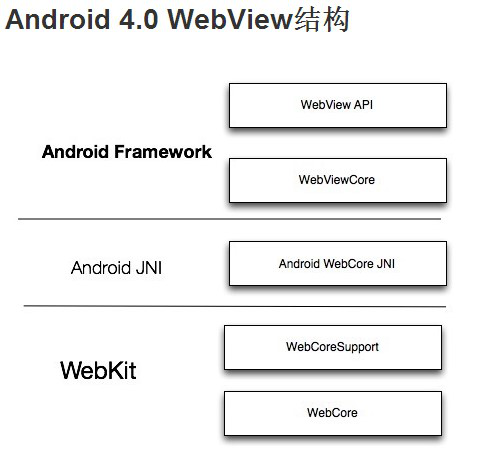
Android 4.0 時代,WebView 的實現分布在 framework 與 WebKit 兩層:frameworks/base/core/java/android/webkit 下的 WebViewCore.java、WebView 與 BrowserFrame.java 構成上層框架,底層則由 external/webkit 的 Source/WebKit/android/jni/WebCore 提供 JNI 支持。這一層的職責是把 Java 世界與 C++ 渲染核心粘起來。
二、JNI 這一層
Android 的 JNI 是 Java 與 Native 代碼互相調用的橋樑。在 4.0 上,WebView 的渲染路徑依然主要依賴 WebKit 的 C++ 實現,通過 JNI 暴露給上層。Android 4.1 與 4.3 的 WebView 變化不大,仍然是 WebKit 內核,但為了適配新的渲染流程做了相應調整,也為後續替換內核埋下了伏筆。
三、Android 4.4 WebView 的結構
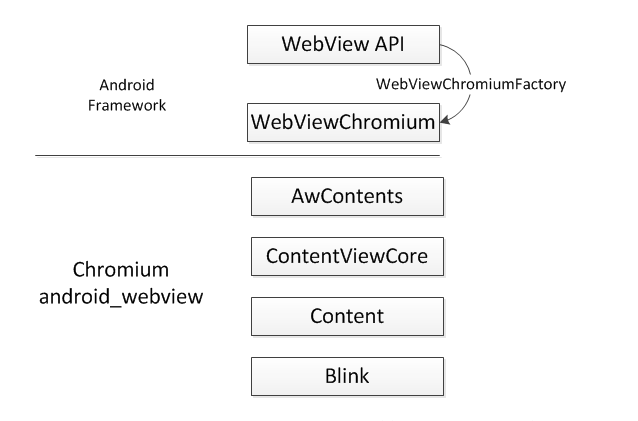
在 Android 4.4 上,Google 把系統默認的 WebKit 內核換成了自家的開源項目 Chromium。對比前面的版本可以看出,Android 對 WebView 的 Framework 結構做了調整,讓整體更抽象,而更重要的目的還是集成 Chromium。看看具體發生了什麼變化:
Android 4.0 起就已默認開啟硬件加速,因此 WebView 的渲染默認走硬件路徑;據分析,當 WebView 處於隱藏狀態的那一幀會退回軟件渲染,目的是減少硬件佔用,讓其他 UI 能及時響應。
為了把 Chromium 集成進來,項目內部抽象出了 Android WebView 這一層,之前那套接口抽離變得清晰起來:Android WebView 建立在 Chromium content API 之上,第三方瀏覽器廠商也可以沿用這種方式,目前了解到的 Opera 就是這麼做的。4.4 的渲染核心變化不大,仍是以 WebView 的 Canvas 為落點,把 Chromium 的 compositor 結構繪製上去。
接入 Chromium 內核後,WebView 的瀏覽性能提升顯著,但與 Chrome for Android 仍有差異,主要體現在:
1. Chrome 是多進程架構,Chromium for Android WebView 是單進程架構。
2. Chrome 的內存佔用比 Android WebView 大得多。
3. Chrome 支持更多 HTML5 feature。
四、Android 5.0 WebView
Lollipop 的 WebView 內核採用 Chromium 37,安全性和穩定性進一步增強。這個版本修復了 4.4 上網頁請求打開本地文件選擇器的問題,引入新的回調接口 onShowFileChooser,需要該能力的应用可以在 5.0 上接上並自行實現。另外它提供了安全許可機制:網頁需要訪問特殊資源時會通知宿主應用請求授權,回調接口為 onPermissionRequest。這個版本還讓 WebView 默認支持 WebAudio、WebGL、WebRTC 等標準能力。
此外,Google 把 WebView 做成了可動態更新的 App,不必升級系統就能更新內核。5.0 的 WebView 默認提供降低內存佔用的支持,並智能選擇需要繪製的 document 區域以提升性能;開發者也可以在需要時關閉該選項(enableSlowWholeDocumentDraw)。
五、使用 Cordova
(1)Cordova 是什麼
* 一個移動開發框架
* 把 HTML、CSS、JS 封裝成原生 App(Hybrid 模式),讓前端工程師也具備交付 Android 應用的能力
* 源自 Adobe 的 PhoneGap 產品,也是當下不少 Web 開發框架的底層基礎
(2)下載與安裝 Cordova
安裝 Cordova 之前需要先裝 Node.js(Node.js 是一個 JavaScript 運行時環境,本質是對 Google V8 引擎的封裝;V8 執行 JS 的速度極快,Node 對一些特殊用例做了優化並提供了替代 API,使 V8 能在瀏覽器環境之外更好地運行)。
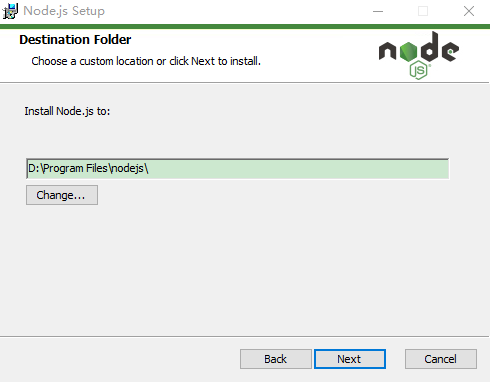
安裝完成後確認版本可用:

在 Windows 上安裝 Cordova:

這個過程比較慢,網絡不佳時可能需要代理。

(3)安裝 ANT
訪問 https://ant.apache.org/ ,在左側找到 Download → Binary Distributions:

選擇對應的 Zip 包下載:
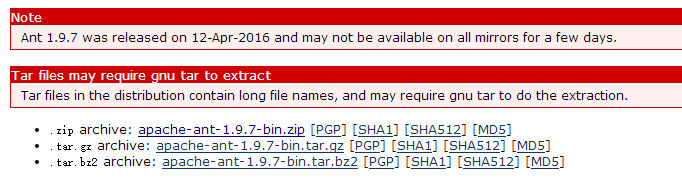
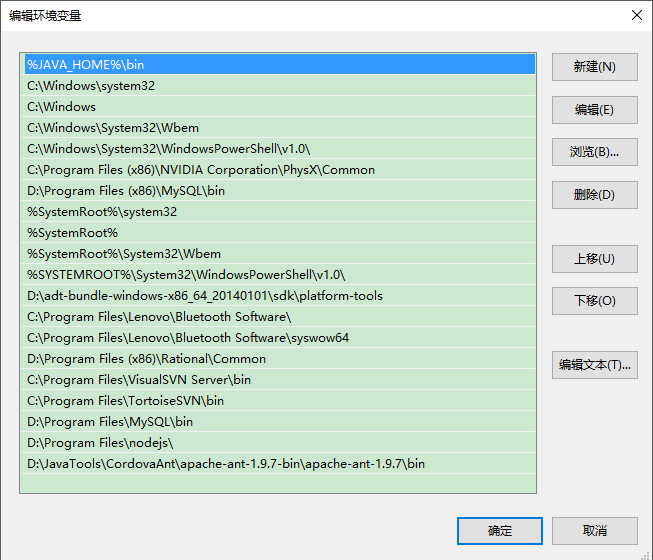
解壓後把 bin 目錄加入環境變量:
(4)常用命令
先在 E 盤建一個 Cordova 文件夾,然後進入 E 盤:

進入剛才創建的 Cordova 目錄:
創建第一個項目:

命令三個參數依次是:hello 表示項目所在文件夾,com.aqiu.sample 表示包名,HelloWorld 表示入口類。
進入 hello 文件夾:
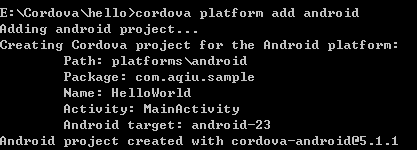
為項目添加 Android 平台支持:
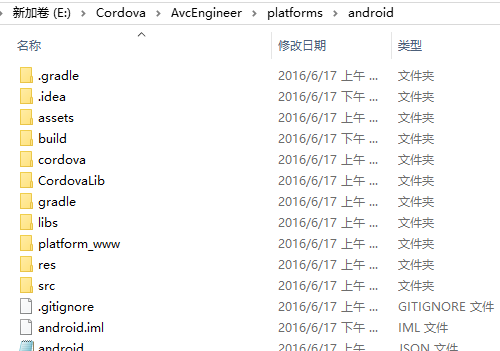
此時 platforms/android 下已經生成了可以直接用 Android Studio 打開的代碼:
(5)項目目錄結構
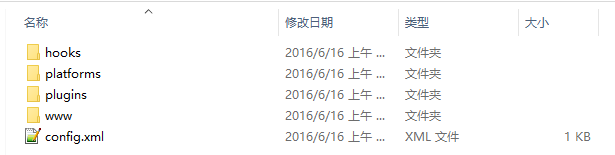
hooks:存放自定義的擴展腳本

platforms:引入的運行平台,這裡是 Android
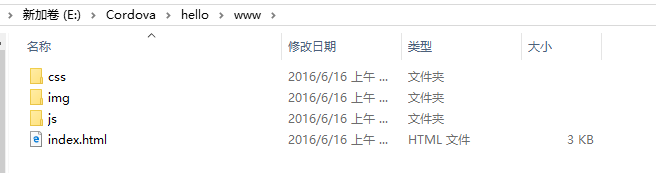
www:HTML5 相關資源所在位置。把自己的 HTML + CSS 替換掉默認文件,就能顯示自寫的頁面。
config.xml:配置文件,包含起始頁、應用名稱等基礎信息

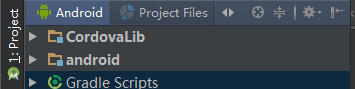
六、在 Android Studio 中集成 Cordova 項目
1. 構建成功後生成的代碼塊
2. 使用 Cordova 時容易踩到的幾個點
(1) MainActivity 中沒有 WebView 的布局,該布局由依賴庫 CordovaLib 在代碼中構建。
(2) Activity 的 onCreate 中,只有執行 loadUrl(launchUrl) 之後,CordovaLib 裡的 appView 對象才有值,因此凡是使用 appView 的地方都必須寫在它後面。
(3) Cordova 中的 appView 不能直接調用 addJavascriptInterface(),需要先轉一層:
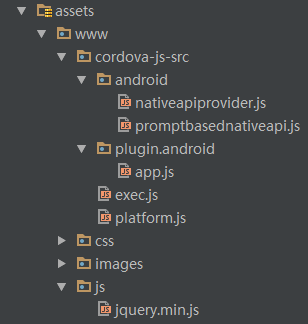
WebView wv = (WebView) appView.getEngine().getView();(4) Android Studio 的資源文件裡都帶上了 www 文件夾,所以引用 www 下的圖片時,路徑要加上 /www/ 前綴。
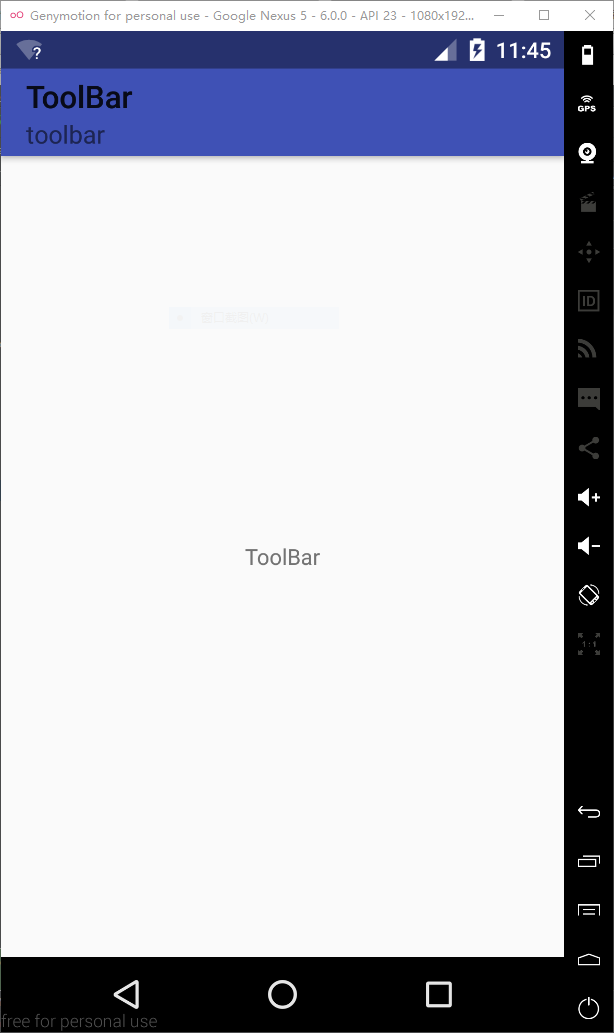 Android 沉浸式狀態欄實作:Toolbar 與自訂 TopBar 兩種方案
沉浸式狀態欄可讓狀態欄與 App 內容更自然地融合。使用 Toolbar 時,可先關閉 ActionBar,再為 Toolbar 設定 fitsSystemWindows
 Android 調用 WPS 打開文檔並接收保存/關閉廣播
很多辦公類應用都有「查看附件」的需求,而自己實現一套 doc/xls/ppt 的渲染器顯然不現實。實用做法是調起第三方辦公軟件。以下記錄如何指定調用 WPS 中文版打開文
 Android 滑動衝突的兩大攔截策略與四種實戰解法
一、前言 Android 中處理滑動衝突的方案有兩種:外部攔截法與內部攔截法。 而衝突情境同樣有兩類:橫豎滑動衝突、同向滑動衝突。 兩種方案搭配兩種情境,就組成了四
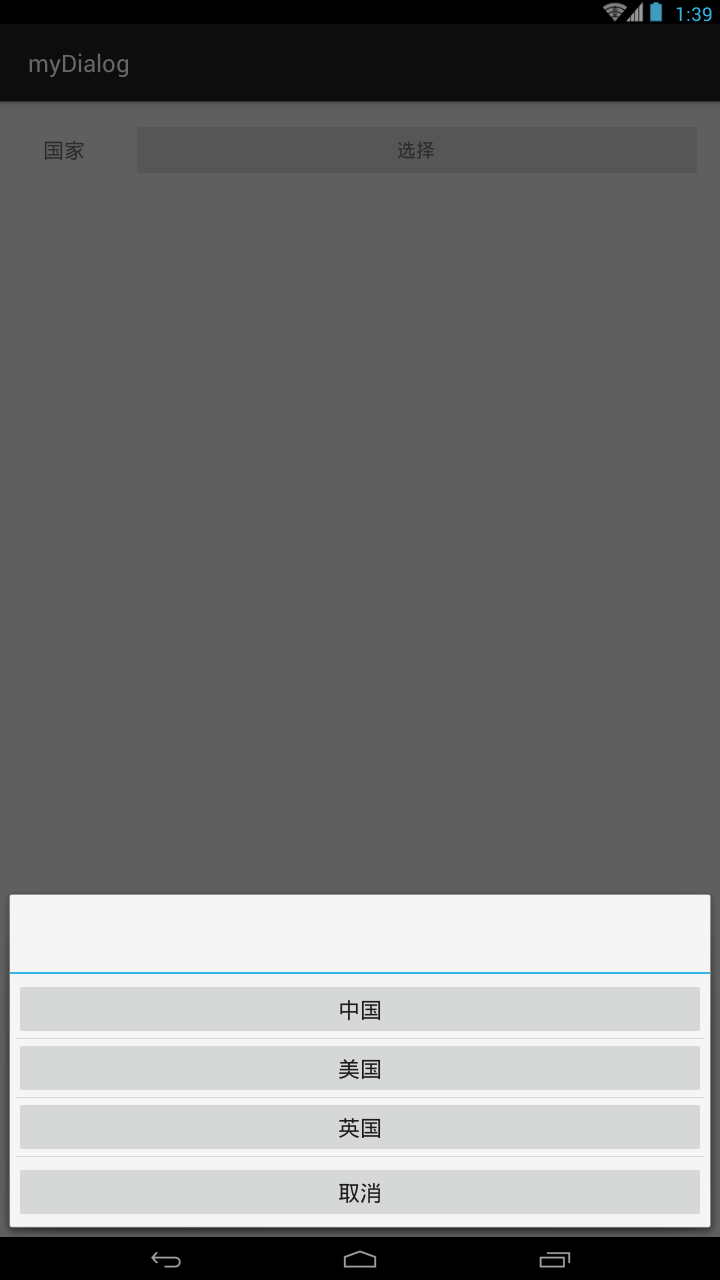 Android 懸浮 Dialog 對話框實現
用 Dialog 打造輕量懸浮互動 在 Android 介面中,Dialog 常用於短暫的選擇、確認或輸入操作。若希望對話框以懸浮方式呈現,並自訂位置與寬度,可以透過 W