

編輯:關於 Android 程式設計
做過心跳保活的應用大概都碰過這個問題:在 Android 5.0 以上,AlarmManager 的設定時間參數會「失效」。
典型場景是這樣的:App 需要在背景持續發送心跳包,但鎖屏後 CPU 進入休眠,心跳執行緒被掛起,於是改用 AlarmManager 定時喚醒 Service 來發送。
// 開啟輪詢服務
public static void startPollingService(Context context, int seconds, Class<?> cls, String action) {
    AlarmManager manager = (AlarmManager) context.getSystemService(Context.ALARM_SERVICE);
    Intent intent = new Intent(context, cls);
    intent.setAction(action);
    PendingIntent pendingIntent = PendingIntent.getService(context, 0, intent, PendingIntent.FLAG_UPDATE_CURRENT);
    long triggerAtTime = SystemClock.elapsedRealtime();
    manager.setRepeating(AlarmManager.ELAPSED_REALTIME, triggerAtTime, seconds * 1000, pendingIntent);
}
實測表現相當詭異:傳入 2500(即每 2.5 秒一次),在紅米 1S(CM12.1 / Android 5.1.1)上亮屏時要幾十秒才觸發一次,鎖屏後完全不觸發;在小米 4(MIUI7 / Android 4.4.4)上亮屏正常,鎖屏後也不觸發。無論把邏輯寫在 BroadcastReceiver 的 onReceive 還是 Service 的 onStartCommand,情況一樣。
Android 的 AlarmManagerService 對 repeating alarm 設有下限。API 19 之後,setRepeating 傳入的間隔只是「建議值」;5.0 以上的原始碼中,最小值被硬性限制為 60 秒。
class AlarmManagerService extends SystemService {
    // 最小重複間隔:一分鐘
    private static final long MIN_INTERVAL = 60 * 1000;

    void setImpl(int type, long triggerAtTime, long windowLength, long interval,
                 PendingIntent operation, boolean isStandalone,
                 WorkSource workSource, AlarmManager.AlarmClockInfo alarmClock) {
        if (operation == null) {
            Slog.w(TAG, "set/setRepeating ignored because there is no intent");
            return;
        }
        // 視窗長度檢查,避免誤把「結束時間」當成「持續時間」傳入
        if (windowLength > AlarmManager.INTERVAL_HALF_DAY) {
            Slog.w(TAG, "Window length " + windowLength + "ms suspiciously long; limiting to 1 hour");
            windowLength = AlarmManager.INTERVAL_HOUR;
        }
        // 間隔檢查,攔截把秒當毫秒傳入的常見錯誤
        if (interval > 0 && interval < MIN_INTERVAL) {
            Slog.w(TAG, "Suspiciously short interval " + interval + " millis; expanding to "
                    + (int)(MIN_INTERVAL/1000) + " seconds");
            interval = MIN_INTERVAL;
        }
        ...
    }
}
API 19 之前有三個設定方法,若需求只是一次性提醒,通常會用 set(int type, long startTime, PendingIntent pi)。從 API 19 起,AlarmManager 全面改為非精確派送,系統會自行調整鬧鐘以減少喚醒與耗電。
舊程式沒有針對 API 19 以上做分支處理,結果在 4.4 以上機型上鬧鐘完全沒有響應(即使應用沒被殺死也一樣)。因此必須按版本分別處理:
AlarmManager am = (AlarmManager) getActivity().getSystemService(Context.ALARM_SERVICE);
if (Build.VERSION.SDK_INT >= Build.VERSION_CODES.KITKAT) {
    am.setExact(AlarmManager.RTC_WAKEUP, TimeUtils.stringToLong(recordTime, TimeUtils.NO_SECOND_FORMAT), sender);
} else {
    am.set(AlarmManager.RTC_WAKEUP, TimeUtils.stringToLong(recordTime, TimeUtils.NO_SECOND_FORMAT), sender);
}
在 5.0 以上可以利用 JobScheduler 建立一個週期任務,定期檢查鬧鐘服務是否還活著,沒了就把服務重新拉起來。這裡設定每分鐘檢查一次。進入應用時判斷系統版本,符合條件就啟動排程:
if (Build.VERSION.SDK_INT >= Build.VERSION_CODES.LOLLIPOP) {
    mJobScheduler = (JobScheduler) getSystemService(Context.JOB_SCHEDULER_SERVICE);
    JobInfo.Builder builder = new JobInfo.Builder(JOB_ID,
            new ComponentName(getPackageName(), JobSchedulerService.class.getName()));
    builder.setPeriodic(60 * 1000);   // 每 60 秒執行一次
    builder.setRequiresCharging(true);
    builder.setPersisted(true);       // 裝置重開機後是否重新排程
    builder.setRequiresDeviceIdle(true);
    if (mJobScheduler.schedule(builder.build()) <= 0) {
        // 排程失敗
    }
}
setPersisted(true) 確保重開機後任務仍會恢復,實測有效。這層機制大幅提高了服務被回收後自動恢復的概率。但 Android 6.0 引入 Doze 模式後,裝置進入該模式時 JobScheduler 也會停止工作。
要讓 JobScheduler 在 Doze 下仍能運行,需要引導使用者將應用加入「忽略電池最佳化」白名單。
第一步,在清單檔加入權限:
<uses-permission android:name="android.permission.REQUEST_IGNORE_BATTERY_OPTIMIZATIONS"/>
第二步,判斷目前是否已被忽略最佳化:
@TargetApi(Build.VERSION_CODES.M)
public static boolean isIgnoringBatteryOptimizations(Activity activity) {
    String packageName = activity.getPackageName();
    PowerManager pm = (PowerManager) activity.getSystemService(Context.POWER_SERVICE);
    return pm.isIgnoringBatteryOptimizations(packageName);
}
第三步,若尚未加入白名單,則彈出引導對話框:
/**
 * 針對 6.0 以上的 Doze 模式處理
 */
public static void isIgnoreBatteryOption(Activity activity) {
    if (Build.VERSION.SDK_INT >= Build.VERSION_CODES.M) {
        try {
            Intent intent = new Intent();
            String packageName = activity.getPackageName();
            PowerManager pm = (PowerManager) activity.getSystemService(Context.POWER_SERVICE);
            if (!pm.isIgnoringBatteryOptimizations(packageName)) {
                intent.setAction(Settings.ACTION_REQUEST_IGNORE_BATTERY_OPTIMIZATIONS);
                intent.setData(Uri.parse("package:" + packageName));
                activity.startActivityForResult(intent, REQUEST_IGNORE_BATTERY_CODE);
            }
        } catch (Exception e) {
            e.printStackTrace();
        }
    }
}
在介面中接收使用者選擇:
@Override
protected void onActivityResult(int requestCode, int resultCode, Intent data) {
    if (resultCode == RESULT_OK) {
        if (requestCode == BatteryUtils.REQUEST_IGNORE_BATTERY_CODE) {
            // 使用者已同意
        }
    } else if (resultCode == RESULT_CANCELED) {
        if (requestCode == BatteryUtils.REQUEST_IGNORE_BATTERY_CODE) {
            ToastUtils.show(getActivity(), "請開啟忽略電池最佳化");
        }
    }
}
還有一種尷尬情況:應用進程被回收了,但守護服務還活著,此時使用者重新設定鬧鐘,新的設定並不會送進守護服務,於是設定失效。
解法是透過 AIDL 做跨進程呼叫(守護服務在獨立進程),主動通知它重新設定鬧鐘。在 Application 或 Activity 的 onCreate 中啟動並綁定服務:
private void initAlarmService() {
    startService(new Intent(this, DaemonService.class)); // 啟動鬧鐘服務
    if (Build.VERSION.SDK_INT >= Build.VERSION_CODES.LOLLIPOP) {
        // 這裡啟動 JobScheduler 守護
    }
    Intent intent = new Intent(this, DaemonService.class);
    intent.setAction("android.intent.action.DaemonService");
    bindService(intent, mConnection, Context.BIND_AUTO_CREATE); // 綁定服務
}
在 onDestroy 中按需重設或關閉:
@Override
protected void onDestroy() {
    super.onDestroy();
    try {
        String alarm = localPreferencesHelper.getString(LocalPreferencesHelper.ALARM_CLOCK);
        if (daemonService != -1 && mIRemoteService != null) {
            mIRemoteService.resetAlarm();
        }
        if (!alarm.equals("[]")) {
            if (daemonService != -1) {
                startService(new Intent(this, DaemonService.class));
            }
        } else {
            if (Build.VERSION.SDK_INT >= Build.VERSION_CODES.LOLLIPOP) {
                mJobScheduler.cancel(JOB_ID);
            }
        }
        unbindService(mConnection);
    } catch (Exception e) { }
}
最後提醒一個容易混淆的點:當服務同時被 startService 啟動又被 bindService 綁定時,單獨呼叫 unbindService 並不會停止服務,必須再呼叫 stopService 才會真正結束。
 Android 簡易實戰教程 第七話:內部儲存實作「記住帳號密碼」
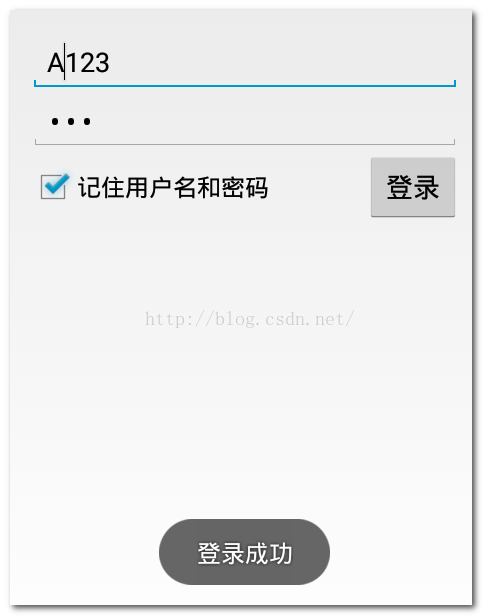
本話要實作一個常見的功能:勾選「記住用戶名和密碼」後,將資料寫入內部儲存空間,下次開啟時自動回顯。先來看版面配置檔: 接著是 Activity 的程式碼:
 Android AsyncTask 詳解:三個泛型、四個步驟與五條執行緒規則
AsyncTask 讓開發者能在不必手動操作 Thread 與 Handler 的前提下,把耗時運算放到背景執行緒,再把結果送回 UI 執行緒。它是理解 Android
 微信發不出語音怎麼辦?從網路到快取資料的排查順序
微信最常用的功能就是語音,一旦發不出去,整個溝通就卡住。這個問題看起來嚴重,但多數情況可以用幾個步驟自己解決。先排除最常見的原因語音傳送失敗,多半來自網路問題:訊號不穩、
 Android Studio 接入 CheckStyle 代碼規範全攻略
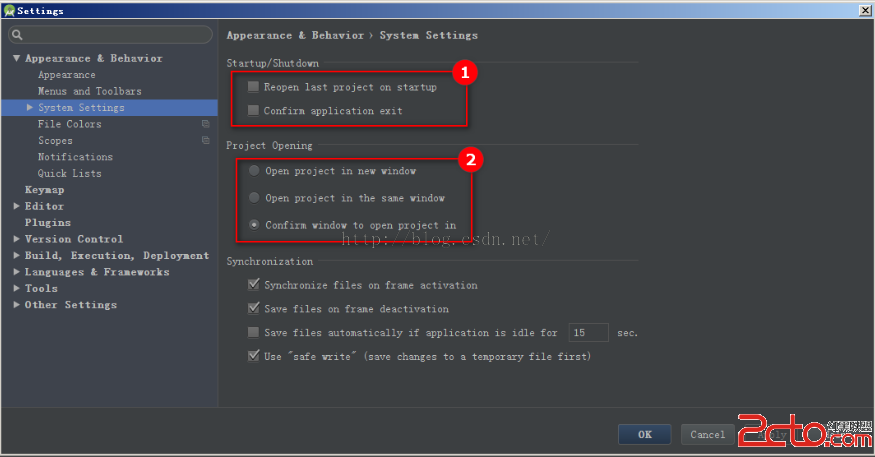
配置步驟 1. 下載 AndroidStyle.xml: https://github.com/android/platform_development/blob/mas