

編輯:關於 Android 程式設計
好的介面細節能顯著提升使用者的第一印象。本文實作一個以蝸牛爬行動畫作為「滑塊」的進度條,讓等待過程更有趣味性。
<?xml version="1.0" encoding="utf-8"?>
<animation-list xmlns:android="https://schemas.android.com/apk/res/android"
    android:oneshot="false">
    <item android:drawable="@drawable/s1" android:duration="300" />
    <item android:drawable="@drawable/s2" android:duration="300" />
    <item android:drawable="@drawable/s3" android:duration="300" />
    <item android:drawable="@drawable/s4" android:duration="300" />
    <item android:drawable="@drawable/s5" android:duration="300" />
</animation-list>
oneshot 設為 false 讓動畫持續循環,五張圖每 300 毫秒輪換一次,串起來就是一段流暢的爬行動作。
繼承 SeekBar,在初始化時設定最大值、滑塊偏移、背景與內邊距,並替換 progressDrawable:
public class SnailBar extends SeekBar {

    public SnailBar(Context context) { super(context); init(); }
    public SnailBar(Context context, AttributeSet attrs) { super(context, attrs); init(); }
    public SnailBar(Context context, AttributeSet attrs, int defStyleAttr) {
        super(context, attrs, defStyleAttr);
        init();
    }

    private void init() {
        setMax(100);
        // 滑塊外縮,避免動畫圖片超出進度條邊界
        setThumbOffset(dip2px(getContext(), 20));
        setBackgroundResource(R.drawable.sbg);
        int padding = dip2px(getContext(), 20);
        setPadding(padding, padding, padding, padding);
        setProgressDrawable(getResources().getDrawable(R.drawable.snailbar_define_style));
    }

    @Override
    protected void onAttachedToWindow() {
        super.onAttachedToWindow();
        // 只有 AnimationDrawable 需要主動 start() 才會播放
        AnimationDrawable drawable = (AnimationDrawable) this.getThumb();
        drawable.start();
    }

    public int dip2px(Context context, float dpValue) {
        final float scale = context.getResources().getDisplayMetrics().density;
        return (int) (dpValue * scale + 0.5f);
    }
}
這裡有個關鍵點:frame 動畫的 AnimationDrawable 不會自動播放,必須显式呼叫 start()。放在 onAttachedToWindow 中是為了確保此時 thumb 已經被正確初始化。
<RelativeLayout xmlns:android="https://schemas.android.com/apk/res/android"
    android:layout_width="match_parent"
    android:layout_height="match_parent"
    android:background="#deeaeb">

    <LinearLayout
        android:layout_width="match_parent"
        android:layout_height="match_parent"
        android:gravity="center"
        android:orientation="vertical">

        <TextView
            android:id="@+id/seekbar_percent"
            android:layout_width="wrap_content"
            android:layout_height="wrap_content"
            android:layout_marginTop="10dp"
            android:text="SnailBar"
            android:textSize="24sp" />

        <TextView
            android:id="@+id/seekbar_status"
            android:layout_width="wrap_content"
            android:layout_height="wrap_content"
            android:text="snailbar status"
            android:textSize="14sp" />

        <ad.pintextview.SnailBar
            android:id="@+id/seekBar"
            android:layout_width="match_parent"
            android:layout_height="wrap_content"
            android:layout_marginTop="30dp"
            android:thumb="@drawable/snailanim" />
    </LinearLayout>
</RelativeLayout>
public class MainActivity extends AppCompatActivity {
    private SeekBar seekBar;
    private TextView seekbar_status;
    int len = 0;

    @Override
    protected void onCreate(Bundle savedInstanceState) {
        super.onCreate(savedInstanceState);
        setContentView(R.layout.activity_main);
        seekBar = (SeekBar) findViewById(R.id.seekBar);
        seekBar.setMax(100);
        seekbar_status = (TextView) findViewById(R.id.seekbar_status);
        handler.sendEmptyMessage(1);
    }

    private Handler handler = new Handler() {
        @Override
        public void handleMessage(Message msg) {
            switch (msg.what) {
                case 1:
                    handleHandler();
                    break;
            }
        }
    };

    private void handleHandler() {
        if (seekBar.getProgress() < 100) {
            if (seekBar.getProgress() < 20) {
                len += 2;
                handler.sendEmptyMessageDelayed(1, 500);      // 正常速度
                seekbar_status.setText("Normal download speed.");
            } else if (seekBar.getProgress() > 21 && seekBar.getProgress() < 26) {
                len += 1;
                handler.sendEmptyMessageDelayed(1, 1000);     // 最慢速度
                seekbar_status.setText("Sudden speed down or disconnect...");
            } else {
                len += 2;
                handler.sendEmptyMessageDelayed(1, 50);       // 最快速度
                seekbar_status.setText("Sudden speed up.");
            }
            seekBar.setProgress(len);
        }
    }
}
用 Handler 自組一個循環:進度小於 20 時每 500 毫秒推進一次(正常);21–26 之間每 1000 毫秒推進一次(最慢);27 以上則每 50 毫秒推進一次(最快)。透過變化推進間隔,就能模擬出「時快時慢」的下載節奏。
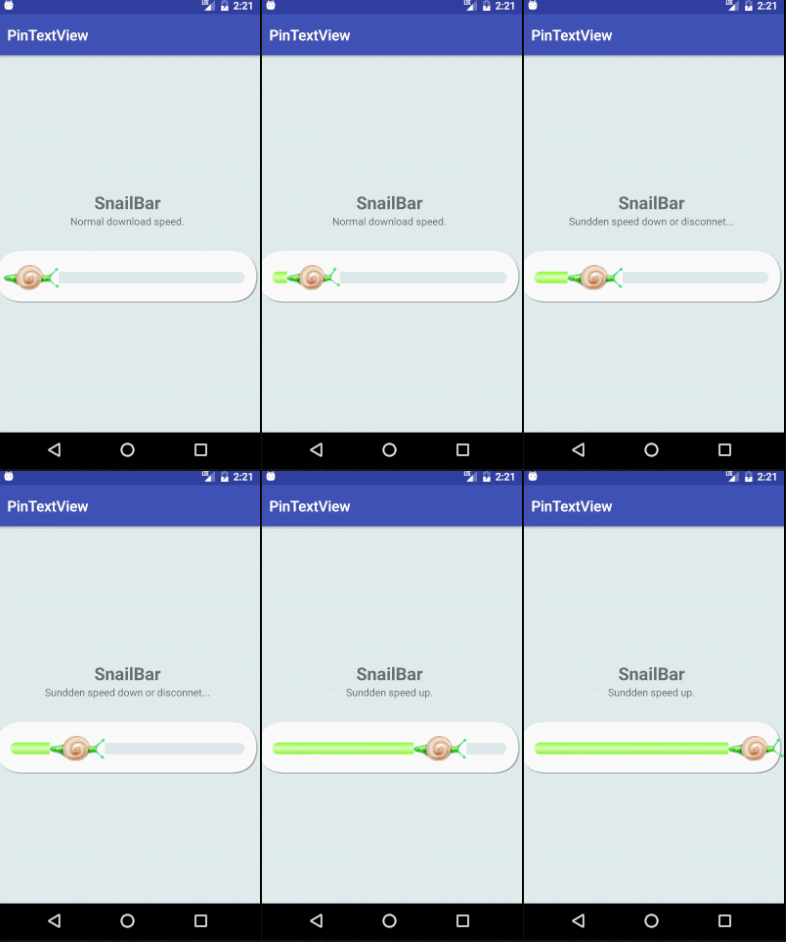
從動圖可以看到一個問題:蝸牛爬到終點後還在繼續擺動,看起來不太合理。解法是監聽進度變化,滿 100 時停止動畫。
seekBar.setOnSeekBarChangeListener(new SeekBar.OnSeekBarChangeListener() {
    @Override
    public void onProgressChanged(SeekBar seekBar, int i, boolean b) {
        if (seekBar.getProgress() == 100) {
            AnimationDrawable drawable = (AnimationDrawable) seekBar.getThumb();
            drawable.stop();
        }
    }
    @Override public void onStartTrackingTouch(SeekBar seekBar) { }
    @Override public void onStopTrackingTouch(SeekBar seekBar) { }
});
每次進度變化都會回呼 onProgressChanged,在其中判斷是否已達終點並停止動畫即可。
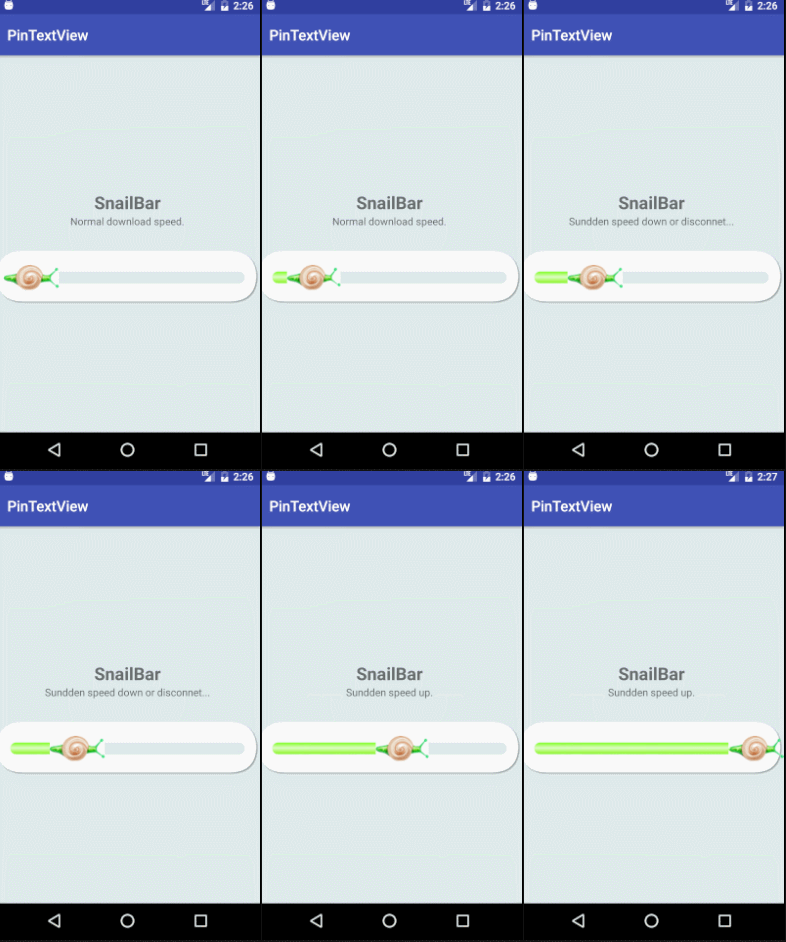
最後提醒兩點:handleHandler 中若 seekBar 已滿 100 就不再送出新訊息,循環自然結束;此外 Activity 銷毀時記得呼叫 handler.removeCallbacksAndMessages(null),避免 Handler 持有 Activity 參考造成記憶體洩漏。
 Android Wear 初體驗:通知與手錶端開發
Android Wear 是針對穿戴裝置設計的 Android 平台。與手機端相比,它在通知、手錶介面與裝置互動上有不同規範,也考驗開發者對小螢幕體驗的掌握。開發環境要開
 Android 官方 MVP 架構解析:從 todo-mvp 看職責分離
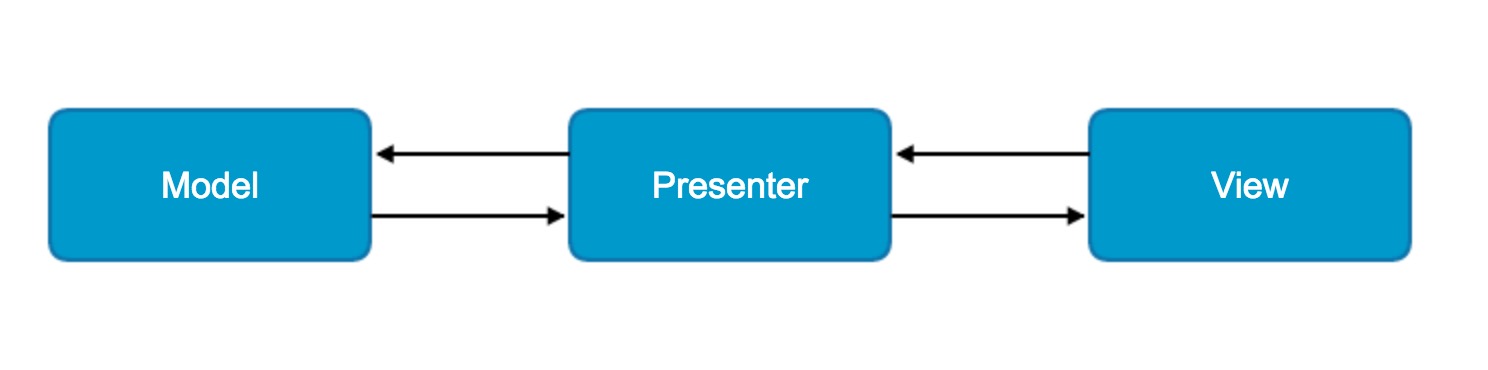
MVP 是 Android 開發中常見的架構模式之一,全名為 Model View Presenter。它從 MVC 演進而來,主要目的在於降低 View 與業務邏輯之間
 百度地圖 SDK 城市內 POI 檢索實作教學(Android)
百度地圖 SDK 除了地圖展示與豐富的覆蓋物圖層,更重要的是它開放了一系列 LBS 檢索能力。透過這些介面,開發者可以直接查詢百度的地點資料庫,把自己的地圖應用做得更有內
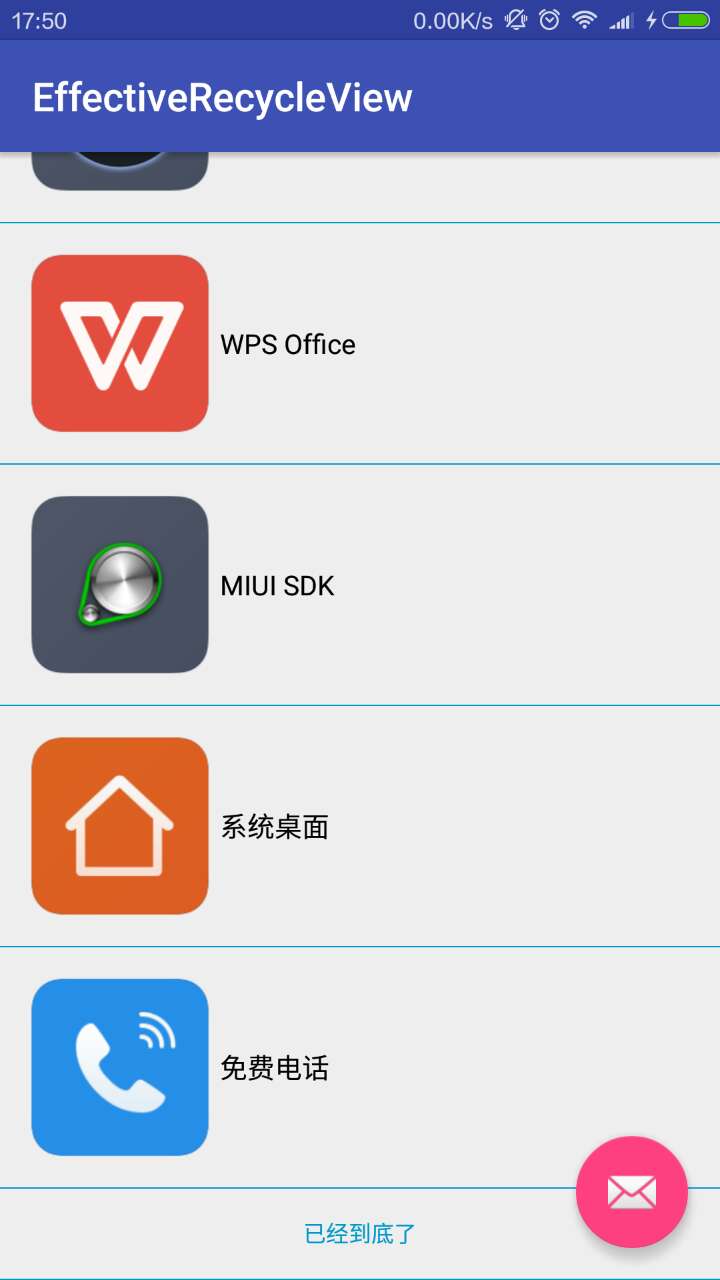 RecyclerView 從展示到下拉刷新與加載更多:一次寫清完整實踐
RecyclerView 已經出來一兩年了,最近在項目裡我把 ListView 完全換成了它,趁这个机会把整個使用過程記錄下來,方便以後溫故知新。 一、從初始化開始 R