

編輯:關於 Android 程式設計
RecyclerView 已經出來一兩年了,最近在項目裡我把 ListView 完全換成了它,趁这个机会把整個使用過程記錄下來,方便以後溫故知新。
RecyclerView 可以輕鬆實現列表式、網格式、瀑布流式布局,幾乎 ListView 能做到的它都能做,而且能更從容地應對更複雜的場景。官方對它的設計目標有一句很精準的描述:
由於屏幕尺寸有限,用戶設備無法一次性展示所有條目,需要通過滾動查看更多。
滾出可見區域的條目會被回收,並在下一個條目可見時被復用。
初始化代碼非常簡潔:
mRecyclerView = (RecyclerView) findViewById(R.id.id_recycleview);
LinearLayoutManager manager = new LinearLayoutManager(this);
mRecyclerView.setLayoutManager(manager);
再傳入一個 RecyclerView.Adapter,列表界面就出來了:
public class AppRecycleAdapter extends RecyclerView.Adapter<RecyclerView.ViewHolder> {

    private Context mContext;
    private List beans;

    public AppRecycleAdapter(Context mContext, List beans) {
        this.mContext = mContext;
        this.beans = beans;
    }

    @Override
    public RecyclerView.ViewHolder onCreateViewHolder(ViewGroup parent, int viewType) {
        return new AppViewHolder(
                LayoutInflater.from(mContext).inflate(R.layout.item_layout, parent, false));
    }

    @Override
    public void onBindViewHolder(RecyclerView.ViewHolder _holder, int position) {
        AppViewHolder holder = (AppViewHolder) _holder;
        holder.imageView.setImageDrawable(beans.get(position).appIcon);
        holder.textView.setText(beans.get(position).appName);
    }

    @Override
    public int getItemCount() {
        return beans.size();
    }

    public class AppViewHolder extends RecyclerView.ViewHolder {
        ImageView imageView;
        TextView textView;

        public AppViewHolder(View itemView) {
            super(itemView);
            imageView = (ImageView) itemView.findViewById(R.id.app_icon);
            textView = (TextView) itemView.findViewById(R.id.app_name);
        }
    }
}
需要重寫 onCreateViewHolder、onBindViewHolder、getItemCount 三個方法,並約定一個 ViewHolder。本質上和 ListView 裡用 ViewHolder 做視圖復用是同一個道理,只不過這裡被官方強制化了。
AppRecycleAdapter adapter = new AppRecycleAdapter(this, beans);
mRecyclerView.setAdapter(adapter);
和 ListView 設置 BaseAdapter 一樣簡單,先看效果:
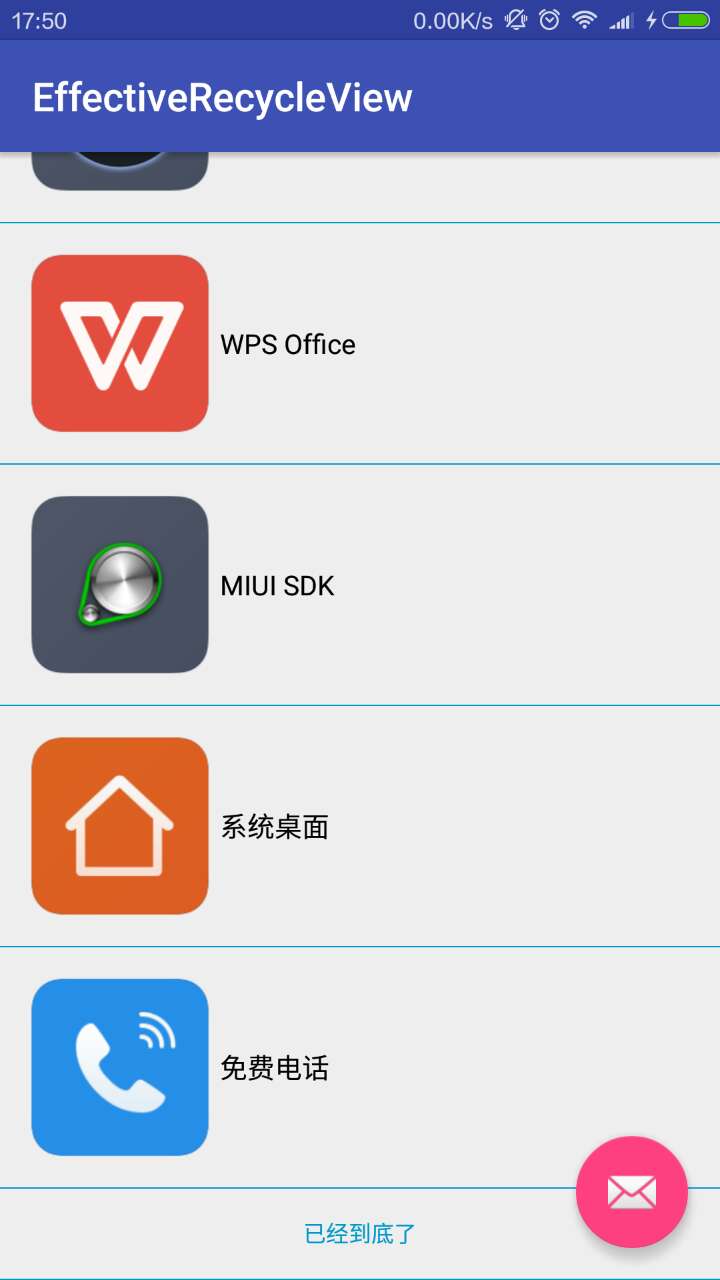
如果你照上面的寫法運行,會發現那條淺藍色的分割線並沒有出現。我當初也是照 ListView 的習慣在 XML 裡聲明了 divider,結果毫無效果——RecyclerView 的 divider 無法在 XML 中聲明,必須通過 ItemDecoration 代碼添加。
mRecyclerView.addItemDecoration(decoration);
ItemDecoration 裡通常只需要關注三個方法:
// 在 item 繪製時回調,適合畫分割線
onDraw(Canvas c, RecyclerView parent, State state)

// 在 item 繪製結束後回調,適合畫覆蓋在 item 之上的蒙層
onDrawOver(Canvas c, RecyclerView parent, State state)

// 類似 padding,通過 outRect 控制 item 的留白,決定分割線畫在哪、畫多粗
getItemOffsets(Rect outRect, View view, RecyclerView parent, State state)
一段實際的實現:
@Override
public void onDraw(Canvas c, RecyclerView parent, RecyclerView.State state) {
    super.onDraw(c, parent, state);
    drawVertical(c, parent);
}

private void drawVertical(Canvas c, RecyclerView parent) {
    final int left = parent.getPaddingLeft();
    final int right = parent.getWidth() - parent.getPaddingRight();
    final int itemCount = parent.getChildCount();

    for (int i = 0; i < itemCount; i++) {
        final View child = parent.getChildAt(i);
        final RecyclerView.LayoutParams lp =
                (RecyclerView.LayoutParams) child.getLayoutParams();
        final int top = child.getBottom() + lp.bottomMargin;
        final int bottom = top + dividerHeight;
        mDivider.setBounds(left, top, right, bottom);
        mDivider.draw(c);
    }
}

@Override
public void getItemOffsets(Rect outRect, View view, RecyclerView parent,
                           RecyclerView.State state) {
    super.getItemOffsets(outRect, view, parent, state);
    outRect.set(0, 0, 0, dividerHeight);
}
onDraw 在 item 繪製時回調,onDrawOver 在 item 繪製結束後回調,所以前者拿來畫分割線、後者拿來畫蒙層最合適。加上這一步重新運行,藍色分割線就正常出現了。
public void addOnItemTouchListener(OnItemTouchListener listener) {
    mOnItemTouchListeners.add(listener);
}
RecyclerView 通過這個方法開放點擊能力。但 OnItemTouchListener 需要實現的方法太多,官方更推薦直接繼承 SimpleOnItemTouchListener:
public class AppClickListener extends RecyclerView.SimpleOnItemTouchListener {

    private GestureDetectorCompat gestureDetector;

    public interface ItemClickListener {
        void onItemClick(View view, int position);
    }

    public AppClickListener(final RecyclerView recyclerView,
                            final ItemClickListener listener) {
        gestureDetector = new GestureDetectorCompat(recyclerView.getContext(),
                new GestureDetector.SimpleOnGestureListener() {
                    @Override
                    public boolean onSingleTapUp(MotionEvent e) {
                        View childView = recyclerView.findChildViewUnder(e.getX(), e.getY());
                        if (listener != null) {
                            listener.onItemClick(childView,
                                    recyclerView.getChildAdapterPosition(childView));
                        }
                        return true;
                    }
                });
    }

    @Override
    public boolean onInterceptTouchEvent(RecyclerView rv, MotionEvent e) {
        gestureDetector.onTouchEvent(e);
        return super.onInterceptTouchEvent(rv, e);
    }
}
原理是:在 onSingleTapUp 裡拿到點擊的 x、y 座標,用 findChildViewUnder 判斷手指點中的是哪個子 View,再用 getChildAdapterPosition 換算出 position。有了 position,後續業務邏輯就好寫了。
public class AppViewHolder extends RecyclerView.ViewHolder {
    ImageView imageView;
    TextView textView;

    public AppViewHolder(View itemView) {
        super(itemView);
        imageView = (ImageView) itemView.findViewById(R.id.app_icon);
        textView = (TextView) itemView.findViewById(R.id.app_name);

        itemView.setOnClickListener(new View.OnClickListener() {
            @Override
            public void onClick(View v) {
                int position = getAdapterPosition();
                Toast.makeText(mContext, beans.get(position).appName,
                        Toast.LENGTH_SHORT).show();
            }
        });
    }
}
直接在 ViewHolder 裡寫,用 getAdapterPosition() 拿到當前 position 即可。
順帶說一個常見錯誤做法:在 onBindViewHolder 裡給 view 設置 OnClickListener。這會導致每次復用都要 new 一個新的監聽對象,一屏幾十個 item、列表裡上萬個 item,就會產生大量臨時對象,顯然不可取。
所以推薦的就是上面兩種:方式一全程只 new 一個對象,靠座標反查 position;方式二只 new 出「一屏 item 數量」量級的對象。綜合來看,OnItemTouchListener 是更優的選擇。
首先需要監聽「是否到達底部」。RecyclerView 同樣提供了 OnScrollListener,配合 LayoutManager 的一系列方法做判斷:
findFirstVisibleItemPosition()             // 第一個可見 item 的 position
findFirstCompletelyVisibleItemPosition()   // 第一個完全可見 item 的 position
findLastVisibleItemPosition()              // 最後一個可見 item 的 position
findLastCompletelyVisibleItemPosition()    // 最後一個完全可見 item 的 position
Demo 裡我用的是一個成熟開源庫:HeaderAndFooterRecyclerView(github.com/cundong/HeaderAndFooterRecyclerView)。下面拆解它的核心實現。
首先是監聽到達底部的 EndlessRecyclerOnScrollListener:
public class EndlessRecyclerOnScrollListener extends RecyclerView.OnScrollListener
        implements OnListLoadNextPageListener {

    @Override
    public void onScrolled(RecyclerView recyclerView, int dx, int dy) {
        super.onScrolled(recyclerView, dx, dy);
        RecyclerView.LayoutManager layoutManager = recyclerView.getLayoutManager();
        if (layoutManagerType == null) {
            if (layoutManager instanceof LinearLayoutManager) {
                layoutManagerType = LayoutManagerType.LinearLayout;
            }
        }
        switch (layoutManagerType) {
            case LinearLayout:
                lastVisibleItemPosition =
                        ((LinearLayoutManager) layoutManager).findLastVisibleItemPosition();
                break;
        }
    }

    @Override
    public void onScrollStateChanged(RecyclerView recyclerView, int newState) {
        super.onScrollStateChanged(recyclerView, newState);
        currentScrollState = newState;
        RecyclerView.LayoutManager layoutManager = recyclerView.getLayoutManager();
        int visibleItemCount = layoutManager.getChildCount();
        int totalItemCount = layoutManager.getItemCount();

        if (visibleItemCount > 0
                && currentScrollState == RecyclerView.SCROLL_STATE_IDLE
                && lastVisibleItemPosition >= totalItemCount - 1) {
            onLoadNextPage(recyclerView);
        }
    }
}
onScrolled 裡拿到最後一個可見項的 position,onScrollStateChanged 裡判斷是否已停止滾動且到底,條件成立就觸發回調。邏輯不複雜,主要就是熟練使用 LayoutManager 的那幾個 API。
另一個關鍵類是 HeaderAndFooterRecyclerViewAdapter,負責通知真正的 Adapter 刷新數據。通過 setAdapter 把我們自己的 Adapter 綁進去:
public void setAdapter(RecyclerView.Adapter<RecyclerView.ViewHolder> adapter) {
    if (adapter != null) {
        if (!(adapter instanceof RecyclerView.Adapter)) {
            throw new RuntimeException("your adapter must be a RecyclerView.Adapter");
        }
    }
    if (mInnerAdapter != null) {
        notifyItemRangeRemoved(getHeaderViewsCount(), mInnerAdapter.getItemCount());
        mInnerAdapter.unregisterAdapterDataObserver(mDataObserver);
    }
    this.mInnerAdapter = adapter;
    mInnerAdapter.registerAdapterDataObserver(mDataObserver);
    notifyItemRangeInserted(getHeaderViewsCount(), mInnerAdapter.getItemCount());
}
然後靠 getItemViewType 區分「頭部 / 內容 / 尾部」:
public int getItemViewType(int position) {
    int innerCount = mInnerAdapter.getItemCount();
    int headerViewsCountCount = getHeaderViewsCount();

    if (position < headerViewsCountCount) {
        return TYPE_HEADER_VIEW + position;
    } else if (headerViewsCountCount <= position
            && position < headerViewsCountCount + innerCount) {
        int innerItemViewType =
                mInnerAdapter.getItemViewType(position - headerViewsCountCount);
        if (innerItemViewType >= Integer.MAX_VALUE / 2) {
            throw new IllegalArgumentException(
                    "your adapter's return value of getViewTypeCount() must < Integer.MAX_VALUE / 2");
        }
        return innerItemViewType + Integer.MAX_VALUE / 2;
    } else {
        return TYPE_FOOTER_VIEW + position - headerViewsCountCount - innerCount;
    }
}
用「偏移一個極大的常量」來隔離業務 item 的 viewType,避免與頭尾類型衝突,是這個庫裡挺巧妙的一手。
使用時,setAdapter 傳入的不是我們自己的 Adapter,而是包了一層的 HeaderAndFooterRecyclerViewAdapter:
AppRecycleAdapter adapter = new AppRecycleAdapter(this, beans);
mAdapter = new HeaderAndFooterRecyclerViewAdapter(adapter);
mRecyclerView.setAdapter(mAdapter);
底部那個 FootView 通過 RecyclerViewStateUtils 寫入:
RecyclerViewStateUtils.setFooterViewState(
        this, mRecyclerView, INDEX, LoadingFooter.State.Normal, null);
點進去看實現:
public static void setFooterViewState(Activity instance, RecyclerView recyclerView,
                                      int pageSize, LoadingFooter.State state,
                                      View.OnClickListener errorListener) {
    if (instance == null || instance.isFinishing()) {
        return;
    }
    RecyclerView.Adapter outerAdapter = recyclerView.getAdapter();
    if (outerAdapter == null || !(outerAdapter instanceof HeaderAndFooterRecyclerViewAdapter)) {
        return;
    }
    HeaderAndFooterRecyclerViewAdapter headerAndFooterAdapter =
            (HeaderAndFooterRecyclerViewAdapter) outerAdapter;

    // 只有一頁數據時,沒必要顯示 FooterView
    if (headerAndFooterAdapter.getInnerAdapter().getItemCount() < pageSize) {
        return;
    }

    LoadingFooter footerView;
    if (headerAndFooterAdapter.getFooterViewsCount() > 0) {
        footerView = (LoadingFooter) headerAndFooterAdapter.getFooterView();
        footerView.setState(state);
        if (state == LoadingFooter.State.NetWorkError) {
            footerView.setOnClickListener(errorListener);
        }
    } else {
        footerView = new LoadingFooter(instance);
        footerView.setState(state);
        if (state == LoadingFooter.State.NetWorkError) {
            footerView.setOnClickListener(errorListener);
        }
        headerAndFooterAdapter.addFooterView(footerView);
    }
}
歸納一下整條思路:給 HeaderAndFooterRecyclerViewAdapter 綁定業務 Adapter,通過 addFooterView 塞進一個 LoadingFooter 控件,再用 RecyclerViewStateUtils 控制它的 State(加載中 / 加載完成 / 加載失敗),加載更多就實現了。
Demo 裡用的是 Android 自帶的 SwipeRefreshLayout,簡單可靠。如果想要更豐富的動效,可以參考 android-Ultra-Pull-To-Refresh(github.com/liaohuqiu/android-Ultra-Pull-To-Refresh)這類優秀的開源庫,能做出各種炫酷的加載動畫。
Demo 項目地址:github.com/Neacy/EffectiveRecycleView
 微信收錢新功能:掃一掃收款與二維碼分享教學
微信6.2新增收錢功能。升級後在首頁點右上角加號,選擇收錢,可設定金額並產生二維碼。 面對面時直接讓對方掃碼;遠端收款可截圖傳給好友或群組。對方掃碼後確認支付,款項會進入
 Android 實現可橫向/縱向滾動且固定列頭的 ListView
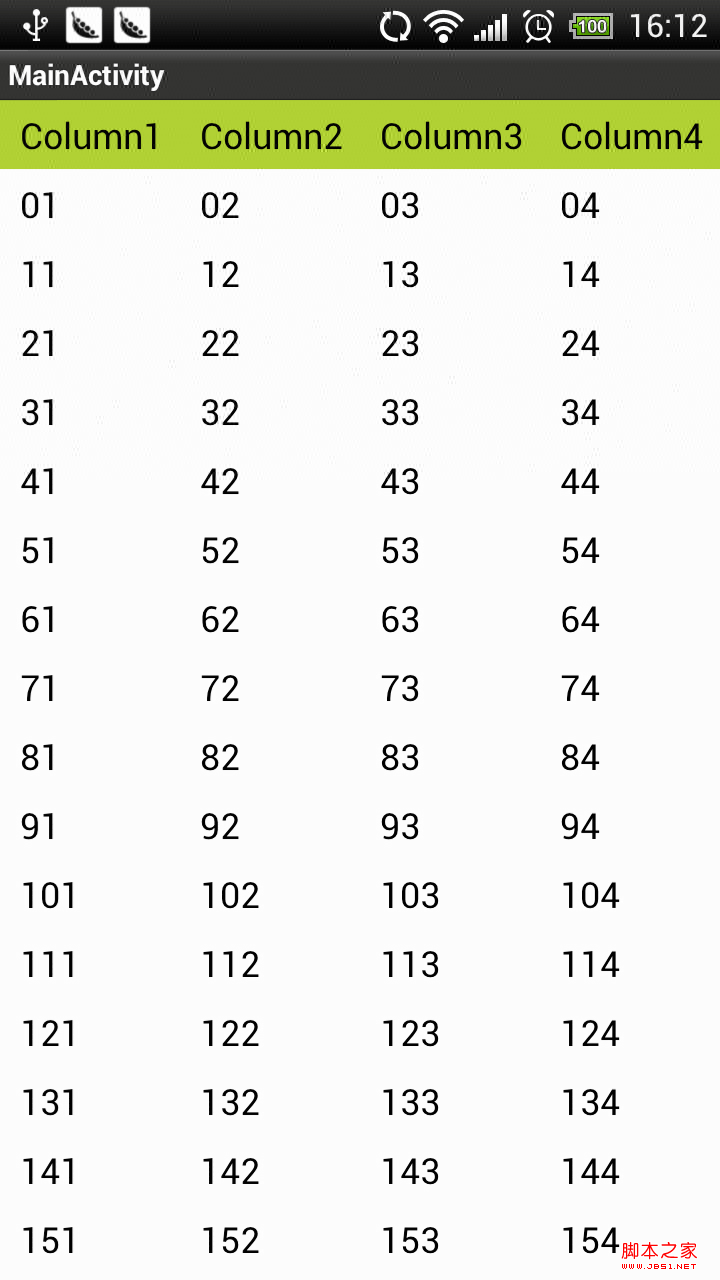
由於專案需要,我們要做一個能同時橫向與縱向滾動、且具備固定列頭的表格,還要應付大資料量(多行)的展示。經過幾天研究終於搞定,以下分享實作思路。 先看效果圖: 整體思
 Android 效能優化(上):UI 渲染、過度繪製與布局層次
流暢畫面的底層節奏 使用者感受到的順暢,通常意味著畫面更新達到每秒四十到六十幀。以六十幀而言,每一幀大約只有 16.67 毫秒的處理時間。Android 的 UI 繪製由
 動手實作:在 TextView 中為不同文字片段設定各自的顏色
先來看一下最終要達到的效果: 實戰中經常會遇到這樣的需求:一段文字裡,只有其中幾個關鍵字需要用不同的顏色突出顯示,比如把「限時優惠」標成紅色。這時候,與其拆成好幾個 T