

編輯:關於 Android 程式設計
昨天收到設計師的設計稿,需求是做出「橫向分頁」的效果,而且第二頁要預設露出來一小部分,用來提示用戶「這裡可以左右滑動」。先上效果圖:
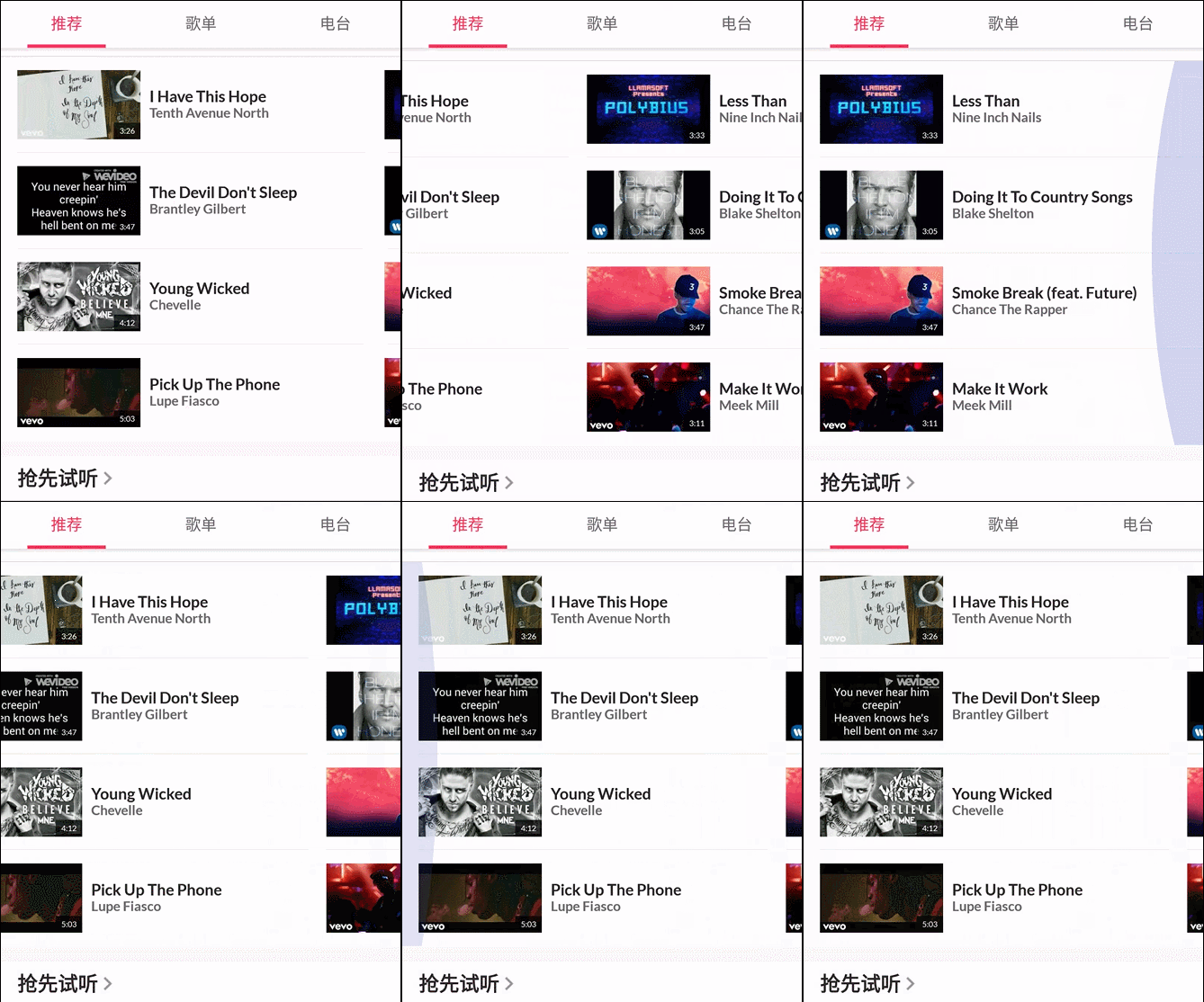
看到這種橫向滑動分頁,第一直覺就是使用 ViewPager,畢竟透過自定義 ViewPager 要做出這效果並不難。但實際上遇到的問題是:這個模組其實是 RecyclerView 中某個 Holder 裡的內容,為了效能,勢必盡量複用 RecyclerView 的 View,而 ViewPager 並不能複用。因此權衡之後,還是用 RecyclerView 來實現。
既然決定用 RecyclerView,那麼用 GridLayoutManager 處理橫向滑動的列表就很自然,先做出列數為 4 的橫向分頁效果:
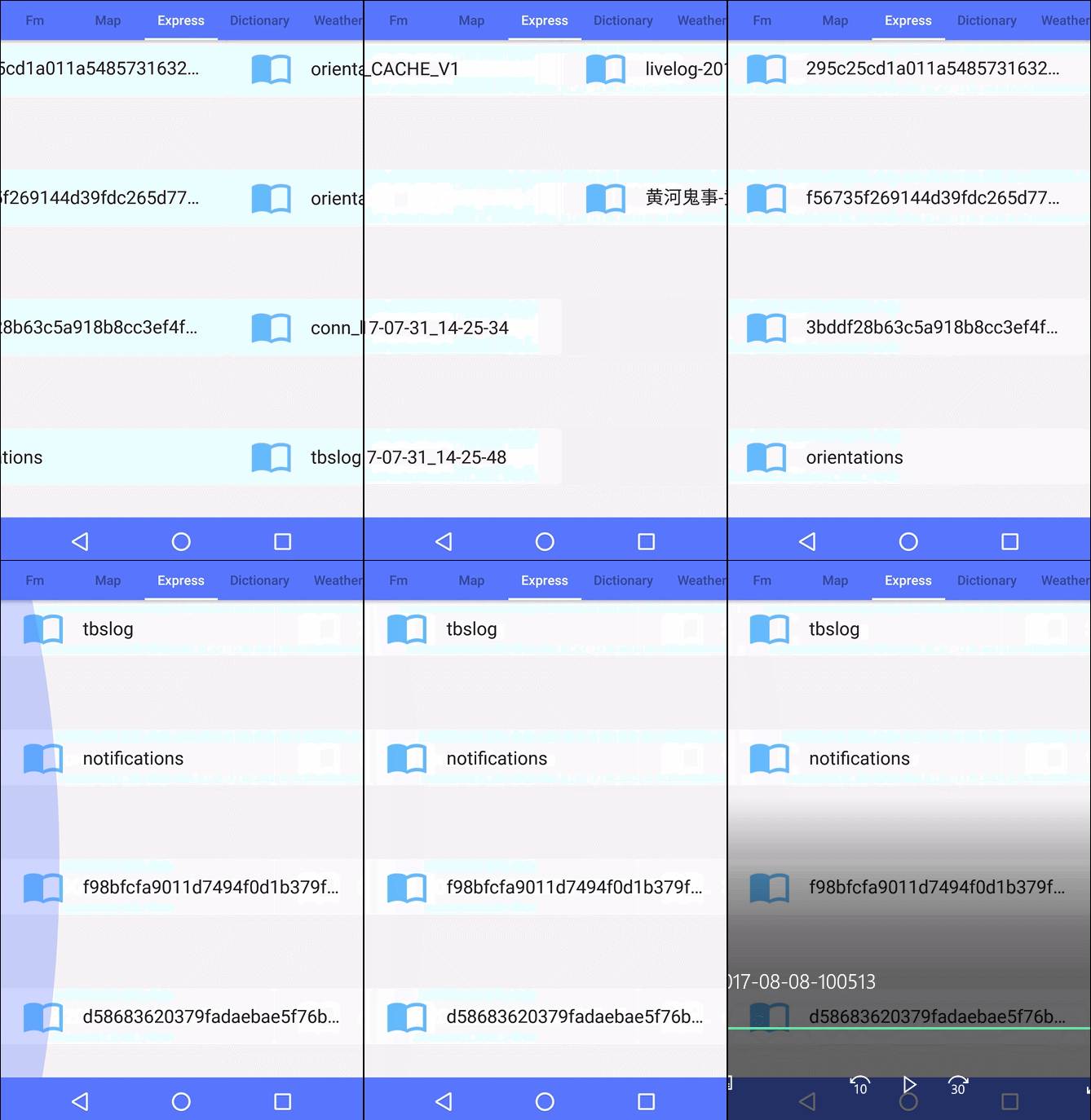
橫向列表是做出来了,但還沒達到設計稿要求——第二頁要預設露出一部分。要解決這點,可以從水平方向思考:假如希望露出 16dp,那就把第一頁的寬度減少右邊距 16dp,第二頁自然就能在第一頁裡露出來了。
先在 Adapter 的 item 布局中準備好結構:
<?xml version="1.0" encoding="utf-8"?>
<RelativeLayout xmlns:android="https://schemas.android.com/apk/res/android"
    xmlns:app="https://schemas.android.com/apk/res-auto"
    xmlns:tools="https://schemas.android.com/tools"
    android:id="@+id/rl_parent"
    android:layout_width="match_parent"
    android:layout_height="55dp"
    android:background="@drawable/news_click_bg"
    android:clickable="true"
    android:gravity="center_vertical">

    <ImageView
        android:id="@+id/iv_img"
        android:layout_width="48dp"
        android:layout_height="48dp"
        android:layout_centerVertical="true"
        android:layout_marginLeft="16dp"
        android:padding="3dp"
        android:src="@drawable/icon_book_default"
        android:tint="@color/blue" />

    <com.ddz.lifestyle.baseview.customview.RobotoTextView
        android:id="@+id/tv_title"
        android:layout_width="match_parent"
        android:layout_height="wrap_content"
        android:layout_centerVertical="true"
        android:layout_marginLeft="15dp"
        android:layout_marginRight="20dp"
        android:layout_toRightOf="@+id/iv_img"
        android:ellipsize="end"
        android:lines="1"
        android:textSize="18sp"
        app:typeface="roboto_regular"
        tools:text="name" />

    <ImageView
        android:id="@+id/iv_menu"
        android:layout_width="34dp"
        android:layout_height="34dp"
        android:layout_alignParentRight="true"
        android:layout_centerVertical="true"
        android:layout_marginRight="10dp"
        android:padding="10dp"
        android:src="@drawable/menu_right"
        android:visibility="invisible" />
</RelativeLayout>
接著在 onBindViewHolder 中動態調整前 4 個 item 的寬度:
@Override
public void onBindViewHolder(ItemHolder holder, int position) {
    if (null == bean) {
        return;
    }
    RelativeLayout.LayoutParams params = new RelativeLayout.LayoutParams(
            ViewGroup.LayoutParams.MATCH_PARENT, DensityUtil.dip2px(86));
    int screenWidth = TCommonUtils.getScreenWidth(context);
    if (position <= 3) {
        // 每頁 4 個,只需把前 4 個 item 的寬度各減少 32dp(左右各 16dp)
        screenWidth -= DensityUtil.dip2px(32);
        params.width = screenWidth;
    } else {
        params.width = screenWidth;
    }
    holder.rlParent.setLayoutParams(params);
    holder.tvTitle.setText(bean.get(position).getTitle());
}
來看看成果:
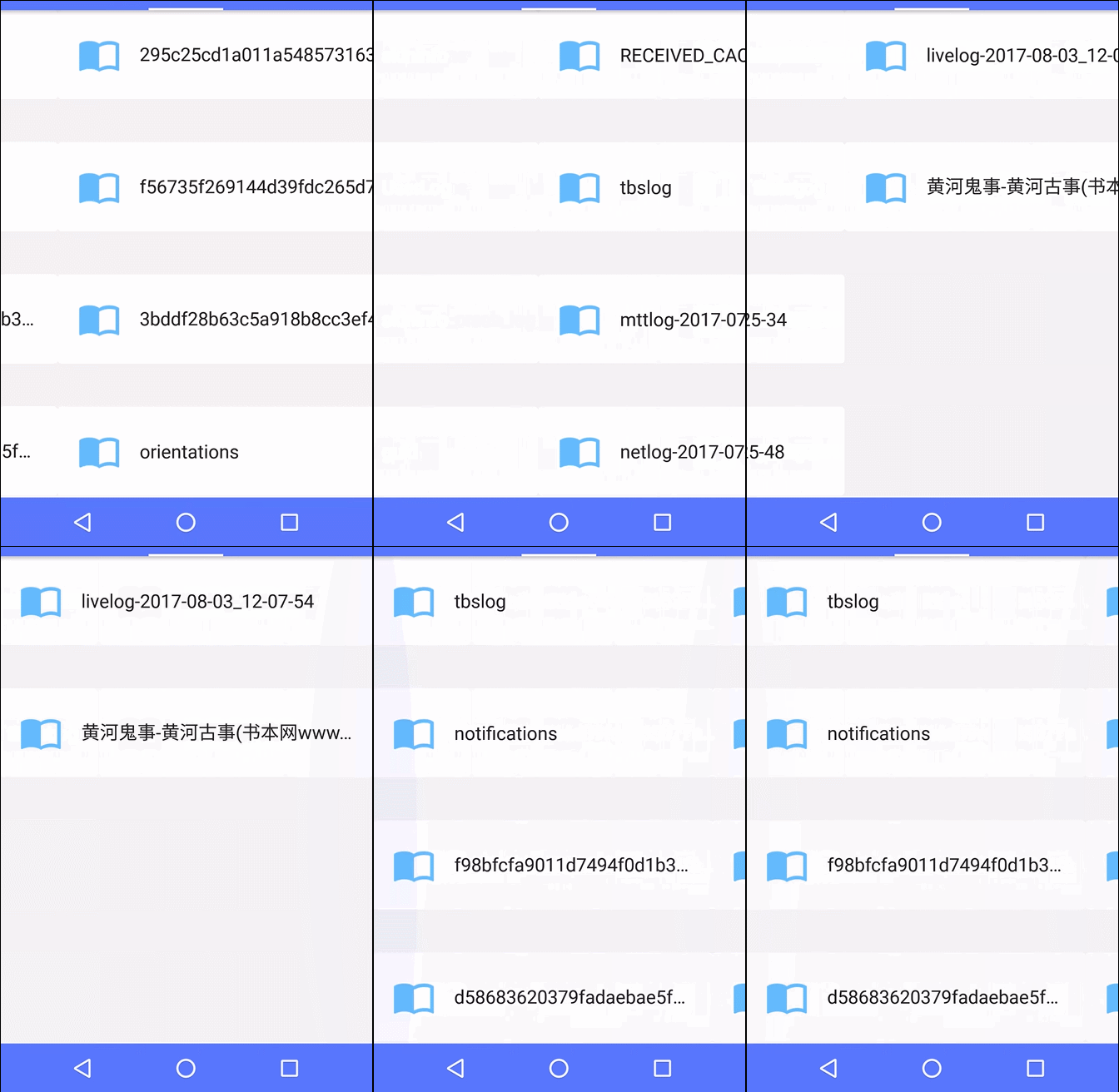
可以看到第二頁預設露出了一部分,而且後續每一頁都正常顯示,不會像第二頁那樣侵入到上一頁之中。
實現這種分頁效果的方法有很多種,但選擇最容易、且效能最高的方式,才是開發中真正需要的。希望本文對你的學習有所幫助。
 Android 內存優化實戰:從 5R 思路到落地
內存問題看似不起眼,卻是很多 App 體驗崩壞的根源。一旦內存洩露失控,通常會引發連鎖反應:應用變得卡頓、響應遲緩(當佔用過高時,虛擬機會頻繁觸發 GC);進程更容易在後
 把自己的 App 變成桌面 Launcher:Intent 過濾器與系統源碼兩種做法
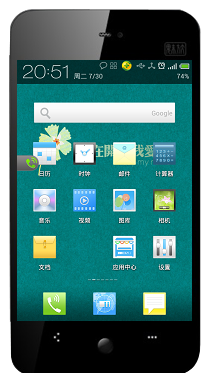
Launcher 就是 Android 的桌面應用程式。下圖是我手上這支魅族手機的 Launcher: 接著我們要動手寫一個自己的 Launcher,並讓它取代系統預設
 SystemUI 下拉狀態列顏色修改指南
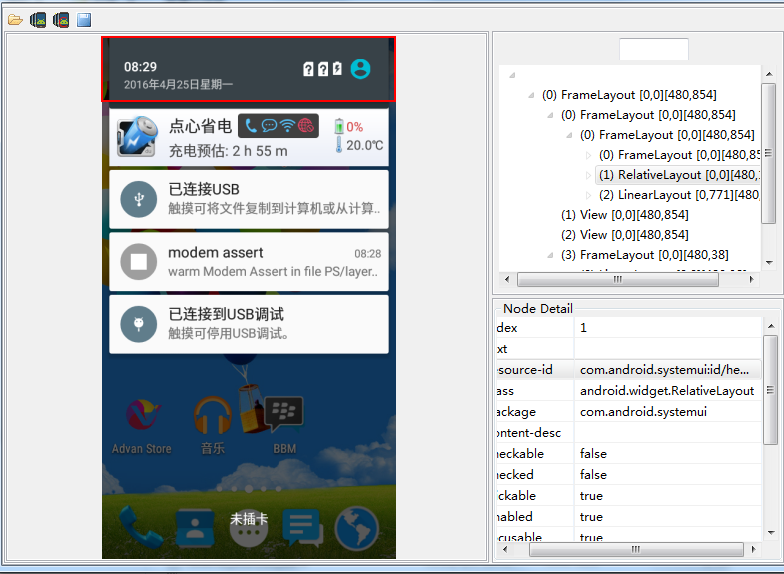
修改下拉狀態列背景色 若要修改 SystemUI 下拉狀態列的背景色,主要程式碼位於 frameworks/base/packages/SystemUI。可先透過 uia
 Android 圖片模糊:RenderScript 與純 Java 兩種方案
要做出毛玻璃、虛化背景這類效果,Android 上有兩條路:API 17 以後用 RenderScript,或向下相容用純 Java 實作。 方案一:RenderSc