

編輯:關於 Android 程式設計
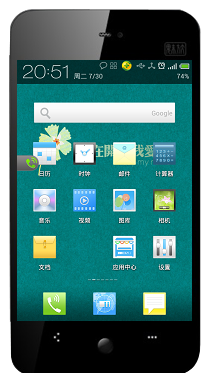
Launcher 就是 Android 的桌面應用程式。下圖是我手上這支魅族手機的 Launcher:
接著我們要動手寫一個自己的 Launcher,並讓它取代系統預設的那一個。問題於是變成:怎樣才能讓一個 App 被系統當成「桌面」來啟動?
這裡用 eclipse 建一個再平凡不過的 Hello 專案即可,重點完全不在功能,而在 AndroidManifest.xml 的宣告方式。
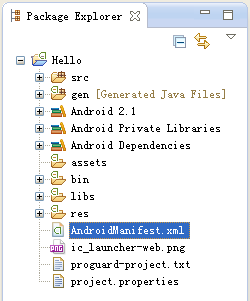
一個 App 可以有多個 Activity,它們彼此是平級的。那麼系統啟動 App 時究竟先開哪一個?哪些又該出現在程式清單裡?答案就在 intent-filter:
兩者必須同時設定才有意義,也就是常見的這段寫法:
intent-filter
   action : android.intent.action.MAIN
   category: android.intent.category.LAUNCHER
幾個實務上會踩到的規則:
把桌面做出來,關鍵在於理解 Android 的啟動流程。簡化後的鏈路是這樣:
Zygote 啟動 SystemServer → SystemServer 的 main 進入 init1,由 Zygote 呼叫以初始化系統,先把 SurfaceFlinger、AudioFlinger 等 native 服務拉起來 → 完成後回呼 init2 啟動 Java 層的服務。
public static final void init2() {
    Log.i(TAG, "Entered the Android system server!");
    Thread thr = new ServerThread();
    thr.setName("android.server.ServerThread");
    thr.start();
}
ServerThread 依序啟動 ActivityManagerService、EntropyService 等一連串服務,服務就緒後呼叫 systemReady(),桌面就是從這裡被拉起的:
// ActivityManagerService.java
public void systemReady(final Runnable goingCallback) {
    ...
    resumeTopActivityLocked(null);
}

private final boolean resumeTopActivityLocked(HistoryRecord prev) {
    HistoryRecord next = topRunningActivityLocked(null);
    ...
    if (next == null) {
        // 沒有任何 Activity 可跑,那就把桌面叫出來
        return startHomeActivityLocked();
    }
}

private boolean startHomeActivityLocked() {
    ...
    Intent intent = new Intent(mTopAction, mTopData != null ? Uri.parse(mTopData) : null);
    intent.setComponent(mTopComponent);
    if (mFactoryTest != SystemServer.FACTORY_TEST_LOW_LEVEL) {
        intent.addCategory(Intent.CATEGORY_HOME);
    }
    ...
}
而這個常數定義在 Intent.java 中:
public static final String CATEGORY_HOME = "android.intent.category.HOME";
也就是說,系統是用 CATEGORY_HOME 這個 category 去尋找桌面上該啟動誰。我們只要在自己的 Manifest 中宣告這個 category,就取得了「參選桌面」的資格:
intent-filter
   action : android.intent.action.MAIN
   category: android.intent.category.HOME
   category: android.intent.category.DEFAULT
把編譯好的 APK 放到 /system/app 之後重開機,螢幕上就會出現選擇 Launcher 的提示,這是第一種做法。
但實務上常見另一個需求:我不希望跳出「選擇桌面」的對話框,也不希望使用者把我的桌面換掉——例如桌面上放的是企業入口、專屬應用,甚至是強制安裝的內部程式。這時候標準做法仍然是自己定義一個私有 filter,用它把 HOME 過濾掉;而更徹底(也更具侵入性)的方式,是改動系統源碼裡的這個常數:
// 原本
public static final String CATEGORY_HOME = "android.intent.category.HOME";

// 改為私有名稱
public static final String CATEGORY_FS_HOME = "android.intent.category.FS_HOME";
接著把所有參照到 CATEGORY_HOME 的地方一併改過來。不確定要改哪些檔案時,可以直接全域搜尋:
grep CATEGORY_HOME -l * -R
重新編譯並把產物放回開發板的對應目錄,開機後就會直接進入我們自己的 Launcher。
第一種「宣告 CATEGORY_HOME」相容性最好、不需要動 framework,代價是使用者可以自行選擇或切換回原廠桌面。第二種改源碼的方式等於把桌面鎖死,適合客製機、專用設備等封閉情境,但必須自行維護整棵原始碼樹,後續版本升級時也要重新合併改動。選擇哪一種,取決於你的產品是開放給使用者自由安裝,還是要打造一個不被替換的專屬入口。
 Android 熱修復實戰:Tinker 接入與補丁包全流程
微信團隊把 Android 熱修復框架 Tinker 開源之後,短短六天就累積了兩千多顆 star,熱度確實驚人。 專案地址:https://github.com/Ten
 手機QQ字體與顏色怎麼改 個性化設定教學
手機QQ的聊天字體看膩了想換換?字體顏色能不能調整?下面小編就把兩件事分別說明。 如何修改手機QQ字體顏色 可透過文件管理器進入 E:System→Apps→Tencen
 自訂 View 系列教學(三):onLayout 源碼深入剖析
在度過 measure 階段、系統確定 View 的測量大小之後,流程便進入 layout 過程。此階段會決定視圖的顯示位置,也就是子 View 在其父控制項中的位置。
 Android N 行為變更整理:這些調整可能會影響你的應用
Android N 除了帶來大量新功能,也對系統與 API 的既有行為做了不少調整。以下幾項最值得留意,如果你曾經上架過應用,請務必評估影響。 效能相關調整 為了解決電