

編輯:關於 Android 程式設計
一、簡介
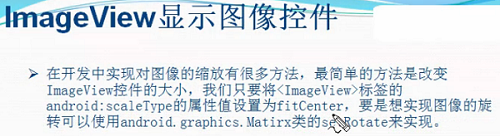
本文示範如何透過 ImageView 搭配 SeekBar,實現圖片的縮放與旋轉效果。
二、實現思路
1)縮放圖片
第一步:將 ImageView 標籤中的 android:scaleType 設為 "fitCenter"。
android:scaleType="fitCenter"
第二步:取得螢幕寬度。
DisplayMetrics dm = new DisplayMetrics();
getWindowManager().getDefaultDisplay().getMetrics(dm);
dm.widthPixels
第三步:把 SeekBar 的最大進度設為螢幕寬度。
sb_one.setMax(dm.widthPixels);
第四步:設置 ImageView 的布局參數(即畫布的寬高)。
int width = progress;
int height = progress * 3 / 4;
iv_pic.setLayoutParams(new LinearLayout.LayoutParams(width, height));
2)旋轉圖片
第一步:給 Matrix 設置旋轉角度。
private Matrix matrix;
matrix.setRotate((int) (progress * 3.60));
第二步:取得 bitmap 資源。
BitmapDrawable bitmapDrawable = (BitmapDrawable) (getResources().getDrawable(R.drawable.image1));
Bitmap bitmap = bitmapDrawable.getBitmap();
第三步:依角度重建用於顯示的 bitmap。
Bitmap newBitmap = Bitmap.createBitmap(bitmap, 0, 0, bitmap.getWidth(), bitmap.getHeight(), matrix, false);
第四步:為 ImageView 設置新的 bitmap。
iv_pic.setImageBitmap(newBitmap);
三、程式碼實例
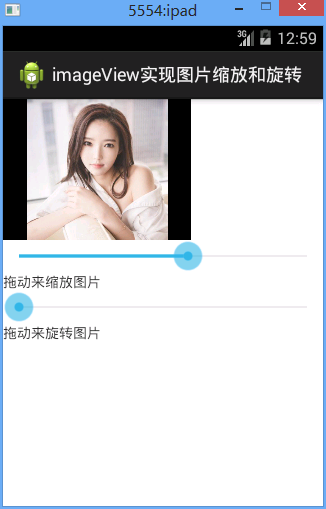
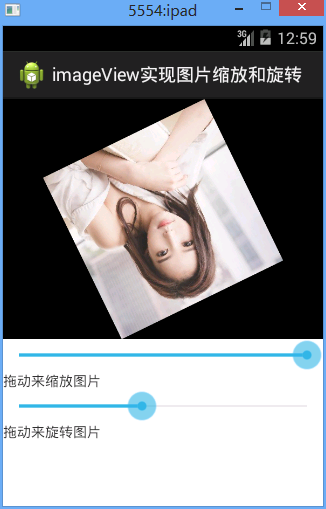
效果圖(縮放與旋轉):

package fry;

import com.example.iamgeViewDemo1.R;
import android.app.Activity;
import android.graphics.Bitmap;
import android.graphics.Matrix;
import android.graphics.drawable.BitmapDrawable;
import android.os.Bundle;
import android.util.DisplayMetrics;
import android.widget.ImageView;
import android.widget.LinearLayout;
import android.widget.SeekBar;
import android.widget.SeekBar.OnSeekBarChangeListener;

public class Activity02 extends Activity implements OnSeekBarChangeListener {
    private ImageView iv_pic;
    private SeekBar sb_one;
    private SeekBar sb_two;
    private Matrix matrix;

    @Override
    protected void onCreate(Bundle savedInstanceState) {
        setTitle("imageView實現圖片縮放和旋轉");
        super.onCreate(savedInstanceState);
        setContentView(R.layout.activity02);
        iv_pic = (ImageView) findViewById(R.id.iv_pic);
        sb_one = (SeekBar) findViewById(R.id.sb_one);
        sb_two = (SeekBar) findViewById(R.id.sb_two);
        sb_one.setOnSeekBarChangeListener(this);
        sb_two.setOnSeekBarChangeListener(this);
        matrix = new Matrix();

        // 縮放:取得螢幕寬度並設為 SeekBar 最大值
        DisplayMetrics dm = new DisplayMetrics();
        getWindowManager().getDefaultDisplay().getMetrics(dm);
        sb_one.setMax(dm.widthPixels);
    }

    @Override
    public void onProgressChanged(SeekBar seekBar, int progress, boolean fromUser) {
        switch (seekBar.getId()) {
            case R.id.sb_one:// 放大或縮小
                int width = progress;
                int height = progress * 3 / 4;
                iv_pic.setLayoutParams(new LinearLayout.LayoutParams(width, height));
                break;
            case R.id.sb_two:// 旋轉
                matrix.setRotate((int) (progress * 3.60));
                BitmapDrawable bitmapDrawable = (BitmapDrawable) (getResources().getDrawable(R.drawable.image1));
                Bitmap bitmap = bitmapDrawable.getBitmap();
                Bitmap newBitmap = Bitmap.createBitmap(bitmap, 0, 0, bitmap.getWidth(), bitmap.getHeight(), matrix, false);
                iv_pic.setImageBitmap(newBitmap);
                break;
            default:
                break;
        }
    }

    @Override
    public void onStartTrackingTouch(SeekBar seekBar) {
    }

    @Override
    public void onStopTrackingTouch(SeekBar seekBar) {
    }
}
activity02.xml:
<?xml version="1.0" encoding="utf-8"?>
<LinearLayout xmlns:android="https://schemas.android.com/apk/res/android"
    android:layout_width="match_parent"
    android:layout_height="match_parent"
    android:orientation="vertical" >

    <ImageView
        android:id="@+id/iv_pic"
        android:layout_width="match_parent"
        android:layout_height="300dip"
        android:background="@android:color/black"
        android:scaleType="fitCenter"
        android:src="@drawable/image1" />

    <SeekBar
        android:id="@+id/sb_one"
        android:layout_width="match_parent"
        android:layout_height="wrap_content"
        android:progress="100" />
    <TextView
        android:layout_width="match_parent"
        android:layout_height="wrap_content"
        android:text="拖動來縮放圖片" />

    <SeekBar
        android:id="@+id/sb_two"
        android:layout_width="match_parent"
        android:layout_height="wrap_content" />
    <TextView
        android:layout_width="match_parent"
        android:layout_height="wrap_content"
        android:text="拖動來旋轉圖片" />
</LinearLayout>
四、收穫
縮放靠的是動態調整 ImageView 的 LayoutParams,旋轉則靠 Matrix 結合 Bitmap.createBitmap 重建位圖;兩者都透過 SeekBar 的進度變化即時驅動,互動起來相當直觀。
 跟我學 Android 之十一:清單與適配器
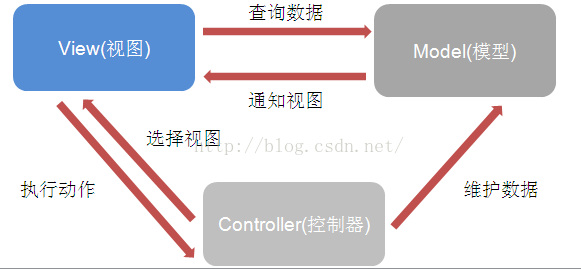
本章將介紹清單類元件的使用,內容包含:清單視圖的概念、ListView 列表視圖,以及 Spinner 下拉視圖。學習目標是理解 MVC 設計思想、掌握 AdapterV
 Android 電話撥打流程源碼深度剖析
在之前的文章中,我們已經分析了電話撥號界面與電話呼叫界面。由於 Android 的電話 Phone 模塊設計相當複雜,因此我們選擇先從 UI 層入手分析。 想了解 And
 Android 事件分發機制源碼全解析:從 ViewGroup 到 View
我們從一個常見的例子說起。 button.setOnClickListener(new View.OnClickListener() { @Override p
 Android 打造酷炫頂部欄:Toolbar 到 AppBarLayout 實戰
AppBarLayout 是繼承自 LinearLayout 的 ViewGroup 容器,為 Material Design 的 App Bar 而生,支援手勢滑動,實