

編輯:關於 Android 程式設計
做專案的時候碰到一個需求:頁面上要放幾根柱子來展示數據。看似簡單,但仔細一想,柱子的頂端要帶圓角,上方還要浮著數值,最關鍵的是——進場時柱子得一根根「長」起來。單純用 Drawable 拼貼能畫出靜態樣子,卻很難把這段生長動畫做得自然,所以最終選擇自己寫一個自訂 View。全程下來不到一百行,效果卻比想像中好。
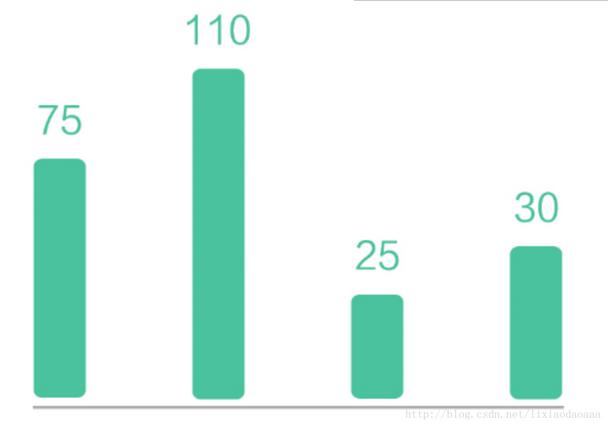
目標效果就是下面這段 GIF:進入介面的瞬間,柱子從底部一路竄升到最終高度,數字也跟著往上跳。
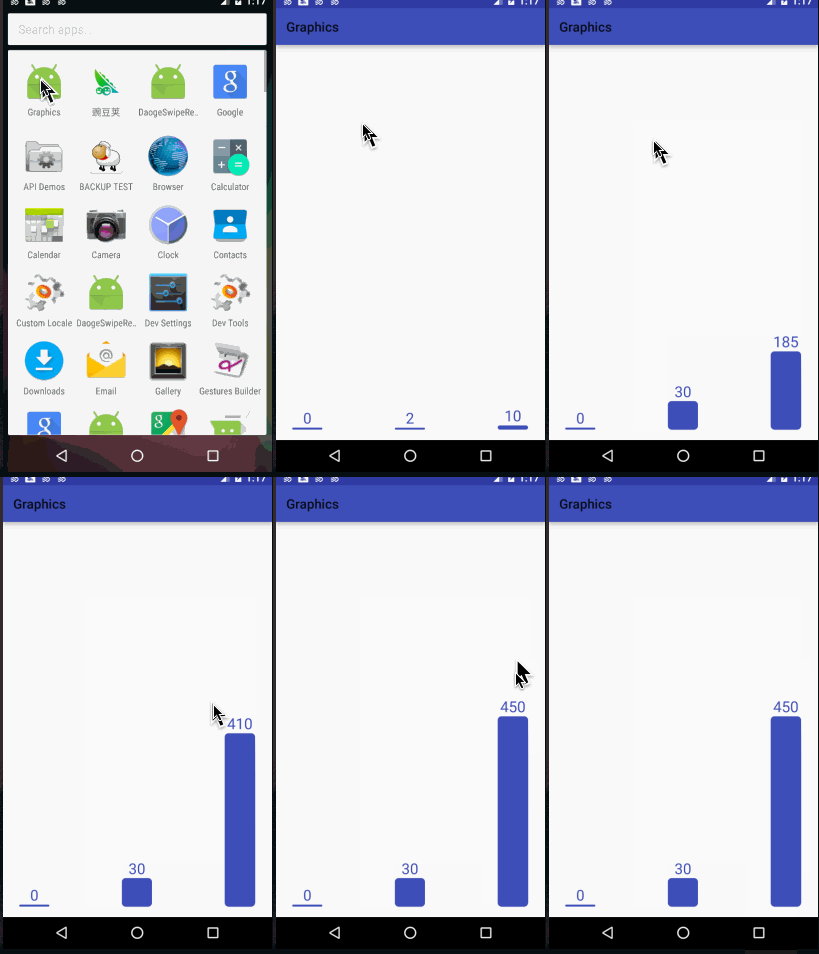
完整專案已放在 GitHub:
https://github.com/lixiaodaoaaa/ColumnAnimViewProject
這個控件的寬高完全由 XML 佈局決定,不需要額外重寫 onMeasure,直接用 getWidth()、getHeight() 取值即可。柱子的寬度就是整個 View 的寬度,這一點後面會反覆用到。
如果只有一根柱子孤零零地顯示,最大值設多少其實無所謂。但柱狀圖通常是一排並列的,這時候每根柱子必須共用同一把「尺子」,否則高度比例會失真。所以對外暴露一個 MAX 最大值,最小值固定為 0。
因為數值文字是畫在柱子正上方的,寬度不能超過柱子本身。這意味著 0 和 100000 這兩個數字,字級必須不一樣——前者可以很誇張地放大,後者則得縮小才塞得下。所以文字 size 需要根據位數動態計算。
數值為 0 時並不是「什麼都不畫」,而是畫一根最小高度的柱子並標上 0,這樣整排柱子的視覺基線才不會突然斷掉。
所謂動畫,其實就是不停地把「當前顯示值」往目標值靠,每變一次就 postInvalidate() 觸發重繪。但這裡有個坑:如果最終值是幾萬,每次只加 1,動畫會拖到天荒地老。解法是讓步長隨目標值放大,用 data / 100 + 1 當作每幀增量,無論數值多大都能在一百幀左右收尾。
package com.lixiaodaoaaa.view.pieview;

import android.content.Context;
import android.graphics.Canvas;
import android.graphics.Paint;
import android.graphics.RectF;
import android.support.annotation.Nullable;
import android.util.AttributeSet;
import android.view.View;

import com.gcssloop.graphics.R;
import com.lixiaodaoaaa.uitls.DensityUtils;

public class PColumn extends View {

    int MAX = 100;        // 最大值
    int corner = 40;      // 圓角半徑
    int data = 0;         // 目標數值
    int tempData = 0;     // 當前繪製中的數值
    int textPadding = 20; // 文字與柱子的間距

    Paint mPaint;
    int mColor;
    Context mContext;

    public PColumn(Context context) {
        super(context);
        mContext = context;
    }

    public PColumn(Context context, @Nullable AttributeSet attrs) {
        super(context, attrs);
        mContext = context;
        initPaint();
    }

    public PColumn(Context context, @Nullable AttributeSet attrs, int defStyleAttr) {
        super(context, attrs, defStyleAttr);
        mContext = context;
        initPaint();
    }

    private void initPaint() {
        mPaint = new Paint();
        mPaint.setAntiAlias(true);
        mColor = mContext.getResources().getColor(R.color.colorPrimary);
        mPaint.setColor(mColor);
    }

    @Override
    public void draw(Canvas canvas) {
        super.draw(canvas);

        // 邊界情況:數值為 0,畫一根最矮的柱子
        if (data == 0) {
            mPaint.setTextSize(getWidth() / 2);
            RectF zero = new RectF(0,
                    getHeight() - DensityUtils.pxTodip(mContext, 20),
                    getWidth(), getHeight());
            canvas.drawRoundRect(zero,
                    DensityUtils.pxTodip(mContext, corner),
                    DensityUtils.pxTodip(mContext, corner), mPaint);
            canvas.drawText("0",
                    getWidth() * 0.5f - mPaint.measureText("0") * 0.5f,
                    getHeight() - DensityUtils.pxTodip(mContext, 20)
                            - 2 * DensityUtils.pxTodip(mContext, textPadding), mPaint);
            return;
        }

        // 步長隨目標值放大,避免大數值時動畫過長
        int step = data / 100 + 1;
        if (tempData < data - step) {
            tempData = tempData + step;
        } else {
            tempData = data;
        }

        String text = tempData + "";

        // 位數少就把字放大,位數多就往小縮
        if (text.length() < 4) {
            mPaint.setTextSize(getWidth() / 2);
        } else {
            mPaint.setTextSize(getWidth() / (text.length() - 1));
        }

        float textH = mPaint.ascent() + mPaint.descent();
        float maxH = getHeight() - textH
                - 2 * DensityUtils.pxTodip(mContext, textPadding);

        // 按最大值換算出柱子的真實高度
        float realH = maxH / MAX * tempData;
        RectF rect = new RectF(0, getHeight() - realH, getWidth(), getHeight());
        canvas.drawRoundRect(rect,
                DensityUtils.pxTodip(mContext, corner),
                DensityUtils.pxTodip(mContext, corner), mPaint);

        // 數值居中繪製在柱頂上方
        canvas.drawText(text,
                getWidth() * 0.5f - mPaint.measureText(text) * 0.5f,
                getHeight() - realH
                        - 2 * DensityUtils.pxTodip(mContext, textPadding), mPaint);

        // 未到達目標值就繼續下一幀
        if (tempData != data) {
            postInvalidate();
        }
    }

    public void setData(int data, int MAX) {
        this.data = data;
        this.tempData = 0;
        this.MAX = MAX;
        postInvalidate();
    }
}
public class MainActivity extends AppCompatActivity {

    private PColumn column_one;
    private PColumn column_two;
    private PColumn column_three;

    @Override
    protected void onCreate(Bundle savedInstanceState) {
        super.onCreate(savedInstanceState);
        setContentView(R.layout.activity_main);
        initAllViews();
    }

    private void initAllViews() {
        column_one = (PColumn) findViewById(R.id.column_one);
        column_two = (PColumn) findViewById(R.id.column_two);
        column_three = (PColumn) findViewById(R.id.column_three);

        column_one.setData(0, 100);
        column_two.setData(30, 100);
        column_three.setData(40, 100);
    }
}
這裡用 LinearLayout 加權重來控制柱子間距:柱子本身 weight 為 1,間隙用空 View 的權重撐開,兩端再各留一點邊距。
<?xml version="1.0" encoding="utf-8"?>
<LinearLayout xmlns:android="https://schemas.android.com/apk/res/android"
    xmlns:tools="https://schemas.android.com/tools"
    android:layout_width="match_parent"
    android:layout_height="match_parent"
    android:orientation="horizontal"
    android:paddingBottom="@dimen/activity_vertical_margin"
    android:paddingLeft="@dimen/activity_horizontal_margin"
    android:paddingRight="@dimen/activity_horizontal_margin"
    android:paddingTop="@dimen/activity_vertical_margin"
    tools:context="com.lixiaodaoaaa.graphics.MainActivity">

    <View android:layout_width="0dp" android:layout_height="match_parent"
        android:layout_weight="0.2"/>

    <com.lixiaodaoaaa.view.pieview.PColumn
        android:id="@+id/column_one"
        android:layout_width="0dp" android:layout_height="match_parent"
        android:layout_weight="1"/>

    <View android:layout_width="0dp" android:layout_height="match_parent"
        android:layout_weight="2.4"/>

    <com.lixiaodaoaaa.view.pieview.PColumn
        android:id="@+id/column_two"
        android:layout_width="0dp" android:layout_height="match_parent"
        android:layout_weight="1"/>

    <View android:layout_width="0dp" android:layout_height="match_parent"
        android:layout_weight="2.4"/>

    <com.lixiaodaoaaa.view.pieview.PColumn
        android:id="@+id/column_three"
        android:layout_width="0dp" android:layout_height="match_parent"
        android:layout_weight="1"/>

    <View android:layout_width="0dp" android:layout_height="match_parent"
        android:layout_weight="0.2"/>
</LinearLayout>
完整 Demo 可到 GitHub 下載:https://github.com/lixiaodaoaaa/ColumnAnimViewProject
整支 Control 的邏輯其實就三件事:按最大值換算高度、動態算字級、每幀推進一點數值。理解之後,加上 X 軸標籤、多序列並排、或者改成水平條形圖,都只是換個方向而已。
 Android 開發自學筆記(五):用程式碼驅動界面
有了酷炫的外觀之後,接下來就要真正把功能實作出來了。外強中乾、花拳繡腿可不行,我們需要真正的本領,也需要一顆自強不息的心。時常想想自己的梦想是什麼,才不會在茫茫世界中迷失
 Android 多線程:HandlerThread 完全詳解
Java 與 Android 在線程處理上大同小異,但 HandlerThread 是 Android 特有的一個類,它在設計思想上有不少值得學習的地方。本文從特點、使用
 Android 5.1 中 Surface 與 CpuConsumer 的生產者—消費者框架剖析
如果你對 SurfaceFlinger 的運作方式已經有一定理解,這篇讀起來會輕鬆許多。寫這篇的起因是研讀 Camera HAL3 實作時,發現裡面大量出現了類似 Sur
 借助 Android 自帶 VpnService 截取設備流量的原理與實踐
最近在做 Android 下的流量分析功能,查閱了大量資料。總結下來,在無需 Root 的前提下有兩種思路:一是設置代理來分析流量,二是使用 Android 系統提供的