

編輯:關於 Android 程式設計
有了酷炫的外觀之後,接下來就要真正把功能實作出來了。外強中乾、花拳繡腿可不行,我們需要真正的本領,也需要一顆自強不息的心。時常想想自己的梦想是什麼,才不會在茫茫世界中迷失方向。
從前面幾節教程中,我們已經學會了如何搭出下面這個漂亮的布局:
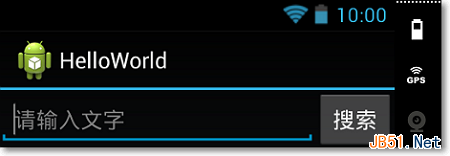
(歡迎翻閱《Android 自學開發第四篇之布局上》與《第五篇之布局下》)
關於 layout 布局我們不再贅述,這裡額外新增一個頁面來顯示搜尋結果。我們同樣選擇 LinearLayout,它一樣是 ViewGroup 的實例化,並在其中加入一個用來顯示結果的 View——WebView:
<LinearLayout xmlns:android="https://schemas.android.com/apk/res/android"
    xmlns:tools="https://schemas.android.com/tools"
    android:layout_width="match_parent"
    android:layout_height="match_parent"
    android:orientation="horizontal">
    <WebView
        android:id="@+id/wv_result"
        android:layout_width="match_parent"
        android:layout_height="match_parent" />
</LinearLayout>
並將 WebView 的 id 定義為 wv_result。OK,這個頁面我們姑且稱之為 show_result.xml,就是這麼簡單。
接下來好戲上場。先看看檔案結構:
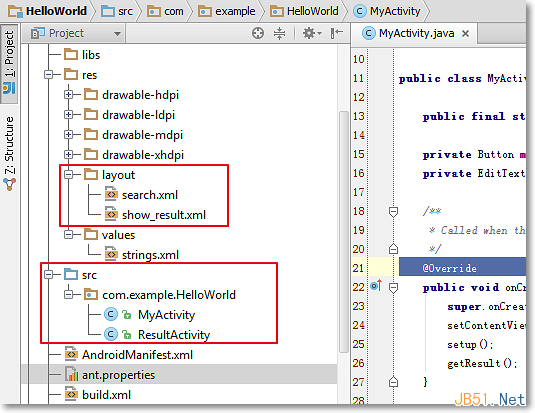
這個 MyActivity 是從建立 HelloAndroid 工程時預設生成的 Activity 修改而來,叫什麼名字無所謂。打開它——還記得我們曾把 search 這個 layout 綁定到這張 Activity 嗎?先簡單介紹一下:每個 Activity 都有多個回調函數(即以 on 開頭的 onXXX 系列函數),其中包含 onCreate、onStart、onResume、onStop 等,它們描述了這張 Activity 的生命週期(life-cycle)。我們需要在 onCreate 中加入自己的程式碼,因為這個函數是 MyActivity 一打開就會執行的。
我打算在 onCreate 中加入三行程式碼:
@Override
public void onCreate(Bundle savedInstanceState) {
    super.onCreate(savedInstanceState);
    setContentView(R.layout.search);
    setup();
    getResult();
}
setContentView 可先暫且理解為綁定函數,我們綁定了 search 這個 layout;setup 是我自己建立的函數,主要用來綁定並初始化 search 中的各個 View,以及為它們綁定監聽事件;getResult 同樣是我自己建立的,主要用來傳遞點擊事件資訊並取得搜尋結果。
public void setup() {
    mSearchBtn = (Button) findViewById(R.id.btn_search);
    mEnterEditText = (EditText) findViewById(R.id.edit_message);
}
這個 setup 很簡單,就是取得 search 中的搜尋按鈕與搜尋框。
public void getResult() {
    mSearchBtn.setOnClickListener(new View.OnClickListener() {
        @Override
        public void onClick(View view) {
            String enterContent = mEnterEditText.getText().toString();
            Intent in = new Intent(MyActivity.this, ResultActivity.class);
            in.putExtra(EXTRA_MESSAGE, enterContent);
            startActivity(in);
        }
    });
}
getResult 為搜尋按鈕綁定了點擊事件的 Listener(監聽器)。一旦用戶點擊搜尋按鈕,我們的動作是:取得搜尋框的內容並封裝到 EXTRA_MESSAGE 中,然後將這個 EXTRA_MESSAGE 附加到 Intent,最後用 startActivity 函數叫出搜尋結果頁面。
搜尋結果的動作我們也準備好了,一開始建立的 show_result.xml 就是為它服務的。現在我們定義另一個 Activity,名為 ResultActivity,它需要做的事情很簡單:
@Override
protected void onCreate(Bundle savedInstanceState) {
    super.onCreate(savedInstanceState);
    setContentView(R.layout.show_result);
    mWebView = (WebView)findViewById(R.id.wv_result);
    Intent in = getIntent();
    String message = in.getStringExtra(MyActivity.EXTRA_MESSAGE);
    mWebView.loadUrl("https://www.baidu.com.cn/s?wd=" + message);
}
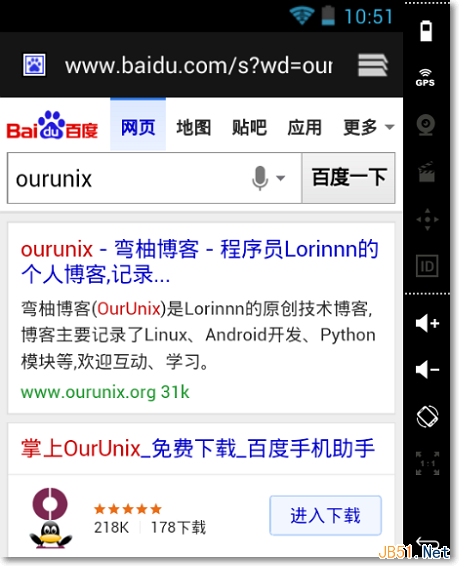
同樣地,我們在 onCreate 中完成 WebView 的綁定,並從上一個 Activity(即 MyActivity)的 Intent 中取得 EXTRA_MESSAGE 的值,然後呼叫百度接口打開即可。
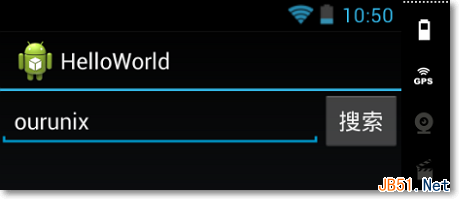
比如搜尋 ourunix,並點擊搜尋按鈕後就會出現如下頁面:
本篇並未過度強調 Android 四大組件之一的 Activity 生命週期,以及組件之間透過 Intent 進行黏合的機制。本文主要是希望讓初學者能盡快上手 Android,體驗到開發的簡單與樂趣。關於 Activity 的生命週期與其他組件,我會在後續文章中一一講解。
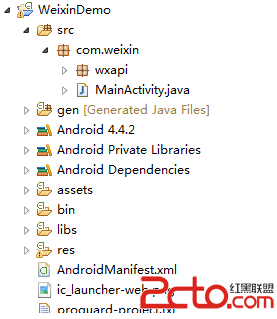 Android 微信好友分享與朋友圈分享實現
本文記錄如何在 Android 中接入微信分享,實現把網頁鏈接分享到微信好友與朋友圈。 這裡有個容易踩坑的細節:包名必須寫成 com.weixin,且需要在 com.w
 Android 啟動黑屏白屏怎麼辦?原因與 Theme 解法
為什麼啟動時會黑屏或白屏?許多 Android 新手在開發 App 時,會發現應用程式啟動瞬間出現黑屏或白屏。這其實不一定是錯誤,而是因為視窗已經建立,但尚未完成布局載入
 打造簡易 NineOldAndroids 動畫庫,深入理解 Android 動畫原理
簡介 NineOldAndroids 是 GitHub 上一個著名的動畫庫,主要用途是向下相容,讓低於 API 11 的系統也能使用 View 的屬性動畫。 網路上已有
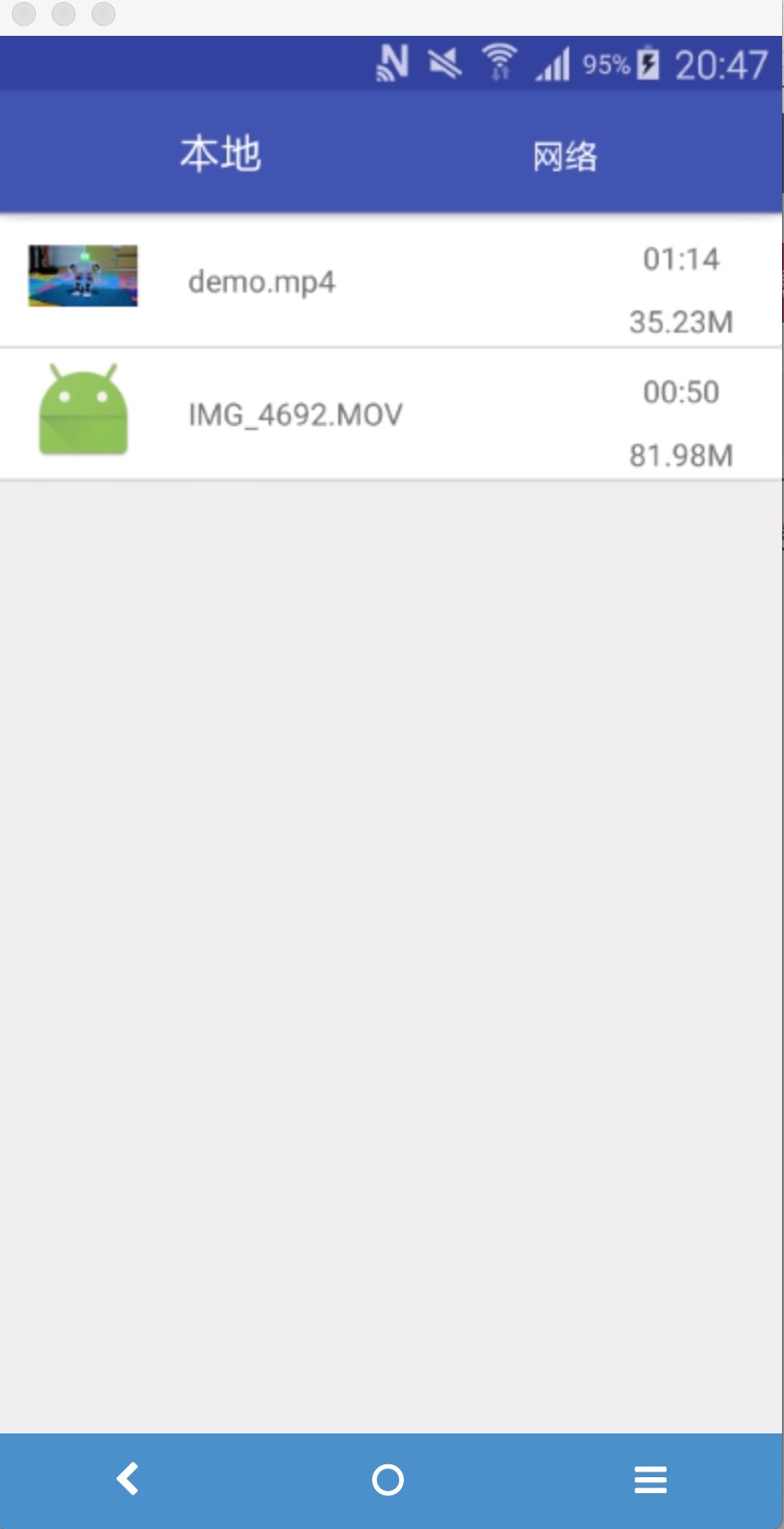 從零打造 Android 影片播放器(一):以 Vitamio 為核心動手實作
先前我曾經接觸過 Vitamio 這個第三方播放庫,後來因為種種瑣事耽擱下來,就一直沒有繼續深入。最近直播產業火熱,讓我重新意識到「影片」這塊技術值得好好下一番功夫,於是