

編輯:關於 Android 程式設計
懸浮窗權限是 Android 碎片化最典型的痛點之一。這篇文章把主流品牌、各個系統版本的適配路徑整理成一份可查的參考。必須先說明:由於 ROM 變體實在太多,任何一份清單都不可能宣稱「全部覆蓋」,這份總結也期待持續被補充。
正規流程。檢查權限,若未授予就跳轉到系統的授權頁面,等使用者開啟後再彈出懸浮窗。QQ 等大型應用走的就是這條路,穩定且不怕系統升級。
繞過檢查。利用 TYPE_TOAST 不檢查權限的特性直接 addView。簡單粗暴,多數機型確實能用,但特殊 ROM 上會失效,而且後續版本已逐步封堵。不建議在正式產品中使用。
判斷權限用的 AppOpsManager 是 API 19 才加入的,所以 4.4 以下無需判斷,直接呼叫 WindowManager.addView 即可(極少數廠商在 4.4 之前就自訂了懸浮窗權限,遇到再說)。
真正的麻煩在 4.4 到 5.1.1:Google 此時並未把懸浮窗權限獨立出來,各家自行其是,連同一品牌的不同版本入口都不一樣。實務上常用的排查手段有幾個:
adb shell dumpsys activity 抓出當前的 Activity 資訊。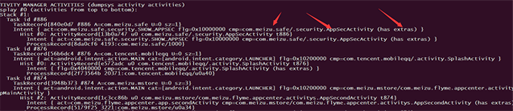
這個方法能直接看到授權頁的套件名與 Activity 名,也能判斷啟動時是否帶了 extra。沒帶 extra 就直接跳;帶了 extra 就搜尋該 Activity 名稱,通常能找到現成方案或反編譯後的對應邏輯。
如果搜不到,就把目標機型 root 掉,從 /system/app 把相關 APK 拉出來反編譯,依 Activity 名稱定位程式碼,參數一目了然。
最後一招最樸實:直接問。找已經適配該機型的同行,或者認識的手機廠開發朋友,往往比查半天文件快。
在 terminal 執行 getprop,從輸出中找關鍵欄位。以下是常用的判斷工具方法:
/** 取得 EMUI 版本號 */
public static double getEmuiVersion() {
    try {
        String emuiVersion = getSystemProperty("ro.build.version.emui");
        String version = emuiVersion.substring(emuiVersion.indexOf("_") + 1);
        return Double.parseDouble(version);
    } catch (Exception e) {
        e.printStackTrace();
    }
    return 4.0;
}

/** 取得 MIUI 版本號,失敗回傳 -1 */
public static int getMiuiVersion() {
    String version = getSystemProperty("ro.miui.ui.version.name");
    if (version != null) {
        try {
            return Integer.parseInt(version.substring(1));
        } catch (Exception e) {
            Log.e(TAG, "get miui version code error, version : " + version);
        }
    }
    return -1;
}

public static String getSystemProperty(String propName) {
    String line;
    BufferedReader input = null;
    try {
        Process p = Runtime.getRuntime().exec("getprop " + propName);
        input = new BufferedReader(new InputStreamReader(p.getInputStream()), 1024);
        line = input.readLine();
        input.close();
    } catch (IOException ex) {
        Log.e(TAG, "Unable to read sysprop " + propName, ex);
        return null;
    } finally {
        if (input != null) {
            try {
                input.close();
            } catch (IOException e) {
                Log.e(TAG, "Exception while closing InputStream", e);
            }
        }
    }
    return line;
}

public static boolean checkIsHuaweiRom() {
    return Build.MANUFACTURER.contains("HUAWEI");
}

public static boolean checkIsMiuiRom() {
    return !TextUtils.isEmpty(getSystemProperty("ro.miui.ui.version.name"));
}

public static boolean checkIsMeizuRom() {
    String flag = getSystemProperty("ro.build.display.id");
    if (TextUtils.isEmpty(flag)) {
        return false;
    }
    return flag.contains("flyme") || flag.toLowerCase().contains("flyme");
}

public static boolean checkIs360Rom() {
    return Build.MANUFACTURER.contains("QiKU");
}
MIUI 每個大版本的授權頁都不同,只能逐版適配。第一步同樣是檢查權限,用的是 API 19 加入的 AppOpsManager.checkOp(),而懸浮窗對應的 op 值為 24:
/** @hide */
public static final int OP_SYSTEM_ALERT_WINDOW = 24;
尷尬的是這個常數和 checkOp(int, int, String) 都是 @hide 的,只能反射:
/** 檢測 MIUI 懸浮窗權限 */
public static boolean checkFloatWindowPermission(Context context) {
    if (Build.VERSION.SDK_INT >= 19) {
        return checkOp(context, 24); // OP_SYSTEM_ALERT_WINDOW
    }
    return true;
}

@TargetApi(Build.VERSION_CODES.KITKAT)
private static boolean checkOp(Context context, int op) {
    if (Build.VERSION.SDK_INT >= 19) {
        AppOpsManager manager =
                (AppOpsManager) context.getSystemService(Context.APP_OPS_SERVICE);
        try {
            Class clazz = AppOpsManager.class;
            Method method = clazz.getDeclaredMethod(
                    "checkOp", int.class, int.class, String.class);
            return AppOpsManager.MODE_ALLOWED
                    == (int) method.invoke(manager, op,
                            Binder.getCallingUid(), context.getPackageName());
        } catch (Exception e) {
            Log.e(TAG, Log.getStackTraceString(e));
        }
    } else {
        Log.e(TAG, "Below API 19 cannot invoke!");
    }
    return false;
}
接著依 MIUI 版本分派到不同的授權頁:
/** 小米 ROM 權限申請 */
public static void applyMiuiPermission(Context context) {
    int versionCode = getMiuiVersion();
    if (versionCode == 5) {
        goToMiuiPermissionActivity_V5(context);
    } else if (versionCode == 6) {
        goToMiuiPermissionActivity_V6(context);
    } else if (versionCode == 7) {
        goToMiuiPermissionActivity_V7(context);
    } else if (versionCode == 8) {
        goToMiuiPermissionActivity_V8(context);
    } else {
        Log.e(TAG, "未知的 MIUI 版本:" + versionCode);
    }
}

private static boolean isIntentAvailable(Intent intent, Context context) {
    if (intent == null) return false;
    return context.getPackageManager()
            .queryIntentActivities(intent, PackageManager.MATCH_DEFAULT_ONLY).size() > 0;
}

/** MIUI V5:跳到應用詳情頁,讓使用者手動進入權限設定 */
public static void goToMiuiPermissionActivity_V5(Context context) {
    Intent intent = new Intent(Settings.ACTION_APPLICATION_DETAILS_SETTINGS);
    Uri uri = Uri.fromParts("package", context.getPackageName(), null);
    intent.setData(uri);
    intent.setFlags(Intent.FLAG_ACTIVITY_NEW_TASK);
    if (isIntentAvailable(intent, context)) {
        context.startActivity(intent);
    }
}

/** MIUI V6 / V7 */
public static void goToMiuiPermissionActivity_V6(Context context) {
    Intent intent = new Intent("miui.intent.action.APP_PERM_EDITOR");
    intent.setClassName("com.miui.securitycenter",
            "com.miui.permcenter.permissions.AppPermissionsEditorActivity");
    intent.putExtra("extra_pkgname", context.getPackageName());
    intent.setFlags(Intent.FLAG_ACTIVITY_NEW_TASK);
    if (isIntentAvailable(intent, context)) {
        context.startActivity(intent);
    }
}

/** MIUI V8:Activity 名稱換了 */
public static void goToMiuiPermissionActivity_V8(Context context) {
    Intent intent = new Intent("miui.intent.action.APP_PERM_EDITOR");
    intent.setClassName("com.miui.securitycenter",
            "com.miui.permcenter.permissions.PermissionsEditorActivity");
    intent.putExtra("extra_pkgname", context.getPackageName());
    intent.setFlags(Intent.FLAG_ACTIVITY_NEW_TASK);
    if (isIntentAvailable(intent, context)) {
        context.startActivity(intent);
    }
}
注意 V6 與 V7 的寫法相同,V8 則把 Activity 改成了 PermissionsEditorActivity。另外有部分機型的「MIUI 8」其實仍是 5.1.1 底層,所以版本判斷不能只看外殼名稱。
權限檢測邏輯與小米一致(同樣是反射 checkOp(context, 24)),跳轉則是:
/** 前往魅族權限申請頁 */
public static void applyPermission(Context context) {
    Intent intent = new Intent("com.meizu.safe.security.SHOW_APPSEC");
    intent.setClassName("com.meizu.safe", "com.meizu.safe.security.AppSecActivity");
    intent.putExtra("packageName", context.getPackageName());
    intent.setFlags(Intent.FLAG_ACTIVITY_NEW_TASK);
    context.startActivity(intent);
}
魅族是最麻煩的一家:即使在 Android 6.0 以上,也不能改用 Google 的標準 API,仍必須沿用這套老方法,否則權限檢測結果會出錯。
/** 前往華為權限申請頁 */
public static void applyPermission(Context context) {
    try {
        Intent intent = new Intent();
        intent.setFlags(Intent.FLAG_ACTIVITY_NEW_TASK);

        ComponentName comp = new ComponentName("com.huawei.systemmanager",
                "com.huawei.systemmanager.addviewmonitor.AddViewMonitorActivity");
        intent.setComponent(comp);

        if (RomUtils.getEmuiVersion() == 3.1) {
            context.startActivity(intent);              // EMUI 3.1
        } else {
            comp = new ComponentName("com.huawei.systemmanager",
                    "com.huawei.notificationmanager.ui.NotificationManagmentActivity");
            intent.setComponent(comp);
            context.startActivity(intent);              // EMUI 3.0
        }
    } catch (SecurityException e) {
        // 權限不足時退回應用詳情頁
        Intent intent = new Intent();
        intent.setFlags(Intent.FLAG_ACTIVITY_NEW_TASK);
        intent.setComponent(new ComponentName("com.huawei.systemmanager",
                "com.huawei.permissionmanager.ui.MainActivity"));
        context.startActivity(intent);
        Log.e(TAG, Log.getStackTraceString(e));
    } catch (ActivityNotFoundException e) {
        // 手機管家版本過舊,例如 HUAWEI SC-UL10
        Intent intent = new Intent();
        intent.setFlags(Intent.FLAG_ACTIVITY_NEW_TASK);
        intent.setComponent(new ComponentName("com.android.settings",
                "com.android.settings.permission.TabItem"));
        context.startActivity(intent);
        Log.e(TAG, Log.getStackTraceString(e));
    } catch (Exception e) {
        Toast.makeText(context, "進入設定頁失敗,請手動設定", Toast.LENGTH_LONG).show();
        Log.e(TAG, Log.getStackTraceString(e));
    }
}
EMUI 4 之後底層已是 6.0,改走標準方案即可。實測中 5.0.1 以上的機型預設多為開啟且跳轉正確,4.4.x 會跳到通知中心的「通知欄」分頁,使用者需自行切到「懸浮窗」分頁。
網上資料最少的一家,但答案出乎意料地簡單:
public static void applyPermission(Context context) {
    Intent intent = new Intent();
    intent.setClassName("com.android.settings",
            "com.android.settings.Settings$OverlaySettingsActivity");
    intent.setFlags(Intent.FLAG_ACTIVITY_NEW_TASK);
    context.startActivity(intent);
}
6.0 之後 Google 把懸浮窗權限獨立出來,所有品牌共用一套 API。先在 Manifest 靜態聲明:
<uses-permission android:name="android.permission.SYSTEM_ALERT_WINDOW" />
使用前先檢查,未授予則動態引導:
private static final int REQUEST_CODE = 1;

/** 判斷是否已授權 */
private boolean commonROMPermissionCheck(Context context) {
    Boolean result = true;
    if (Build.VERSION.SDK_INT >= 23) {
        try {
            Class clazz = Settings.class;
            Method canDrawOverlays = clazz.getDeclaredMethod("canDrawOverlays", Context.class);
            result = (Boolean) canDrawOverlays.invoke(null, context);
        } catch (Exception e) {
            Log.e(TAG, Log.getStackTraceString(e));
        }
    }
    return result;
}

/** 申請權限 */
private void requestAlertWindowPermission() {
    Intent intent = new Intent(Settings.ACTION_MANAGE_OVERLAY_PERMISSION);
    intent.setData(Uri.parse("package:" + getPackageName()));
    startActivityForResult(intent, REQUEST_CODE);
}

@Override
protected void onActivityResult(int requestCode, int resultCode, Intent data) {
    super.onActivityResult(requestCode, resultCode, data);
    if (requestCode == REQUEST_CODE) {
        if (Settings.canDrawOverlays(this)) {
            Log.i(LOGTAG, "onActivityResult granted");
        }
    }
}
三個要點:用 Settings.ACTION_MANAGE_OVERLAY_PERMISSION 啟動隱式 Intent;用 "package:" + getPackageName() 帶上套件名以直接定位到本應用的設定頁;用 Settings.canDrawOverlays() 判斷結果。使用者未授權就使用懸浮窗類型的 LayoutParams,會直接崩潰。
把 mParams.type 設為 TYPE_TOAST 而非 TYPE_SYSTEM_ALERT,就能跳過權限。原因在 PhoneWindowManager 的 checkAddPermission():
switch (type) {
    case TYPE_TOAST:
        // XXX 目前 app 進程對此有完全控制權,應引入 token 機制
        outAppOp[0] = AppOpsManager.OP_TOAST_WINDOW;
        break;
    case TYPE_PHONE:
    case TYPE_PRIORITY_PHONE:
    case TYPE_SYSTEM_ALERT:
    case TYPE_SYSTEM_ERROR:
    case TYPE_SYSTEM_OVERLAY:
        permission = android.Manifest.permission.SYSTEM_ALERT_WINDOW;
        outAppOp[0] = AppOpsManager.OP_SYSTEM_ALERT_WINDOW;
        break;
    default:
        permission = android.Manifest.permission.INTERNAL_SYSTEM_WINDOW;
}
// ... 後續才會針對 permission 進行 checkOp 驗證
TYPE_TOAST 分支完全沒有後續檢查,直接放行,這就是漏洞所在。
但另一個問題隨之而來:addView() 會呼叫 mPolicy.adjustWindowParamsLw(win.mAttrs),而這個方法各版本行為不同:
// Android 2.0 - 2.3.7
case TYPE_SYSTEM_OVERLAY:
case TYPE_SECURE_SYSTEM_OVERLAY:
case TYPE_TOAST:
    attrs.flags |= FLAG_NOT_FOCUSABLE | FLAG_NOT_TOUCHABLE;
    break;

// Android 4.0.1 - 4.3.1:額外移除 WATCH_OUTSIDE_TOUCH
case TYPE_TOAST:
    attrs.flags |= FLAG_NOT_FOCUSABLE | FLAG_NOT_TOUCHABLE;
    attrs.flags &= ~FLAG_WATCH_OUTSIDE_TOUCH;
    break;

// Android 4.4 起:TYPE_TOAST 已不在這個 switch 中
結論:4.0.1 以前用 TYPE_TOAST 完全無法互動;4.4 起 TYPE_TOAST 被移出該分支,因此從 4.4 開始既能顯示也能接收觸控。4.4 以前若走 TYPE_PHONE 或 TYPE_SYSTEM_ALERT,多數機型只要 Manifest 聲明權限就能直接彈出。
另外 TYPE_APPLICATION 是給 Activity 在應用內使用的,回到桌面後懸浮窗會消失,不能拿來做真正的懸浮窗。
7.1.1 起,重複 addView 同一個 TYPE_TOAST 視窗會拋出例外:
E/AndroidRuntime: FATAL EXCEPTION: main
android.view.WindowManager$BadTokenException:
Unable to add window -- window android.view.ViewRootImpl$W@... has already been added
    at android.view.ViewRootImpl.setView(ViewRootImpl.java:691)
    at android.view.WindowManagerGlobal.addView(WindowManagerGlobal.java:342)
源頭在 ViewRootImpl 的 setView():當 mWindowSession.addToDisplay() 回傳 ADD_DUPLICATE_ADD 時就拋出這個例外。而 WMS 端之所以判定重複,是因為 7.1.1 新增了 canAddToastWindowForUid() 這個判斷——它會記錄每個 UID 已建立的 toast 視窗數量,超過上限就拒絕。這正是 7.0 沒問題、7.1.1 卻崩潰的原因。
更需要注意的是,API 25 之後系統對 TYPE_TOAST 的限制進一步收緊,後續版本甚至會直接拋出例外。所以繞過權限這條路遲早會走不通。
以下數據來自於多台真機的批量測試,可以作為優先順序的參考:
源碼下載:https://github.com/zhaozepeng/FloatWindowPermission
最後給個實務建議:清單只能作為參考,真正的解法是「先檢查、未授權就明確引導、使用者拒絕則降級處理」。與其依賴漏洞,不如把授權引導做得順手,這在任何一個新系統版本上都不會失效。
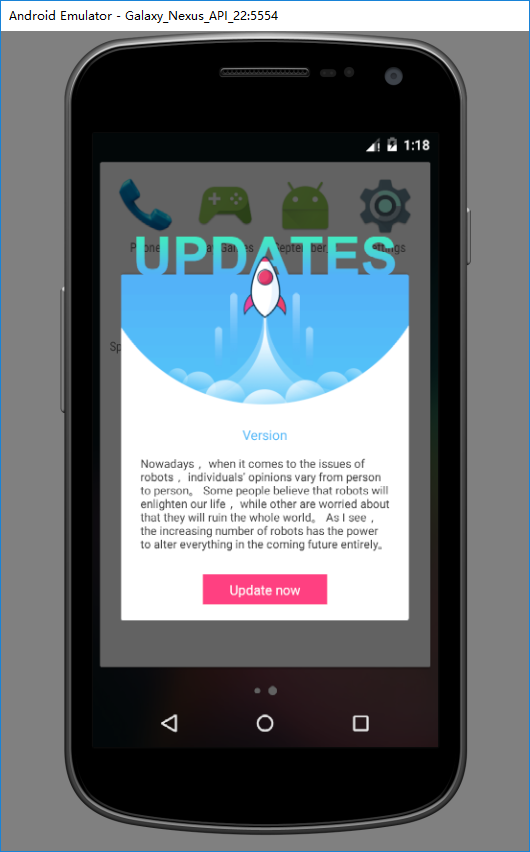 Android 開發之利用 Activity 實作 Dialog 對話框
在 Android 中,Dialog 常用於提示訊息與特殊互動。不過,有些團隊會選擇用 Activity 模擬對話框,因為 Activity 的布局與生命週期更靈活,也能
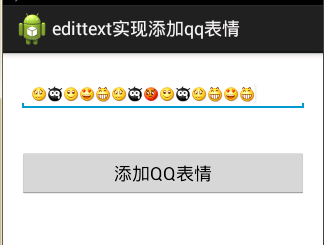 Android 在 EditText 中插入 QQ 表情圖像
本文示範如何讓 EditText 除了文字之外,還能插入表情圖片。 效果預覽 先把 QQ 表情圖片放進 res 下的 drawable-hdpi 資料夾: 布局檔
 用 Tomcat + Gradle 打造 Android APK 全自動打包平台
看到公司 iOS 同事做了一個打包工具給 QA 用,效果很好:QA 自己就能取到測試包,開發也不必反覆被打斷去手動出包。於是也替 Android 端做了一個——用 Tom
 Android 對象傳遞兩法:Serializable 與 Parcelable 探索
在 Android 開發中,Activity 之間傳遞數據是家常便飯,而要在 Intent 中傳遞對象也不可避免。目前我了解到的主要有兩種方式: 1. 利用 Bundl