

編輯:關於 Android 開發
在 Android 日常開發裡,BaseAdapter 幾乎是列表界面的必備角色。無論是 ListView 還是自定義列表,我們總要反覆實現那幾個固定方法,寫多了難免覺得枯燥又冗餘。其實完全可以在它之上再做一層封裝:借助泛型把數據集合統一管理起來,讓 getItem、getCount、getItemId 這些模板化的方法只寫一次即可。下面就用一個完整的示例來演示這套思路,文末附上開源源碼供下載參考。
首先是自定義的适配器,只需關注真正與業務相關的部分:
public class MyAdapter extends BaseAdapter<Book> {
    public MyAdapter(Context context) {
        super(context);
    }

    @Override
    public int getItemViewType(int position) {
        return 0;
    }

    @Override
    public int getItemLayoutId(int getItemViewType) {
        return R.layout.item_layout;
    }

    @Override
    public void handleItem(int itemViewType, int position, Object item, ViewHolder holder, boolean isRecycle) {
        TextView leftTv = holder.get(R.id.left_tv, TextView.class);
        TextView righTv = holder.get(R.id.right_tv, TextView.class);
        Book book = (Book) item;
        leftTv.setText(book.id + "");
        righTv.setText(book.name);
    }
}
可以看到,适配器只保留了視圖類型、佈局 ID 和數據綁定邏輯三個核心方法,其餘的樣板代碼全部交給了父類。接著在 Activity 中使用它:
public class MainActivity extends AppCompatActivity {
    List<Book> mList = new ArrayList<Book>();
    ListView mLv;
    BaseAdapter<Book> mAdapter;
    int k = 0;

    @Override
    protected void onCreate(Bundle savedInstanceState) {
        super.onCreate(savedInstanceState);
        setContentView(R.layout.activity_main);
        mLv = findView(R.id.lv);
        for (int i = 0; i < 50; i++) {
            Book book = new Book();
            k++;
            book.id = k;
            book.name = "name " + k;
            mList.add(book);
        }
        mAdapter = new MyAdapter(this);
        mAdapter.setData(mList);
        mLv.setAdapter(mAdapter);
        mAdapter.notifyDataSetChanged();
    }

    public <T extends View> T findView(int viewId) {
        return (T) findViewById(viewId);
    }
}
數據模型則保持簡單清晰:
public class Book {
    public int id;
    public String name;
}
真正的關鍵在於這個被泛型化的 BaseAdapter 抽象類。它把數據集合、視圖加載、ViewHolder 緩存等通用能力一次性封裝好:
public abstract class BaseAdapter<T> extends android.widget.BaseAdapter {

    protected Context mContext;
    protected List<T> mData = new ArrayList<T>();
    LayoutInflater mInflater;

    public BaseAdapter(Context context) {
        this.mContext = context;
        mInflater = LayoutInflater.from(context);
    }

    final public void setData(List<T> list) {
        this.mData = list;
    }

    final public List<T> getData() {
        return mData;
    }

    @Override
    final public int getCount() {
        return mData.size();
    }

    @Override
    public T getItem(int i) {
        return mData.get(i);
    }

    @Override
    final public long getItemId(int i) {
        return i;
    }

    public abstract int getItemViewType(int position);
    public abstract int getItemLayoutId(int getItemViewType);
    public abstract void handleItem(int itemViewType, int position, T item, ViewHolder holder, boolean isRecycle);

    @Override
    public View getView(int position, View view, ViewGroup viewGroup) {
        int itemLayoutType = getItemViewType(position);
        ViewHolder viewHolder = null;
        boolean isRecycle = false;
        if (view == null) {
            view = mInflater.inflate(getItemLayoutId(itemLayoutType), null);
            viewHolder = new ViewHolder(view);
            view.setTag(viewHolder);
        } else {
            viewHolder = (ViewHolder) view.getTag();
            isRecycle = true;
        }
        handleItem(itemLayoutType, position, mData.get(position), viewHolder, isRecycle);
        return view;
    }

    public static class ViewHolder {
        View mRootView;
        SparseArray<View> mViews = new SparseArray<View>();

        public ViewHolder(View view) {
            this.mRootView = view;
        }

        public View getView() {
            return mRootView;
        }

        public <T extends View> T get(int viewId) {
            View childView = mViews.get(viewId);
            if (childView == null) {
                childView = mRootView.findViewById(viewId);
                mViews.put(viewId, childView);
            }
            return (T) childView;
        }

        public <T extends View> T get(int viewId, Class<T> viewClass) {
            View childView = mViews.get(viewId);
            if (childView == null) {
                childView = mRootView.findViewById(viewId);
                mViews.put(viewId, childView);
            }
            return (T) childView;
        }
    }
}
佈局文件同樣很簡潔。主界面只放一個 ListView:
<?xml version="1.0" encoding="utf-8"?>
<RelativeLayout xmlns:android="https://schemas.android.com/apk/res/android"
    android:id="@+id/activity_main"
    android:layout_width="match_parent"
    android:layout_height="match_parent">
    <ListView
        android:id="@+id/lv"
        android:layout_width="match_parent"
        android:layout_height="match_parent" />
</RelativeLayout>
單個列表項採用左右兩個 TextView 的佈局:
<?xml version="1.0" encoding="utf-8"?>
<LinearLayout xmlns:android="https://schemas.android.com/apk/res/android"
    android:orientation="horizontal"
    android:layout_width="match_parent"
    android:layout_height="match_parent">
    <TextView
        android:id="@+id/left_tv"
        android:layout_width="wrap_content"
        android:layout_height="wrap_content"
        android:layout_weight="1" />
    <TextView
        android:id="@+id/right_tv"
        android:layout_width="wrap_content"
        android:layout_height="wrap_content"
        android:layout_weight="1" />
</LinearLayout>
通過這樣的封裝,每次寫新列表時只需繼承 BaseAdapter 並實現三個方法,配合泛型獲取強類型數據,既減少了重複勞動,也讓代碼結構更清晰。完整項目可參考開源倉庫中的 BaseAdapterDemo。
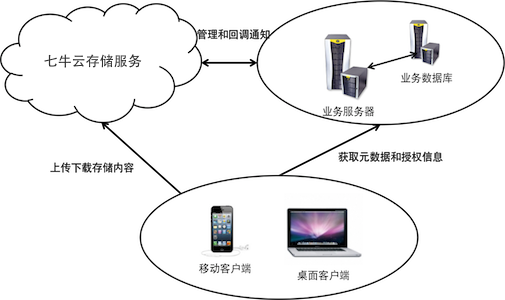 Android 集成七牛雲存儲實現圖片上傳與下載全流程
Android 集成七牛雲存儲實現圖片上傳與下載 Android 開發中的圖片存儲本就耗時耗力,而借助第三方七牛雲便能很好地解決這些后顾之忧。最近我在學習七牛 SDK,把
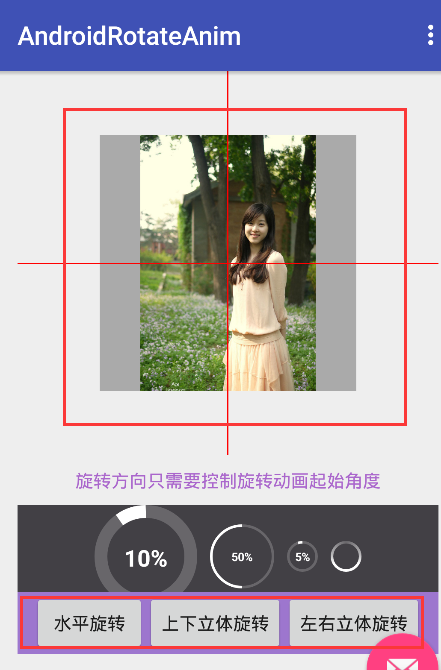 Android 三維旋轉動畫實作與封裝:支援 X、Y、Z 三軸旋轉
本文介紹如何在 Android 中實作 3D(立體)旋轉動畫,並把它封裝成一個可重複使用的自訂 Animation 類別。以下是我實作出來的成果: 一、立體旋轉的三種
 3D圖片採集與展示實戰:SurfaceView自適應Camera、錄屏抽幀全流程
 最近在做一個3D圖片採集與展示的功能。 主要功能為:自定義Camera(Google已
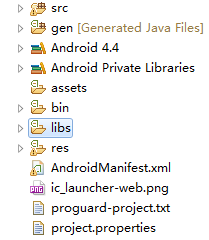 Android 連接 WebService:用 ksoap2 呼叫 .NET 服務並用 ListView 呈現
準備工作 Android 端要呼叫 WebService,常見做法是使用 ksoap2 這套客戶端庫。把 jar 檔下載回來,貼到專案的 libs 資料夾即可: 這裡提