

編輯:關於 Android 開發
前言:剛開始學 Android,每天寫一篇筆記。實務上最常派上用場的就是 ADB,所以先從它下手。我主要用真機除錯,模擬器用的是 Genymotion,因此 emulator 相關的指令暫時先跳過,之後再補。
ADB 客戶端預設透過 5037 埠與 adb 服務溝通。每個模擬器/裝置實例需要一組連續埠號:偶數埠給控制台連線,奇數埠給 adb 連線。
ADB 偶爾會起不來,通常是埠被占用。排查步驟:
netstat -aon | findstr "5037"     # 找出占用 5037 的 pid
tasklist -aon | findstr "pid"     # 反查是哪個程式
很多軟體都會占用這個埠,解法是在「系統變數」中新增 ANDROID_ADB_SERVER_PORT="XXX" 改掉預設埠號。
adb devices 會列出目前連接的模擬器/裝置,輸出包含序號(裝置類型與埠號)與狀態兩部分,狀態有 offline(未連接)與 device(已連接)。要特別注意:顯示 device 只代表處於連接狀態,並不代表已經開機完成。
adb -s <name> <command>
例如安裝應用程式:
adb -s <name> install <apk含路徑>
install 後面接的是要安裝的 APK 位置,系統必須能找到這個檔案。看到 success 之後,回到裝置桌面就能確認安裝成功。
順帶一個可以驗證的細節:用手機檔案瀏覽器(需先給它 root 權限)去看 data/local/tmp,會發現這個 APK 也在裡面。由此可以推測流程是「先把 APK 推到裝置的 tmp 目錄,再執行安裝」。
從裝置拉回電腦:
adb pull <remote> <local>
裝置側的路徑可以是 SD 卡或內部儲存空間,只要該路徑存在即可。
從電腦推到裝置:
adb push <local> <remote>
adb push d://TestApk//testChinese.pdf /storage/emulated/0/ninarming
實測有個雷:推中文檔名的檔案時,紅米 1S 在檔案瀏覽器裡無法辨識,但在 shell 中是可以讀到的;英數字命名則沒問題。所以命名時盡量避開中文。
pull 與 push 怎麼記?把電腦當成海平面、裝置當成雲端:從雲端把資料拉下來叫 pull,要把檔案往上送就得「推」,所以是 push。
adb shell    # 進入 shell
exit         # 離開 shell
進到 shell 之後就是完整的 Linux 環境,幾個基本操作:
ls                    # 查看指定目錄下的檔案
mkdir testMakeDir     # 建立資料夾
ls                    # 確認建立成功
rmdir testMakeDir     # 刪除資料夾
ls                    # 確認刪除成功
這篇先寫到這裡,之後再持續補充 logcat、log 等級過濾、以及常用 shell 指令的整理。
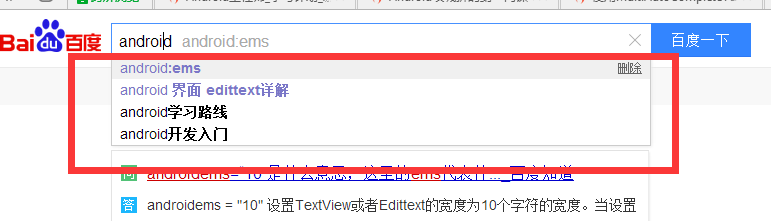 Android 學習筆記(十二):AutoCompleteTextView 自動完成輸入實作
 本文探討如何實現輸入的自動匹配提示,就像在搜尋框中輸入時會即時顯示建議一樣。
 Android 閃屏頁與倒數跳轉實作
閃屏頁的作用 許多應用啟動時會先顯示短暫的閃屏頁,常見用途包括品牌展示、初始化資源、廣告曝光或引導使用者。若需要在跳轉前加入倒數提示,可以運用 Handler 與 Cou
 深入剖析Activity啟動流程:從startActivity到AMS的源碼追蹤
深入剖析Activity啟動流程源碼 閱讀源碼類文章往往讓人望而生畏,既繁瑣又枯燥。但把看源碼時的心得整理成文字,本身就是一次很好的沉澱。本文嘗試剖析Activity的啟
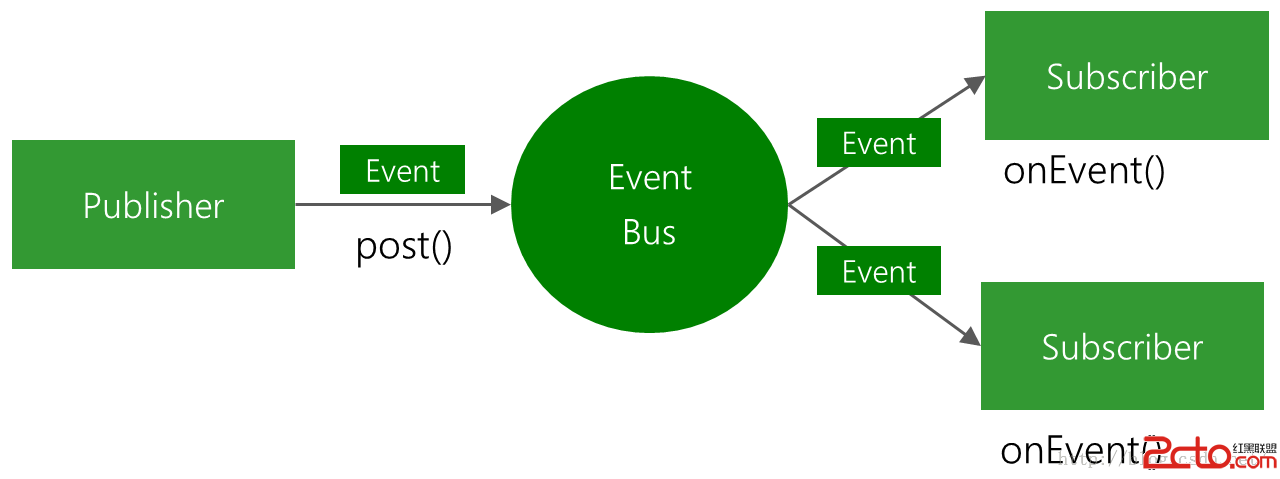 消息總線 EventBus 基本用法(二十):組件解耦實戰
消息總線 EventBus 的基本使用(二十) 一、前言 專案持續更新,這一期講 EventBus 的基本用法,下一篇會從源碼角度剖析它的實現過程。 FastDev4A