

編輯:關於 Android 開發
2013 年 Google 推出 Android Studio,正式把 Android 開發從 Eclipse 時代帶向新的整合環境。它以 Java 語言的 IntelliJ IDEA 為基礎打造,等到 1.0 穩定版問世後,Google 便將它定位為官方開發工具,並明確建議開發者遷移。2015 年 Google 宣布停止維護 Eclipse 的 ADT 工具,此後新專案幾乎毫無理由再回到 Eclipse,因此學習 Android Studio 是入門 Android 的必經之路。
1. 先裝好 JDK
Android Studio 需要 JDK 才能運作,直接到官方網站下載對應平台的版本,依精靈完成安裝,再把 JAVA_HOME 與 PATH 等環境變數設定妥當。這一步沒做好,後續安裝程式在啟動檢測階段就會直接報錯。
2. 下載安裝包
能連上國外網路時,建議直接取用官方管道 developer.android.com;若無網路條件,也可改用中文鏡像站或大型軟體下載站取得離線安裝檔。筆者當時使用的是 1.4 版本,下載的安裝包已內含 SDK,省下額外下載的時間。
3. 執行安裝
4. 首次啟動畫面
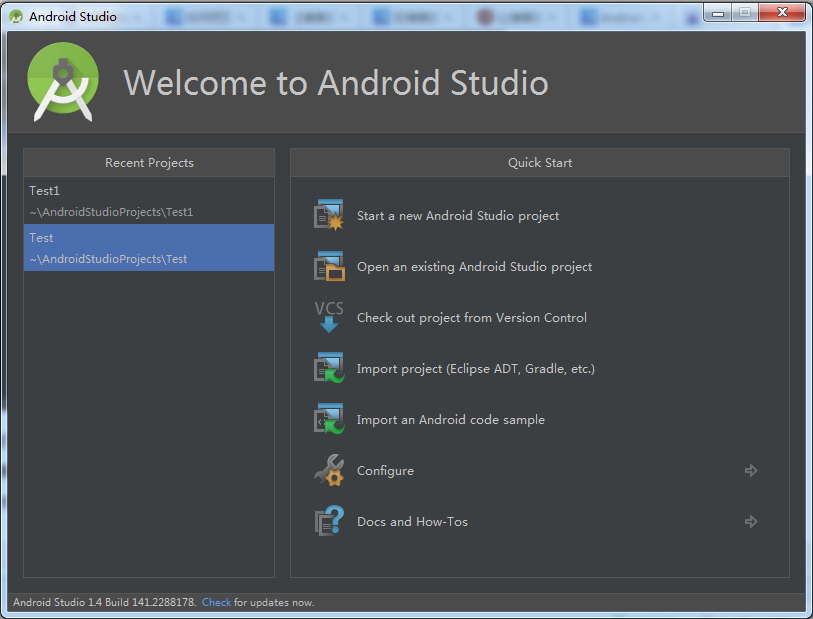
4.1 若安裝包已內含 SDK,可直接建立專案。若沒有 SDK,可回到官網下載離線包,或從 Configure → Project Defaults → Project Structure 重新指定 SDK 位置,也可以開啟 SDK Manager 線上補齊所需版本。
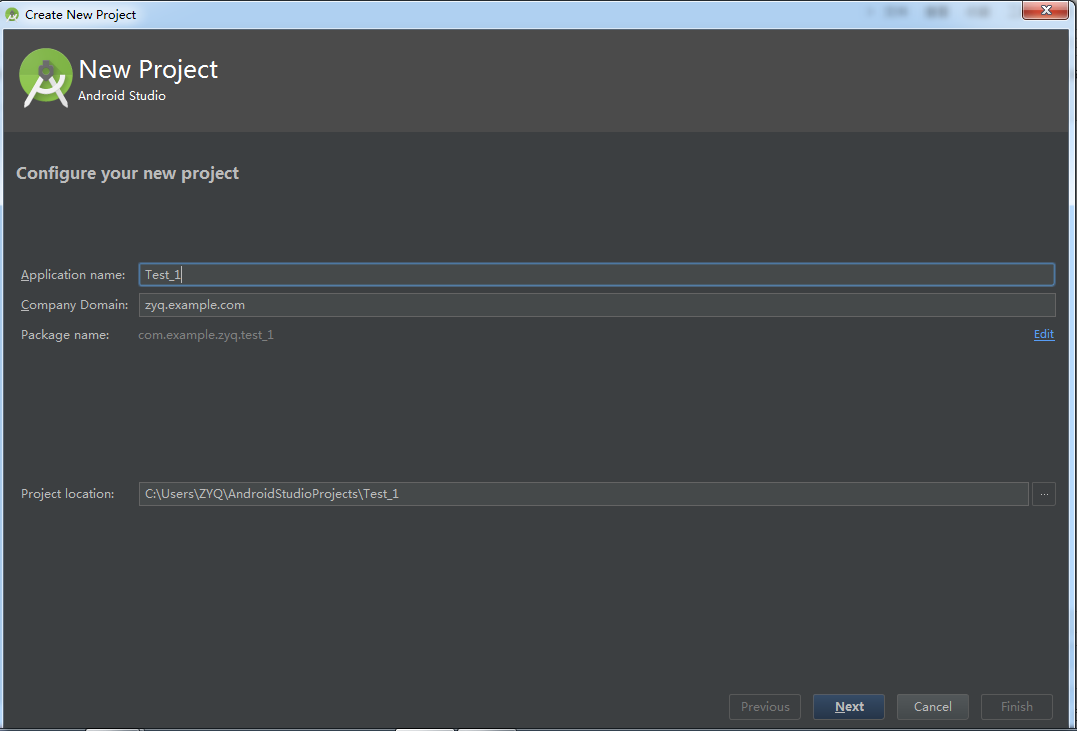
4.2 點擊新建專案時,先釐清兩個容易混淆的概念:
4.3 接著輸入專案名稱,起始字母需大寫,並確認套件名稱與儲存路徑。
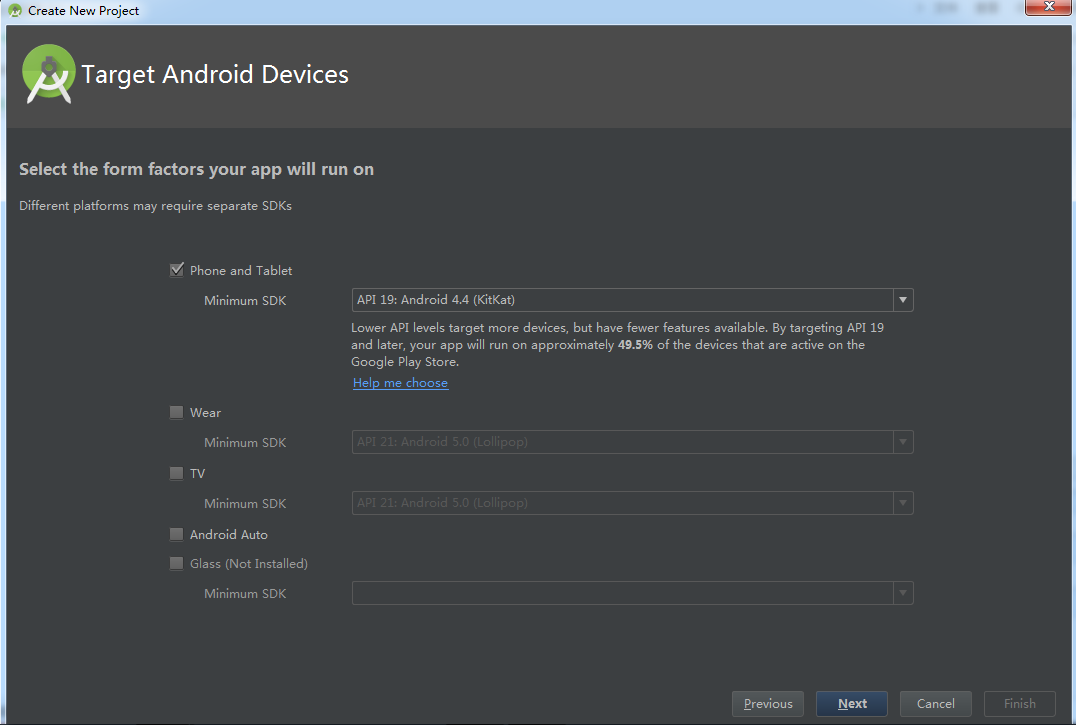
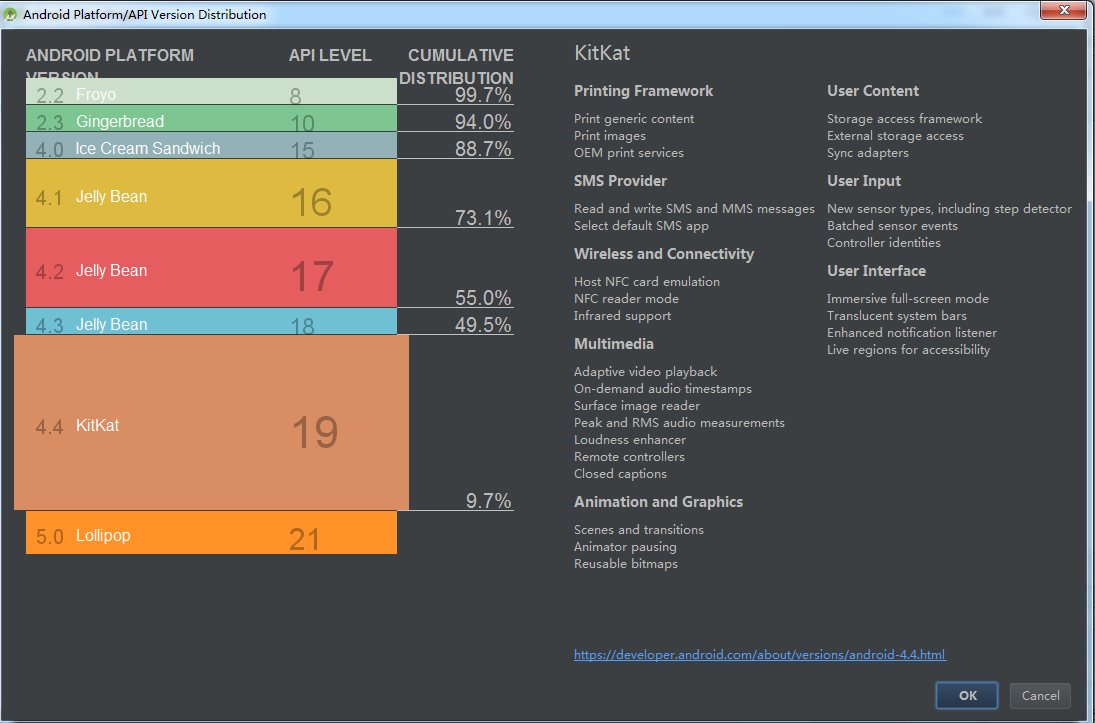
4.4 選擇最低支援的 SDK 版本。Android Studio 的一大亮點,是會即時顯示各版本對應的使用者佔比,讓你判斷取捨時有數據可依循。
4.5 最後挑一個 Activity 模板,依需求選擇後續維持預設即可完成專案建立。
1. 中文顯示與字型問題
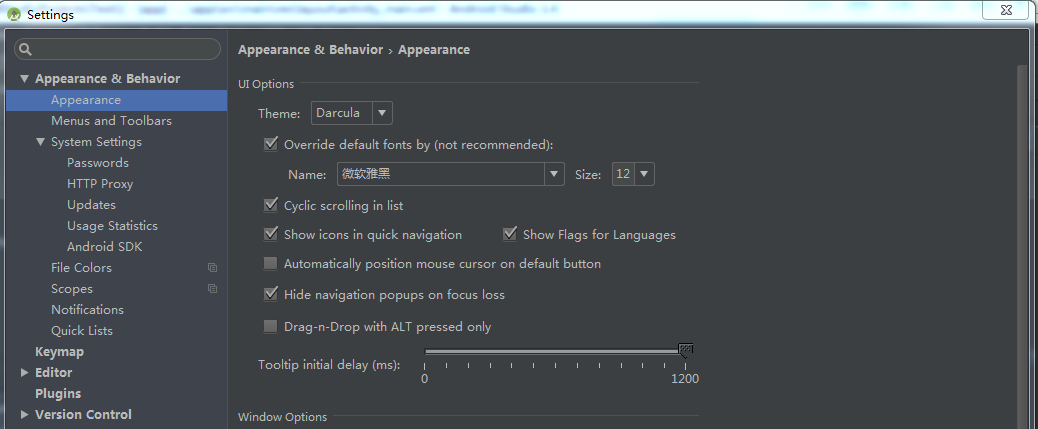
進入 Settings → Appearance,在右側勾選 Override default fonts by,再挑一款自己順眼、且能正確渲染中文的字型,即可解決註解與說明文字亂碼。
2. 更換編輯器主題
預設的淺色介面並非人人習慣。同樣在 Settings → Appearance 中把 theme 改為 Darcula,長時間寫程式時眼睛會舒服一些。
3. 快捷鍵對應舊習慣
若原本熟悉 Eclipse 或其他 IDE 的操作邏輯,可到 Settings → Keymap 直接套用其他 IDE 的快捷鍵方案,也能自行新增或覆寫個別按鍵組合,不必強迫自己重新適應。
 Android 記憶體洩漏排查與優化:從原理到 MAT、LeakCanary 實務
Android 記憶體洩漏與記憶體溢出解析 記憶體溢出是可用空間不足,記憶體洩漏則是物件無法釋放。兩者都可能導致應用崩潰,但排查方式不同。 Java 記憶體管理與洩漏
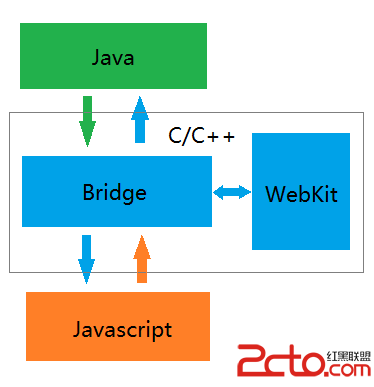 React-Native Android 通信原理(二):Javascript 向 Native 通信全流程
 前一篇分析了 Native 端向 Javascript 端通
 使用 AIDL 呼叫遠端服務設定系統時間
需求背景 某些裝置或專案需要由程式設定系統日期與時間,但一般應用沒有權限直接修改系統時間。可行做法是建立一個使用系統簽名的服務,讓具備權限的應用透過 AIDL 呼叫。
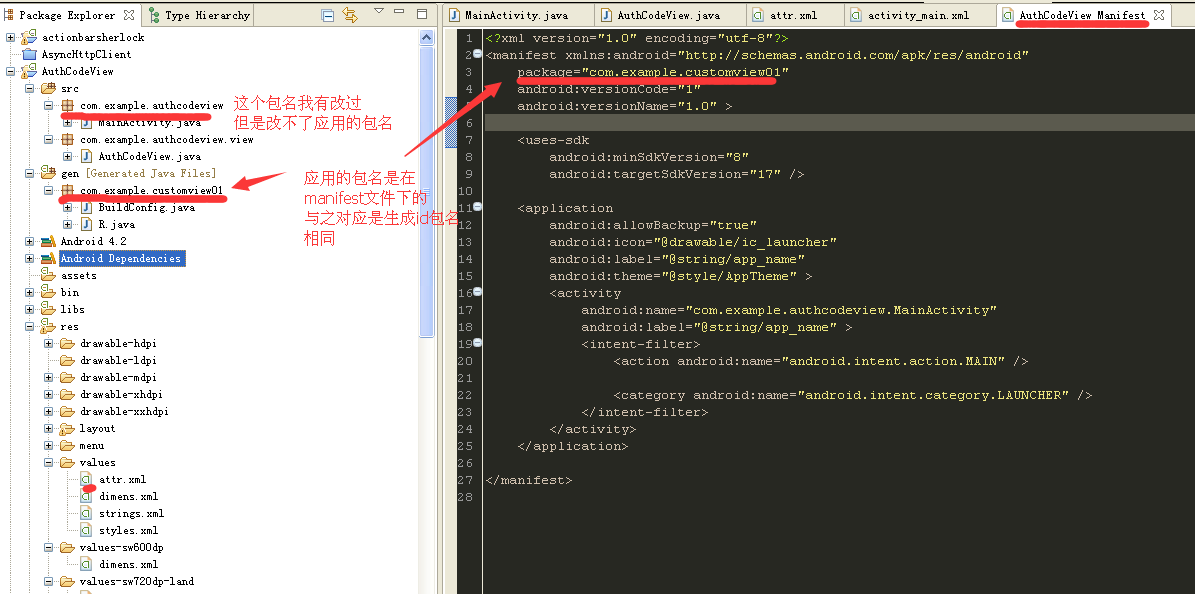 Eclipse 開發注意事項:修改 App 應用包名的正確步驟
 剛接觸 Android 開發時,我很快就投入到實際專案中,但那時連 Eclipse 的使用都還不夠熟練,很