

編輯:關於 Android 開發
在理解 Android 使用者介面的滾動效果之前,需要先釐清觸摸事件、座標系統與 View 繪製順序之間的關係。本文從基礎概念出發,說明 mScrollX、mScrollY 如何影響畫面內容,以及 scrollTo、scrollBy、invalidate、postInvalidate 的實際意義。
一個 View 在繪製時,通常會依序處理背景、本身內容、子 View、邊緣漸層與裝飾元素,例如滾動條。mScrollX 與 mScrollY 代表內容在水平與垂直方向的滾動距離,並可透過 setScrollX、setScrollY 調整。
值得注意的是,滾動距離改變的是「內容可視區域」的位移,而不是背景本身。也就是說,當 mScrollX 或 mScrollY 增加時,背景通常不會跟著移動,但文字、圖片或子 View 等內容會產生位移。
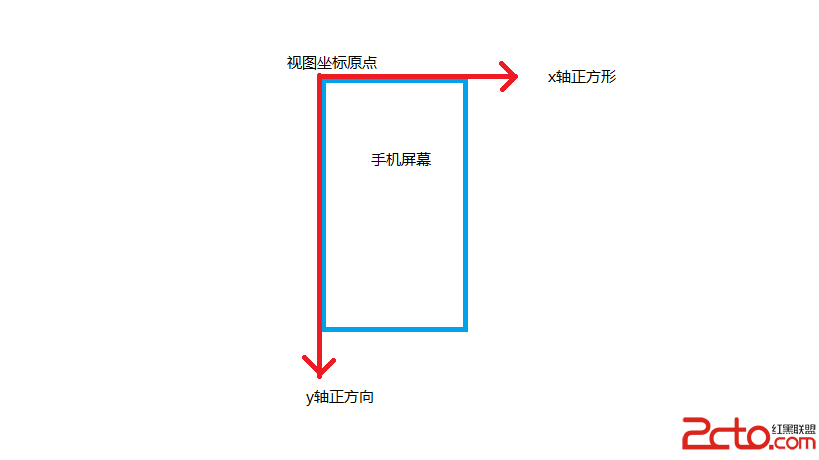
Android 的座標原點位於左上角,X 軸向右為正,Y 軸向下為正。mScrollX 與 mScrollY 也處於同一座標概念中,但直覺上容易混淆:數值增加時,內容會往左上移動,因為這代表可視區域向右下移動。
可以把 View 想成一扇窗,而視圖內容則是窗外的風景。窗戶本身位置不變,但如果窗框向右下移動,看到的風景就像向左上偏移。這個比喻有助於理解為什麼 scrollTo 的正值會讓內容往反方向移動。

scrollTo 會直接將 mScrollX 與 mScrollY 設定為指定值;scrollBy 則是在目前數值上加上增量。若需要跳轉到絕對位置,使用 scrollTo;若需要相對位移,使用 scrollBy 會更直觀。
修改滾動位置後,通常需要請求重新繪製。invalidate 適合在主執行緒中使用;postInvalidate 則可從非主執行緒觸發,內部會透過訊息機制回到主執行緒處理。兩者在呼叫時機與執行細節上略有差異,在自定義動畫或 Scroller 滾動時尤其需要注意。
掌握這些基礎後,後續就能進一步理解 OverScroller、EdgeEffect 與 Android 繪製流程,並實作更順暢的滾動體驗。
 Android 自定義 View:打造流暢的等待旋轉(ProgressWheel)控件
本文示範如何實作一個可自定義的圓形等待旋轉控件 ProgressWheel,支援 indeterminate 轉圈動畫與 determinate 進度顯示兩種模式,並可透
 Genymotion 虛擬裝置無法取得 IP?排查與解法
Genymotion 無法取得 IP 位址 啟動 Genymotion 虛擬裝置時,若出現「The Genymotion Virtual device could not
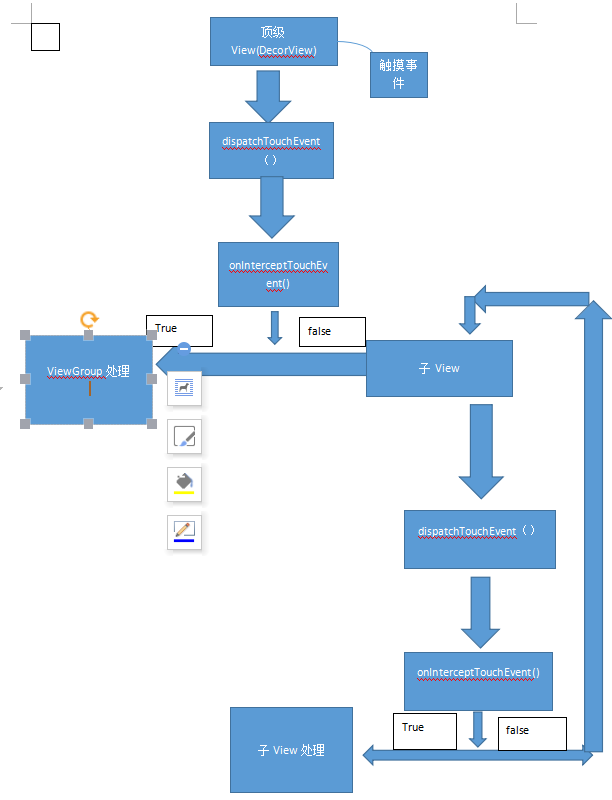 Android 事件分發機制入門:從 dispatchTouchEvent 到 onTouchEvent
事件分發是 Android 觸控處理的核心概念。當使用者點擊螢幕時
 Android 自定義進度條的四種實作方式
 在 App 開發中,進度提示幾乎是不可避免的互動細節。無論是下載檔案、載入圖片、開啟文章,還是等待網路請求返回,都需要讓使用者