

編輯:關於 Android 開發
如今很少有人再用光碟安裝系統了,幾乎所有 BIOS 都支援 USB 開機,因此用隨身碟(或行動硬碟/SD 卡等行動儲存裝置)安裝系統已是常態。手上剛好有一顆多餘的 16G 隨身碟,於是我想做一個能安裝多個 Fedora 版本、同時又能利用剩餘空間存放其他資料的安裝碟。參考資料為「How to create and use Live USB」。
最粗暴的辦法就是 dd,無需安裝任何軟體,系統自帶命令,一行搞定。
- sudo dd if=<安裝盤.iso 的路徑> of=
你還可以在後面加上 bs=?MB 等參數來提高效率。指令執行後別忘了執行「sync」。但它的缺點也很明顯:
SideNote:dd 命令可以透過信號來查看進度,請參考 check the status of 'dd' in progress。
以下兩個軟體都不太靠譜,性急的讀者請跳過。
- sudo yum install liveusb-creator
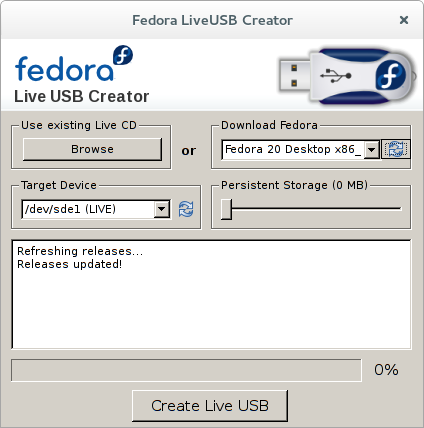
用 liveusb-creator 這個 GUI 軟體製作看似更簡單,但我始終沒有成功過。問題在於這個軟體沒有被很好地測試,完成後(可能)未修改 MBR,導致無法實現 LiveCD 的功能(無法從隨身碟開機)。
優點:GUI 簡單易用、可自動下載所需的 Fedora 映像、有進度顯示、僅佔用一個分割區不浪費空間。
缺點:燒錄出的開機碟無法啟動系統、只能燒錄 LiveCD、連 Fedora 官方 Wiki 都不推薦,還不如 dd 靠譜。
到 UNetbootin 首頁下載對應版本安裝(有 RPM 包)。
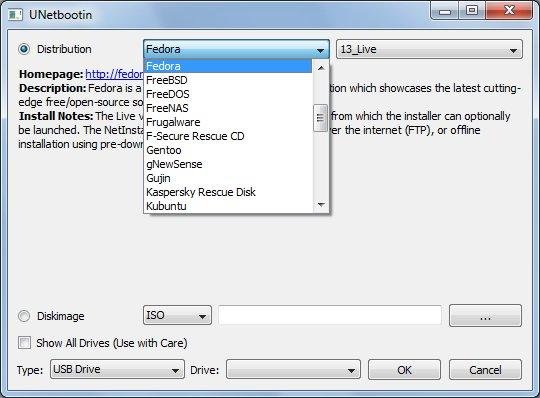
外觀看似與 liveusb-creator 相同,但在我的 F23 上無法使用:透過 GUI 圖示啟動時提示需要 root 權限、請用命令列啟動;改用 sudo/su 在終端啟動則顯示一堆錯誤並卡死。
優點:與 liveusb-creator 類似、支援多個發行版、跨平台(Windows、Linux、Mac OS X)。缺點:在 F23 下未能成功啟動,Fedora Wiki 同樣不推薦,不如 dd 靠譜。
重點來了,最後發現 livecd-tools 才是最好用的工具。它雖然是命令列,但操作簡單(甚至比 dd 還簡單),關鍵是「it works」。
優點:簡單易用、幾乎和 dd 一樣簡單;不僅能處理 LiveCD,也能處理 Server 版的安裝 DVD;有部分進度顯示;僅佔用單一分割區、可讀可寫不浪費空間;支援多個 LiveCD 安裝到同一分割區。
缺點:需要一點手動處理開機選單的設定檔。
- sudo dnf install livecd-tools
安裝首個 LiveCD:
- sudo livecd-iso-to-disk --reset-mbr --home-size-mb 1024 '/home/tekkamanninja/development/temp/Fedora-Live-Workstation-x86_64-23-10.iso' /dev/sdb1
其中:--reset-mbr 告知工具更新隨身碟的 MBR,作為首個 LiveCD 映像這是必須的;--home-size-mb 1024(可選)建立一個 1024MB 的 img 作為使用者 home 分割區以保留資料,建議加上 --unencrypted-home,因為加密的 home.img 可能導致系統卡在啟動階段(系統提示輸入密碼時,其他並行的啟動資訊輸出路徑阻礙了密碼輸入);若想自訂分割區標籤可用 --label;*.iso 為下載的 Fedora LiveCD 檔;/dev/sdb1 是安裝目標隨身碟分割區,注意是分割區而非整個隨身碟,且該分割區必須標記為「boot」,否則工具會提示並退出。
指令執行完畢後,你的隨身碟就成了可開機並安裝 Fedora 的啟動碟。
安裝多個 LiveCD 到同一分割區(可選):完成第一個 LiveCD 安裝後,我發現 livecd-iso-to-disk 其實支援多映像安裝。第二個之後的安裝指令大致如下:
- sudo livecd-iso-to-disk --multi --livedir "security" --home-size-mb 1024 --unencrypted-home '/home/tekkamanninja/Downloads/Fedora-Live-Security-x86_64-23-10.iso' /dev/sdb1
- sudo livecd-iso-to-disk --multi --livedir "server" '/home/tekkamanninja/Downloads/Fedora-Server-DVD-x86_64-23.iso' /dev/sdb1
與首個系統的主要差別在於加上 --multi 與 --livedir <安裝目錄名>,這告訴工具將此映像安裝到 /dev/sdb1 根目錄下的指定目錄,避免與先前的 LiveCD 衝突。只要隨身碟夠大,想裝幾個都行。但要注意,執行完此指令後必須手動修改開機設定檔,否則開機時看不到後續安裝的啟動選項。
以本文為例,先裝了 F23 Workstation LiveCD,之後裝了 security Live CD,因此需要將 /security/syslinux/syslinux.cfg 中的以下內容複製到 /syslinux/extlinux.conf 中:
- menu separator
- label linux0
- menu label ^Start Fedora Live
- kernel /security/syslinux/vmlinuz0
- append initrd=/security/syslinux/initrd0.img root=live:UUID=8fcd33eb-3dc2-4c04-8347-1b8099aa0d1c rootfstype=ext4 ro rd.live.image live_dir=security quiet rhgb rd.luks=0 rd.md=0 rd.dm=0
 Android 圖表開發入門:AChartEngine 與 MPAndroidChart 初體驗
Android 圖表開發初體驗 在 Android 應用中呈現數據趨勢時,圖表是不可缺少的元素。若想快速完成折線圖、餅圖等效果,可以借助成熟開源庫,例如 AChartEn
 DB2 效能調優路線圖:深入 LOCK 鎖機制
在整理了 DB2 LOG 相關主題之後,本文接著深入探討 LOCK(鎖)的運作。相較於 LOG,鎖的內容與應用場景關係更為密切,涉及的面向也更為複雜。這篇文章試著從基本概
 27 個值得借鏡的行動端登入/註冊介面設計靈感
 原文來源:Medium,作者 Muzli,譯者 設計達人。 登入/註冊畫面是網站與 App 裡最常見的小元件之一,功能看似
 強大的網路通訊框架:Volley 入門教學
 Volley 是 Android 平台上相當好用的第三方開源自網路通訊框架,使用簡單、功能強大,特別適合請求量頻繁但資料量不大