

編輯:關於 Android 開發
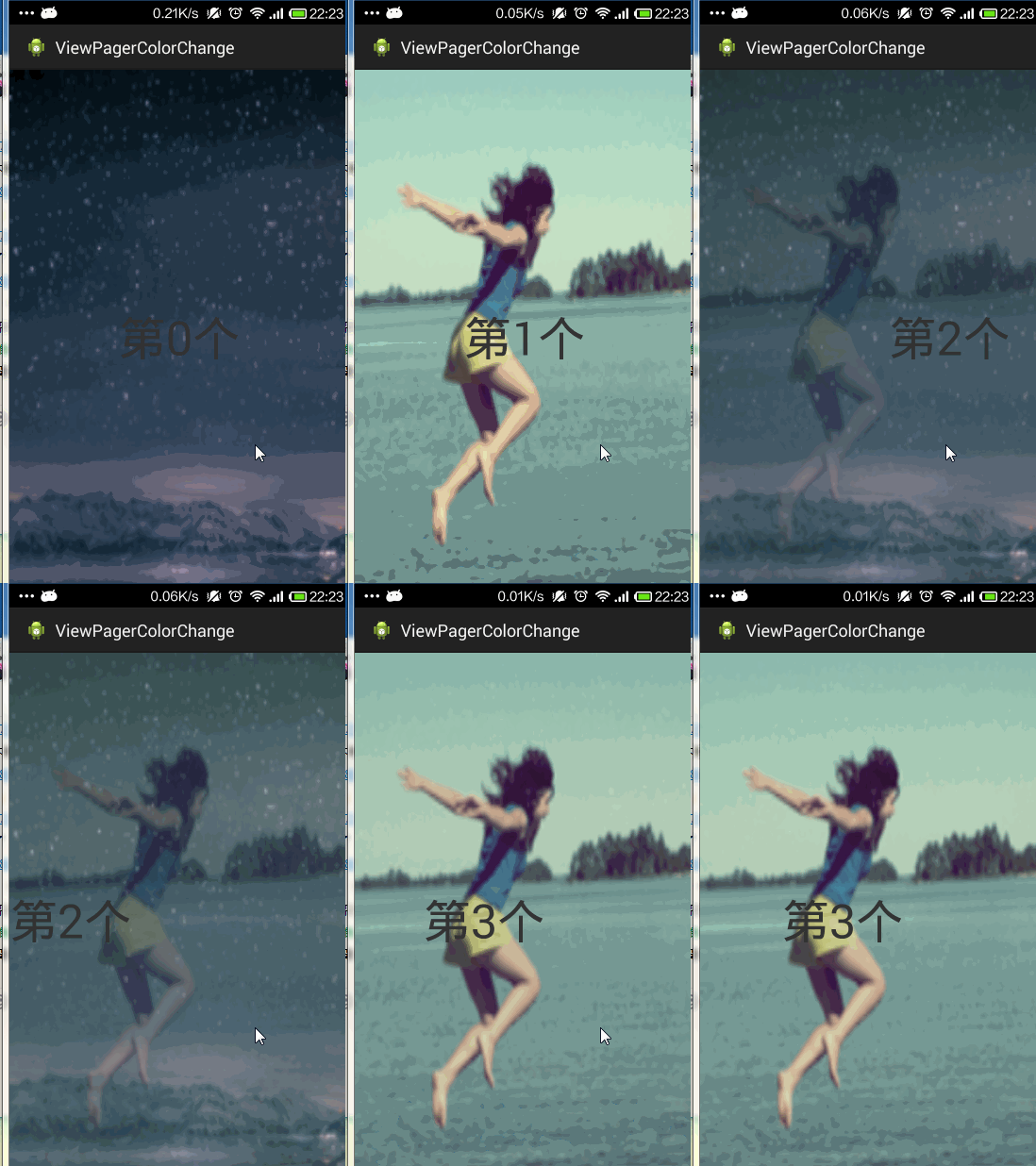
很多引導頁或圖片瀏覽效果會用到「滑動時背景圖柔和交叉淡入」的視覺。這個效果在 ViewPager 上實作起來並不難,關鍵是抓住 onPageScrolled 回傳的偏移量。
最外層用 RelativeLayout 或 FrameLayout(本文用 RelativeLayout)。先放一個自訂的背景 View,寬高都設成 fill_parent;再疊上 ViewPager,ViewPager 的背景必須設為透明,這樣底下的背景圖才看得到。
接著對 ViewPager 掛上滑動監聽,透過 onPageScrolled 提供的偏移比例,讓當前背景淡出、下一張背景淡入。偏移量範圍是 0 到 1,剛好可以當作 alpha 的計算依據。
<RelativeLayout xmlns:android="https://schemas.android.com/apk/res/android"
xmlns:tools="https://schemas.android.com/tools"
android:layout_width="match_parent"
android:layout_height="match_parent"
tools:context=".MyActivity">
<us.yydcdut.viewpagercolorchange.BackGroundImage
android:id="@+id/img"
android:layout_width="fill_parent"
android:layout_height="fill_parent" />
<android.support.v4.view.ViewPager
android:id="@+id/viewPager"
android:layout_width="fill_parent"
android:layout_height="fill_parent" />
</RelativeLayout>
淡出等繪製邏輯都寫在自訂的 BackGroundImage 裡。
public class MyActivity extends Activity {
private BackGroundImage mImg;
private ViewPager mViewPager;
private List<View> mViewLists;
private List<Drawable> mDrawableLists;
private static final int ALL = 5;
@Override
protected void onCreate(Bundle savedInstanceState) {
super.onCreate(savedInstanceState);
setContentView(R.layout.activity_my);
initViews();
mImg.setmDrawableLists(mDrawableLists);
mViewPager.setAdapter(new MyAdapter());
mViewPager.setOnPageChangeListener(new ViewPager.OnPageChangeListener() {
@Override
public void onPageScrolled(int i, float v, int i2) {
mImg.setmDegree(v); // 滑動偏移比例
mImg.setmPosition(i); // 當前頁索引
mImg.invalidate(); // 觸發重繪
}
@Override
public void onPageSelected(int i) { }
@Override
public void onPageScrollStateChanged(int i) { }
});
}
private void initViews() {
mImg = (BackGroundImage) findViewById(R.id.img);
mViewPager = (ViewPager) findViewById(R.id.viewPager);
mViewLists = new ArrayList<View>();
mDrawableLists = new ArrayList<Drawable>();
for (int i = 0; i < ALL; i++) {
View view = getLayoutInflater().inflate(R.layout.vp, null);
mViewLists.add(view);
if (i % 2 == 0) {
mDrawableLists.add(getResources().getDrawable(R.drawable.bg_img1));
} else {
mDrawableLists.add(getResources().getDrawable(R.drawable.bg_img2));
}
}
}
class MyAdapter extends PagerAdapter {
@Override
public int getCount() { return mViewLists.size(); }
@Override
public boolean isViewFromObject(View view, Object o) { return view == o; }
@Override
public void destroyItem(ViewGroup container, int position, Object object) {
((ViewPager) container).removeView(mViewLists.get(position));
}
@Override
public Object instantiateItem(ViewGroup container, int position) {
View v = mViewLists.get(position);
TextView textView = (TextView) v.findViewById(R.id.txt);
textView.setText("第" + position + "個");
((ViewPager) container).addView(v);
return v;
}
}
}
public class BackGroundImage extends View {
private int mPosition; // 當前頁
private float mDegree; // 滑動偏移 0~1
private List<Drawable> mDrawableLists;
private int mPrePosition = 0; // 上一頁,用來判斷是否需要換算下一張圖
private Drawable mNext;
public void setmDrawableLists(List<Drawable> mDrawableLists) {
this.mDrawableLists = mDrawableLists;
mNext = mDrawableLists.get(1); // 先設定下一張背景
}
public void setmPosition(int mPosition) { this.mPosition = mPosition; }
public void setmDegree(float mDegree) { this.mDegree = mDegree; }
// 三個建構子都需實作,可視需要打開 setWillNotDraw(false)
public BackGroundImage(Context context) { super(context); }
public BackGroundImage(Context context, AttributeSet attrs) { super(context, attrs); }
public BackGroundImage(Context context, AttributeSet attrs, int defStyleAttr) {
super(context, attrs, defStyleAttr);
}
@Override
protected void onDraw(Canvas canvas) {
if (null == mDrawableLists) return;
// 當前圖的 alpha 隨偏移量遞減
int alpha1 = (int) (255 - (mDegree * 255));
Drawable fore = mDrawableLists.get(mPosition);
fore.setBounds(0, 0, getWidth(), getHeight());
mNext.setBounds(0, 0, getWidth(), getHeight());
if (mPrePosition != mPosition) { // 換頁時更新「下一張」
if (mPosition != mDrawableLists.size() - 1) {
mNext = mDrawableLists.get(mPosition + 1);
} else {
mNext = mDrawableLists.get(mPosition);
}
}
fore.setAlpha(alpha1); // 當前圖淡出
mNext.setAlpha(255); // 下一張圖完全不透明
mNext.draw(canvas); // 先畫底層
fore.draw(canvas); // 再疊上淡出的當前圖
mPrePosition = mPosition;
super.onDraw(canvas);
}
}
繪製順序很重要。先畫完全不透明的下一張,再把當前張以遞減的 alpha 疊上去,兩張圖混合後自然就呈現交叉淡化的效果。反過來畫會得到錯誤的視覺。
mPrePosition 的作用是避免每幀重新配置。如果每次 onDraw 都去重算 mNext,會產生不必要的效能損耗,用一個記錄上一頁位置的變數做邊界判斷即可。
記得呼叫 invalidate()。onPageScrolled 只是更新數值,必須搭配 invalidate() 才會觸發重繪。
可延伸的方向。把 alpha 換成對背景做 ColorFilter,就能做到「背景顏色隨頁面漸變」的效果,這也是這個類別名稱 viewpagercolorchange 的由來。若頁面數量很多,建議改用 LevelListDrawable 或直接在 onDraw 中 reuse Drawable 實例,並在 onDestroy 時呼叫 recycle() 釋放資源,避免大量點陣圖造成記憶體壓力。
 Android GridLayout 網格布局完整指南:屬性、跨行跨列與效能優化
GridLayout 的出現背景Android 4.0 之後,GridLayout 成為一種更靈活的配置方式。它以虛線概念將介面劃分為列與欄,並允許子元件跨列或跨欄排列。
 以 Adapter 模式重構 Android 圓形菜單
 圓形菜單這類自訂 UI 很能吸引注意,但真正可維護的關鍵,在於如何隔離變化。本文以重構圓形菜單為例,說明如何透過
 Android 新手入門:客戶端編程思維與學習路線
從服務端思維轉向客戶端開發從服務端轉向 Android 客戶端開發時,常會覺得元件、生命週期與事件模型較為陌生。建議先建立基礎,再逐步實作。基礎能力Java:Androi
 如何解決 Android 方法數超過 65536(The number of method references in a .dex file exceed 64k)問題