

編輯:關於 Android 開發
在 Android 開發裡,除了常見的 HTTP 介面請求,Socket 依然是許多即時通訊、長連線推送與自訂協議場景的首選。好消息是,Android 幾乎完整支援 java.io.* 與 java.net.*,因此 Socket 的邏輯層可以完全沿用 J2SE 的寫法,真正需要另外處理的只有 UI 呈現與執行緒調度。
本文以一個最小可運行的 demo 為例,示範 Android 客戶端如何透過 Socket 向伺服器發送訊息,並接收伺服器回覆後顯示在畫面上。
第一步:建立 Socket 並發起連線。只需帶入伺服器的 IP 與連接埠即可。
socket = new Socket("10.14.114.127", 54321);
第二步:取得串流並包裝成好用的寫入器。這裡一連串包裝其實各有分工:socket.getOutputStream() 取得位元組輸出流,OutputStreamWriter 負責把位元組轉成字元,BufferedWriter 加上緩衝,最後由 PrintWriter 提供 println 這類便利方法。
PrintWriter out = new PrintWriter(
        new BufferedWriter(new OutputStreamWriter(socket.getOutputStream())), true);
第三步:讀寫資料。寫入一行文字就是这么簡單:
out.println(message);
第四步:關閉串流。
out.close();
第五步:關閉 Socket。別忘了收尾,否則連線會一直佔用資源。
package com.yarin.android.Examples_08_04;

import java.io.BufferedReader;
import java.io.BufferedWriter;
import java.io.InputStreamReader;
import java.io.OutputStreamWriter;
import java.io.PrintWriter;
import java.net.Socket;

import android.app.Activity;
import android.os.Bundle;
import android.util.Log;
import android.view.View;
import android.view.View.OnClickListener;
import android.widget.Button;
import android.widget.EditText;
import android.widget.TextView;

public class Activity01 extends Activity {
    private final String DEBUG_TAG = "Activity01";
    private TextView mTextView = null;
    private EditText mEditText = null;
    private Button mButton = null;

    @Override
    public void onCreate(Bundle savedInstanceState) {
        super.onCreate(savedInstanceState);
        setContentView(R.layout.main);
        mButton = (Button) findViewById(R.id.Button01);
        mTextView = (TextView) findViewById(R.id.TextView01);
        mEditText = (EditText) findViewById(R.id.EditText01);

        mButton.setOnClickListener(new OnClickListener() {
            public void onClick(View v) {
                Socket socket = null;
                String message = mEditText.getText().toString() + "\r\n";
                try {
                    socket = new Socket("10.14.114.127", 54321);

                    PrintWriter out = new PrintWriter(
                            new BufferedWriter(new OutputStreamWriter(socket.getOutputStream())), true);
                    out.println(message);

                    BufferedReader br = new BufferedReader(
                            new InputStreamReader(socket.getInputStream()));
                    String msg = br.readLine();
                    mTextView.setText(msg != null ? msg : "數據錯誤!");

                    out.close();
                    br.close();
                    socket.close();
                } catch (Exception e) {
                    Log.e(DEBUG_TAG, e.toString());
                }
            }
        });
    }
}
對應的 main.xml 只要準備三個元件即可:一個用來顯示伺服器回覆的 TextView、一個輸入框 EditText,以及一個觸發連線的 Button。另外,AndroidManifest.xml 中務必加上 android.permission.INTERNET 權限,否則會直接抛出異常。
伺服器用 ServerSocket 監聽連接埠,在無窮迴圈中不斷 accept() 等待客戶端上門,收到訊息後回覆一行字再關閉連線。
package com.yarin.android.Examples_08_04;

import java.io.BufferedReader;
import java.io.BufferedWriter;
import java.io.InputStreamReader;
import java.io.OutputStreamWriter;
import java.io.PrintWriter;
import java.net.ServerSocket;
import java.net.Socket;

public class Server implements Runnable {
    public void run() {
        try {
            ServerSocket serverSocket = new ServerSocket(54321);
            while (true) {
                Socket client = serverSocket.accept();
                System.out.println("accept");
                try {
                    BufferedReader in = new BufferedReader(
                            new InputStreamReader(client.getInputStream()));
                    String str = in.readLine();
                    System.out.println("read:" + str);

                    PrintWriter out = new PrintWriter(
                            new BufferedWriter(new OutputStreamWriter(client.getOutputStream())), true);
                    out.println("server message");
                    out.close();
                    in.close();
                } catch (Exception e) {
                    e.printStackTrace();
                } finally {
                    client.close();
                    System.out.println("close");
                }
            }
        } catch (Exception e) {
            System.out.println(e.getMessage());
        }
    }

    public static void main(String a[]) {
        Thread desktopServerThread = new Thread(new Server());
        desktopServerThread.start();
    }
}
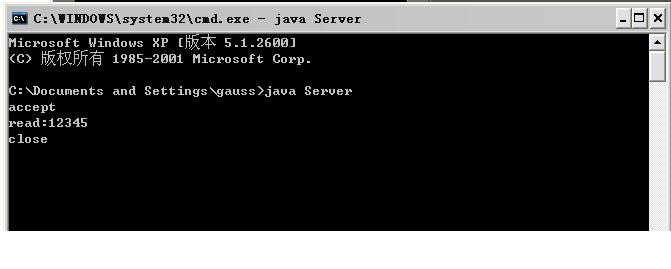
先在電腦端執行 java Server 把伺服器跑起來,接著啟動 Android 模擬器。
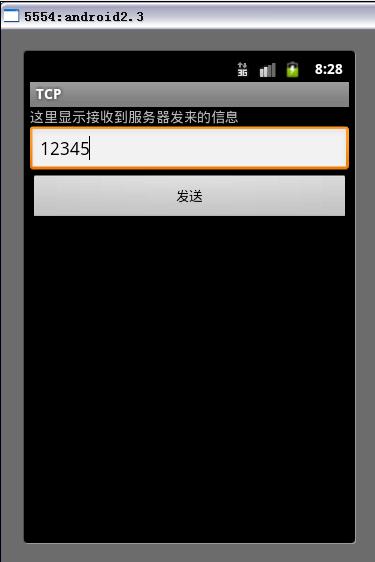
在客戶端輸入 12345 並點擊發送:
伺服器端終端機同步印出收到的內容:
第一,換行符號。訊息結尾記得補上 \r\n,因為伺服器多半用 readLine() 讀取,缺少換行會導致讀取端一直阻塞。原始範例中寫成 "/r/n" 是常見筆誤,那只是四個普通字元,並不會產生換行。
第二,執行緒。Android 從較新版本開始禁止在主執行緒(UI Thread)進行網路 I/O,會拋出 NetworkOnMainThreadException。實務做法是把連線與讀寫放到背景執行緒,完成後再用 runOnUiThread() 或 Handler 回主執行緒更新畫面;同時建議改用 try-with-resources 或 finally 確保 socket 一定被關閉。
 Android 網路編程:Socket 通信完整總結
 建立伺服器端的步驟: 1. 指定連接埠並執行個體化一個 ServerSocket。 2. 呼叫 ServerSock
 Android 系統開發之路(初識 MTK):首次開機的亮度、日期格式與機型資訊
 本篇要和大家分享,在 MTK 平台下如何修改系統首次開機的預設螢幕背光亮度、在系統語言預
 Android 群英傳筆記(二):View 的繪制流程與自定義控件入門
三、View 的繪制 1. 基本用法 繼承 View 並覆寫它的 onDraw() 方法,就能完成自繪。 2. 具體實現 a. 先建立一個 Canvas 物件,它就像一塊
 ListView 詳解:Android 列表控制項完整指南
 ListView 是 Android 開發中最常見的列表控制項之一,特別適合展示大量規則排列的資料。它具備記憶