

編輯:關於 Android 開發
這個特性是 Android 4.4 才支援的,至少需要 API 19 才能使用,也就是說若裝置系統版本低於 4.4,沉浸式通知欄便不會生效。以下介紹使用方法,其實非常簡單。
/**
* 設定通知欄 這個方法在 onCreate() 中實作,如果加在父類別的 onCreate() 裡,所有繼承該父類別的畫面都會有沉浸通知欄。
*/
public void initSystemBar() {
if (Build.VERSION.SDK_INT >= Build.VERSION_CODES.KITKAT) {
setTranslucentStatus(true);
SystemBarTintManager tintManager = new SystemBarTintManager(this);
tintManager.setStatusBarTintEnabled(true);
tintManager.setStatusBarTintResource(R.color.red);
}
}
/**
* 設定通知欄的狀態
* @param on
*/
@SuppressLint("InlinedApi")
private void setTranslucentStatus(boolean on) {
Window win = this.getWindow();
WindowManager.LayoutParams winParams = win.getAttributes();
final int bits = WindowManager.LayoutParams.FLAG_TRANSLUCENT_STATUS;
if (on) {
winParams.flags |= bits;
} else {
winParams.flags &= ~bits;
}
win.setAttributes(winParams);
}
最後在版面配置檔中加入:android:fitsSystemWindows="true",即可實現。
 自定義控件實作:流暢的動態柱狀圖
Android 自定義控件之動態柱狀圖 設計思路 整個圖表可以拆成四件事:畫柱子、畫豎線、畫頂部橫線、畫文字。逐一來看。 一、畫柱狀圖 畫柱子本身很簡單,就是 ca
 用 Kotlin 的 Anko 跑 Android 背景任務(KAD 09):doAsync 與 uiThread 的輕量解法
作者:Antonio Leiva | 原文發表:2017 年 1 月 19 日原文連結:https://antonioleiva.com/anko-background-
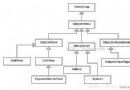 Android AdapterView 子類總覽
AdapterView 系列元件負責以列表形式呈現資料,常見子類包括 ListView、GridView、Spinner、
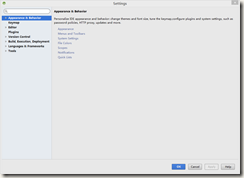 Android Studio 自訂註解模板與產生 JavaDoc 完整教學
Android Studio 自訂註解模板與產生 JavaDoc 剛接觸 Android 開發時,若想日後能順利產生 JavaDoc,先學會自訂註解模板會省下不少功夫。以