

編輯:關於 Android 開發
由於 Android ADT 自帶的原生模擬器運行速度實在太慢,很多人會選擇安裝第三方模擬器 Genymotion。不過在安裝過程中難免會遇到各種各樣的問題,本文就結合實際經歷,總結一套完整的安裝與排錯思路。
官網地址為 https://www.genymotion.net/ 。下載之前需要先注冊賬號,如下圖所示。

軟件提供付費版和免費的 personal 版,下載時請選擇 personal 版本即可滿足日常開發需求。
下載完成後進行安裝。要在 Eclipse 中使用 Genymotion,還需要安裝對應的插件,方法如下圖。
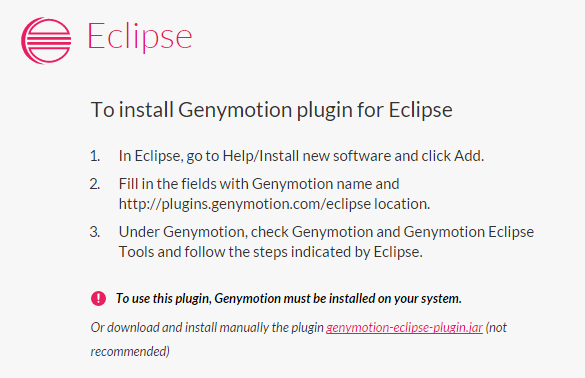
安裝過程中如果出現 "there is no site selected" 的提示,只需把 Details 中 "Group items by category" 前面的勾去掉即可解決。
插件安裝完成後,點擊 Eclipse 中的 Genymotion 圖標。首次運行時會提示輸入 Genymotion 的安裝位置,請確保路徑正確;即使填錯了,也可以在 Preferences 下的 Genymotion 設置裡修改。啟動後創建並運行你的 AVD 即可。
在項目上右鍵,選擇 Run 中的 Run Configuration,在彈出的窗口中進行配置:
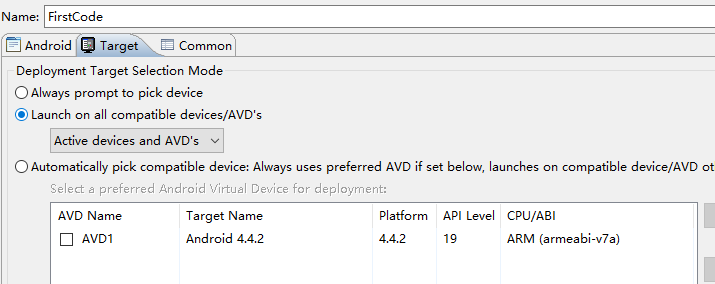
點擊 Apply 並確定。此時如果 Console 提示 "The connection to adb is down, and a severe error has occured",需要在命令窗口中執行 adb 相關命令進行排查。切換工作目錄的方法是:先切換盤符(默認在 C 盤,直接輸入 D: 回車即可切到 D 盤),再使用 cd 命令進入安裝目錄。
如果一直提示 "ADB server didn't ACK. Failed to start daemon",並且重啟 Eclipse、重啟電腦都無效,那麼可以嘗試重新安裝 SDK Manager 中相關的 API 與 tools,通常就能解決這個問題。
完成以上步驟後,就可以順利享受 Genymotion 帶來的流暢開發體驗了。
 Android 自定義 TitleView:打造可重複使用、樣式彈性的標題欄
 在 Android 開發過程中,經常會遇到同一個專案裡需要重複定義相同樣式的標題欄。Andr
 Android 記憶體回收機制解析:Framework 與 Linux 核心的協同
Android 的執行環境Android 基於 Linux 核心,但為了適應行動裝置,對應用執行與資源管理做了許多調整。每個應用通常對應一個 Dalvik VM 實例與一
 在 Android Studio 中設定並使用 SVN 版本控制
 本文以 Android Studio 1.4 RC3 為例,說明如何完成 SVN 的安裝、關聯、忽略清單
 Android WebView File域同源策略繞過漏洞淺析
 本文分析Android WebView中與File域同源策略相關的安全議題,探討setAllowFileA