

編輯:關於 Android 開發
本文以 Android Studio 1.4 RC3 為例,說明如何完成 SVN 的安裝、關聯、忽略清單設定與首次提交。
我選擇的是 TortoiseSVN 1.8,不建議安裝當時最新的 1.9 版本。因為 Studio 是基於 IntelliJ IDEA 開發的,而 IDEA 14.1.4 尚無法相容 svn 1.9.0,設定時會直接報錯:

另外有一個容易忽略的細節:安裝 TortoiseSVN 時,command line client tools 預設是不勾選的,必須手動補上,否則 Studio 無法完成 SVN 關聯。
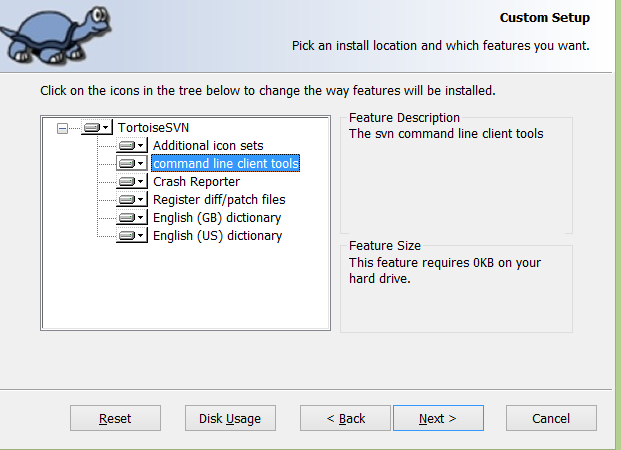
安裝完成後,在 Studio 中開啟 File → Settings → Version Control → Subversion:

在「Use command line client」中指定剛剛安裝的 svn.exe(位於 TortoiseSVN 的 bin 目錄下)。「Use system default Subversion configuration directory」維持預設勾選即可,那是 SVN 設定檔的路徑,不需要更動。
之所以要設定忽略項目,是因為每個人的本機環境都不同(例如 Gradle 版本),而且有些檔案含有不該進版本庫的資訊,像是 local.properties 裡的簽章與 SDK 路徑。一般建議忽略的內容包括:
這也是 Android 官方建議排除的清單。設定路徑為 File → Settings → Version Control → Ignored Files,點擊右側的 + 號逐一加入即可:
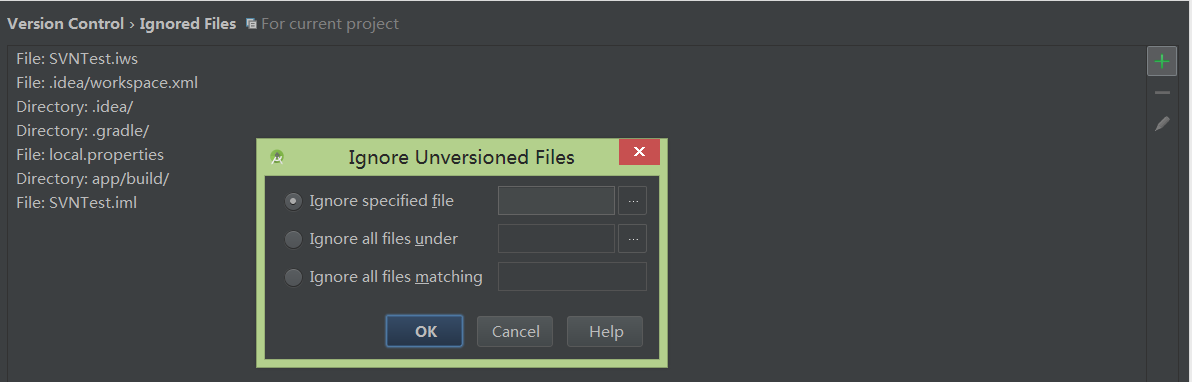
關鍵提醒:忽略清單只在「尚未關聯 SVN 之前」設定才有效。也就是說,這一步必須在執行 VCS → Import into Version Control → Share Project (SubVersion) 之前完成,否則設定不會生效。
接著執行 VCS → Import into Version Control → Share Project (SubVersion)。這裡要特別注意,同一個選單下還有一個「Import into Subversion」,兩者行為並不相同:
兩種方式都可行,但建議採用 Share Project (SubVersion),本文也以此為例。
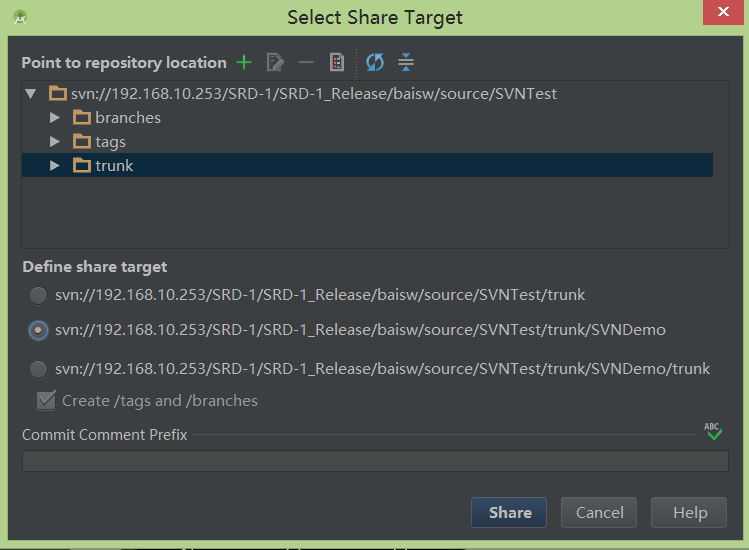
對話框中會列出目前的提交路徑,若尚未設定,點擊上方 + 號新增即可,完成後按下 Share。
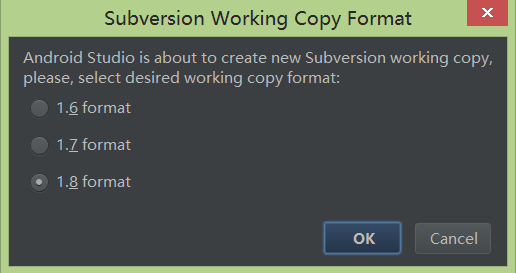
選擇 1.8 格式並按 OK。成功後,除了被忽略的檔案之外,其餘檔案都會變成綠色。
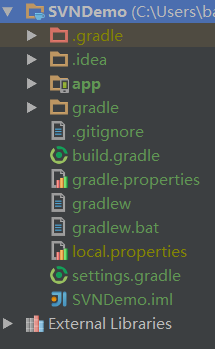
關聯建立完成後,就可以把程式碼提交上去了。點擊工具列上的提交按鈕,或在專案上按右鍵選擇 Subversion → Commit Directory...

填寫 commit message 後按下 commit。
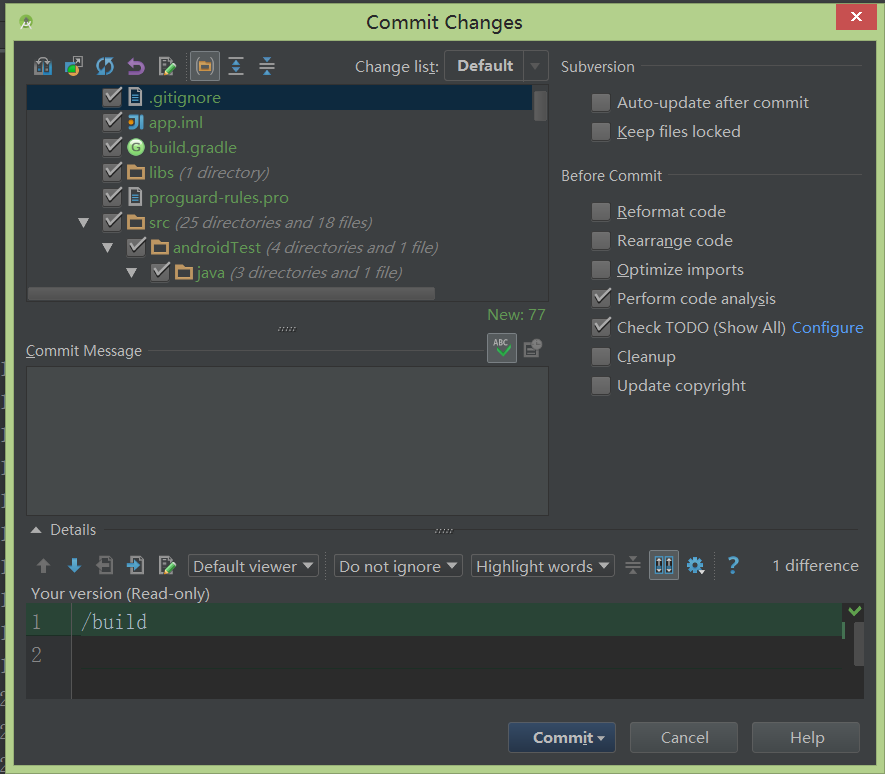
這裡可能遇到一個狀況:按了 commit 卻毫無反應。此時刪除 src 目錄下的 test 資料夾再重新提交通常就能通過。具體原因不明,推測是 SVN 檢測該目錄時出問題,也可能與當時的 Studio 版本有關。
完成後,專案已成功提交到 SVN,可以開始團隊協作開發了。
這個更簡單:在目標檔案上按右鍵,選擇 Subversion → Commit File 即可。
 Android 5.X 實戰:Toolbar + DrawerLayout 打造抽屜菜單
 前言 Android 5.X 新增了一個控件 Toolbar,它比 Action
 微信支付只能成功調用一次的問題排查與解決
問題現象 在接入微信支付時,開發者可能會遇到這樣的情況:第一次調用支付可以正常打開微信並展示訂單信息,但取消支付後再次進入,卻無法再調起微信支付。即使更換訂單號,問題仍然
 Android 學習筆記:實作電話撥號器
 本文一步步示範如何打造一個簡單的電話撥號器 App,涵蓋專案建立、介面設計與 Java 邏輯實作。 一、建立專案 CallPho
 自定義數字加減控件實作指南
自定義數字加減控件需求 在購物車或商品數量選擇場景中,常需要一個只能透過按鈕調整數字的元件。它通常不允許鍵盤輸入,並需要限制最小值與最大值。 主要特性 只能透過加號與