

編輯:關於 Android 開發
大多數軟件在安裝後的首次運行,或版本更新後的首次運行時,會用 3 到 5 張圖片對軟件的使用或版本更新做簡單介紹,這樣的界面被稱為「引導界面」。當用戶切換到最後一張圖片並點擊按鈕後,即可進入軟件主界面,且此後再次運行該應用時不再顯示引導界面。本文將實現這樣一個引導界面。
<RelativeLayout
    android:layout_height="match_parent"
    android:layout_width="match_parent"
    tools:context=".GuideActivity"
    xmlns:android="https://schemas.android.com/apk/res/android"
    xmlns:tools="https://schemas.android.com/tools">
    <ImageSwitcher
        android:id="@+id/imageSwitcher"
        android:layout_alignParentLeft="true"
        android:layout_height="match_parent"
        android:layout_width="match_parent">
    </ImageSwitcher>
    <Button
        android:id="@+id/btn_go_to_main"
        android:layout_alignParentBottom="true"
        android:layout_centerInParent="true"
        android:layout_height="wrap_content"
        android:layout_marginBottom="50dp"
        android:layout_width="wrap_content"
        android:onClick="startMain"
        android:text="進入主界面"
        android:visibility="gone"></Button>
</RelativeLayout>
核心邏輯包括:判斷是否首次運行、為 ImageSwitcher 設置圖片、通過 onTouchEvent 判斷左右滑動手勢切換圖片,以及切換到最後一張時顯示進入按鈕。點擊按鈕後,通過 SharedPreferences 記錄已運行標記,避免此後重複顯示引導界面:
public class GuideActivity extends Activity {
    private ImageSwitcher mImageSwitcher;
    private int[] mImgResIds;
    private int mCurrentImageIndx;
    private Point mDownPoint = new Point();
    private Animation mRight2LeftIn, mRight2leftOut;
    private String filename = "config";
    private String firstRunning = "true";
    @Override
    protected void onCreate(Bundle savedInstanceState) {
        super.onCreate(savedInstanceState);
        setContentView(R.layout.activity_guide);
        // 判斷是否已經運行過,若已運行則直接進入主界面
        SharedPreferences sp = getSharedPreferences(filename, MODE_PRIVATE);
        String config = sp.getString(firstRunning, null);
        if (config != null) {
            Intent intent = new Intent(this, MainActivity.class);
            startActivity(intent);
            finish();
        }
        mImageSwitcher = (ImageSwitcher) findViewById(R.id.imageSwitcher);
        mImgResIds = new int[]{ R.drawable.image01, R.drawable.image02, R.drawable.image03, R.drawable.image04 };
        // 給 ImageSwitcher 設置工廠,添加子控件
        mImageSwitcher.setFactory(new ViewFactory() {
            @Override
            public View makeView() {
                ImageView v = new ImageView(getApplicationContext());
                v.setScaleType(ScaleType.FIT_XY);
                v.setImageResource(mImgResIds[mCurrentImageIndx]);
                return v;
            }
        });
        mRight2LeftIn = AnimationUtils.loadAnimation(this, R.anim.right2left_in);
        mRight2leftOut = AnimationUtils.loadAnimation(this, R.anim.right2left_out);
    }
    // 判斷手勢
    @Override
    public boolean onTouchEvent(MotionEvent event) {
        switch (event.getAction()) {
            case MotionEvent.ACTION_DOWN:
                mDownPoint.x = (int) event.getX();
                break;
            case MotionEvent.ACTION_UP:
                // 向左滑動,切換到下一張
                if (mDownPoint.x - event.getX() > 10) {
                    if (mCurrentImageIndx < mImgResIds.length - 1) {
                        mCurrentImageIndx++;
                        ((ImageView) mImageSwitcher.getNextView()).setImageResource(mImgResIds[mCurrentImageIndx]);
                        mImageSwitcher.setInAnimation(mRight2LeftIn);
                        mImageSwitcher.setOutAnimation(mRight2leftOut);
                        mImageSwitcher.showNext();
                        // 到最後一張時顯示進入按鈕
                        if (mCurrentImageIndx == mImgResIds.length - 1) {
                            findViewById(R.id.btn_go_to_main).setVisibility(View.VISIBLE);
                        }
                    }
                }
                break;
            default:
                break;
        }
        return super.onTouchEvent(event);
    }
    public void startMain(View v) {
        // 記錄已運行標記
        SharedPreferences sp = getSharedPreferences(filename, MODE_PRIVATE);
        Editor editor = sp.edit();
        editor.putString(firstRunning, "false");
        editor.commit();
        Intent intent = new Intent(this, MainActivity.class);
        startActivity(intent);
        finish(); // 引導界面退出,回退棧中也會清除該 Activity
    }
}
切換動畫效果通過在 res/anim 目錄下定義 right2left_in.xml 與 right2left_out.xml 兩個動畫資源文件來實現,分別控制新圖片的進入動畫與舊圖片的退出動畫,讓滑動切換更加自然流暢。
 Android 學習指南之四十三:ExpandableListView 手風琴效果實作
本節主要講解可展開列表組件 ExpandableListView。它的配置有些繁瑣,也容易出問題,因此本文的範例盡量拿掉了干擾內容,讓大家能更清晰地理解、也更容易借鏡。
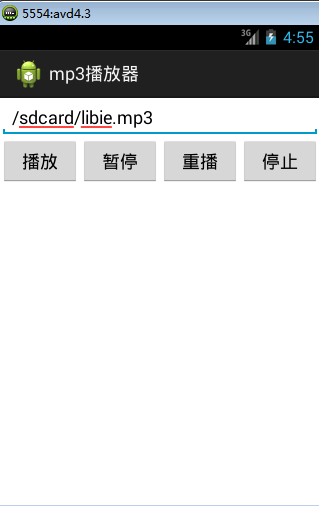 Android 多媒體播放 API 入門:用 MediaPlayer 做音樂播放器
 本文要透過 Android 內建的 MediaPlayer,實作一個能播放、暫停、重播
 Android 廣播機制 BroadcastReceiver 完整入門
Android 系統內部定義了大量廣播:電池狀態改變、來電、簡訊抵達、開機完成,都會送出對應的廣播訊息。當然,開發者也可以自行定義專屬的廣播。 有廣播就一定有發送者與接收
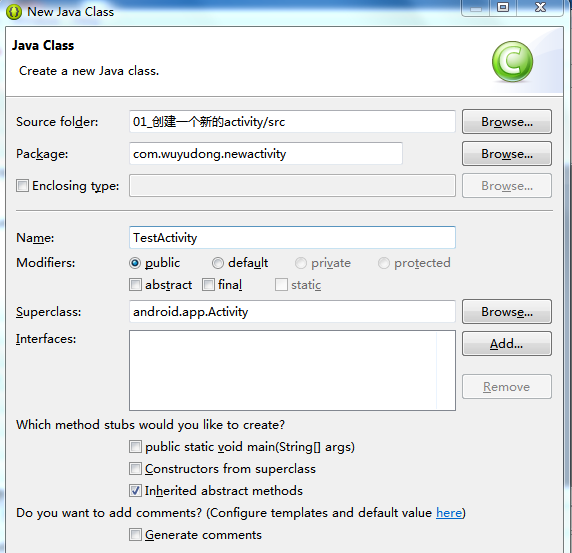 Android 新增 Activity 的標準流程
新增 Activity 的步驟 新增一個 Activity 時,先建立繼承 Activity 的 Java 類別,並在 onCreate 中設定版面。接著準備對應的 XM