

編輯:關於 Android 開發
一、Apktool 的作用
Android 的 apk 檔並不只是一個包含 resource 與編譯後 java 程式碼的 zip 檔。如果你嘗試用解壓工具(如好壓)解開它,你會得到 classes.dex、resources.arsc 等檔案,但這些檔案對我們來說幾乎毫無用處。你可以試著打開 AndroidManifest.xml,便會明白其中的門檻。
二、Apktool 命令相關選項(options)說明
1.概要
使用:apktool
(1)-version,--version
查看 apktool 版本號。
(2)-v,--verbose
使用 apktool 命令時輸出詳細內容,該參數必須作為第一個參數。
(3)-q,--quiet
隱藏輸出(quiet output),即輸出時不顯示詳細資訊,該參數必須作為第一個參數。
(4)-advance,--advances
輸出更詳細的資訊。
2.反編譯(decode)
使用:apktool d testapp.apk
(1)--api
產生 smali 檔案的 api 等級。(??)
(2)-b,--no-debug-info
阻止 baksmali 寫出 debug 資訊。
(3)-d,--debug
在 debug 模式下 decode apk。
(4)--debug-line-prefix
在 debug 模式下 decode 時,smali 中含有行號前綴。
(5)-f,--force
強制刪除目標目錄,例如在再次 decode 時刪除已存在的資料夾,強制覆蓋存在項。
(6)--keep-broken-res
如果遇到類似這樣的錯誤:Invalid Config Flags Detected. Dropping Resources…,加上該選項後仍能通過 decode,但需要手動修改資料夾中報錯的問題。
(7)-m,--match-original
盡量保持與原檔一致或接近,但無法重新編譯打包(rebuild)。
(8)-o,--output <dir>
將 apk 反編譯後的結果輸出到指定目錄。
(9)-p,--frame-path <dir>
指定 framework 檔案儲存的位置。
(10)-r,--no-res
阻止反編譯 resource,不修改 resources.arsc;若僅僅修改 java(smali),建議使用該選項。
(11)-s,--no-src
阻止 dex 檔案分割,在 build 時僅僅移動 classes.dex;若需要快速打包,建議使用該選項。
(12)-t,--frame-tag <TAG>
為生成的 framework 檔案打上標識。
2.編譯(rebuild)
使用:apktool b apptest
(1)-a,--aapt
從特殊的位置 load aapt,不依賴 path。
(2)-c,--copy-original
複製原始的 AndroidManifest.xml 與 META-INF 檔案到 apk,可用於保持簽名。
(3)-d,--debug
在 debug 模式下打包。
(4)-f,--force-all
打包時重寫已存在的檔案,強制覆蓋。
(5)-o,-output <file>
輸出 apk 的位置與名稱。
(6)-p,--frame-path <dir>
將 framework 檔案保存到指定目錄。
三、重要補充
1.framework 檔案
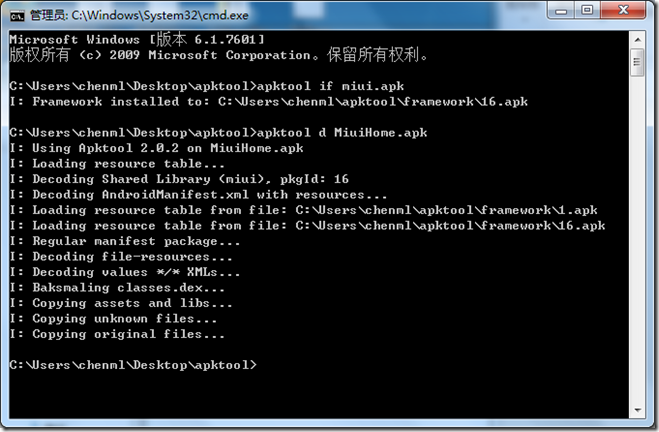
一般來說,用 apktool 反編譯前不需要做其他事情。然而有些廠商,如小米、HTC、三星等,定製了 framework 檔案,並在他們的系統應用中使用了這些檔案。因此,為了能正常反編譯這些 apk,就必須先複製該 apk 所依賴的 framework 檔案。
例如,我們嘗試編譯小米桌面的 MiuiHome.apk,將會得到如下錯誤。
使用:apktool if/install-framework <framework.apk>
再次嘗試反編譯 MiuiHome.apk
2.簽名問題
使用 apktool b testapp –o out\testapp.apk,不出意外的話程式就會編譯成功,但編譯生成的 testapp.apk 並沒有簽名,還不能安裝測試。一般情況下,保持原始簽名不變,可使用 -c 選項來保留;否則就得改用其他簽名工具來對 apk 簽名,例如 signapk.jar、auto-sign 等。
META-INF 包含 apk 的簽名,使用 -c/--copy-original 可保持簽名並使用原始的 AndroidManifest.xml 檔。但如果修改了 AndroidManifest.xml,簽名也就隨之丟失,必須重新簽名。
參考文獻:
apktool 官方網站:https://ibotpeaches.github.io/Apktool/
 雲手機遠端除錯實作:在本地 Android Studio 除錯遠端真機
實機測試的痛點之一,是手上永遠沒有剛好需要的那台裝置。雲手機(Cloud Phone)服務提供了一個解法:把真機放別人的機房,你從本地透過網路遠端操作與除錯。 操作步驟
 PullToZoomScrollViewEx 實作下拉縮放:還原新浪微博登入頁動效(二)
 上一篇我們談完了 ListView 版本的 PullToZoomListVie
 Android 源碼下載教學:使用 Git clone 取得指定工程
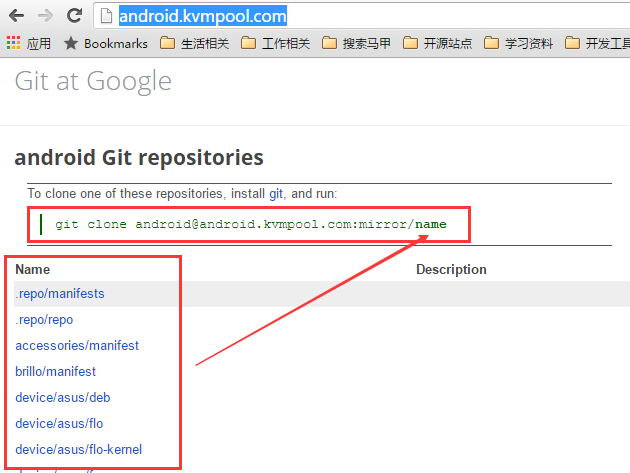
 Android 源碼對開發者而言遲早會派上用場,本篇整理自前輩的分享,記錄下來也希望能幫助到更多讀者
 Android ActionBar 按鈕實作:menu 資源、showAsAction 與命名空間一次講清
在 ActionBar 上放一顆自己的按鈕 想在標題列右側加入功能按鈕,傳統作法透過 Options Menu 就能完成,流程分兩半:先定義選單資源,再在 Activi