

編輯:關於 Android 開發
本篇示範如何自訂一個圖示與提示文字都置中的搜尋輸入框 IconCenterEditText,並攔截軟鍵盤的搜尋鍵,按下後直接觸發搜尋動作。
1. 在 XML 中放入自訂搜尋 View:
<com.etoury.etoury.ui.view.IconCenterEditText android:id="@+id/search_et" android:hint="搜索景點信息" />
2. 自訂的 View(IconCenterEditText.java):
package com.etoury.etoury.ui.view; import android.content.Context; import android.graphics.Canvas; import android.graphics.drawable.Drawable; import android.text.TextUtils; import android.util.AttributeSet; import android.util.Log; import android.view.KeyEvent; import android.view.View; import android.view.inputmethod.InputMethodManager; import android.widget.EditText; public class IconCenterEditText extends EditText implements View.OnFocusChangeListener, View.OnKeyListener { private static final String TAG = IconCenterEditText.class.getSimpleName(); /** * 是否是默認圖標再左邊的樣式 */ private boolean isLeft = false; /** * 是否點擊軟鍵盤搜索 */ private boolean pressSearch = false; /** * 軟鍵盤搜索鍵監聽 */ private OnSearchClickListener listener; public void setOnSearchClickListener(OnSearchClickListener listener) { this.listener = listener; } public IconCenterEditText(Context context) { this(context, null); init(); } public IconCenterEditText(Context context, AttributeSet attrs) { this(context, attrs, android.R.attr.editTextStyle); init(); } public IconCenterEditText(Context context, AttributeSet attrs, int defStyleAttr) { super(context, attrs, defStyleAttr); init(); } private void init() { setOnFocusChangeListener(this); setOnKeyListener(this); } @Override protected void onDraw(Canvas canvas) { if (isLeft) { // 如果是默認樣式,則直接繪制 super.onDraw(canvas); } else { // 如果不是默認樣式,需要將圖標繪制在中間 Drawable[] drawables = getCompoundDrawables(); Drawable drawableLeft = drawables[0]; Drawable drawableRight = drawables[2]; translate(drawableLeft, canvas); translate(drawableRight, canvas); super.onDraw(canvas); } } public void translate(Drawable drawable, Canvas canvas) { if (drawable != null) { float textWidth = getPaint().measureText(getHint().toString()); int drawablePadding = getCompoundDrawablePadding(); int drawableWidth = drawable.getIntrinsicWidth(); float bodyWidth = textWidth + drawableWidth + drawablePadding; if (drawable == getCompoundDrawables()[0]) { canvas.translate((getWidth() - bodyWidth - getPaddingLeft() - getPaddingRight()) / 2, 0); } else { setPadding(getPaddingLeft(), getPaddingTop(), (int)(getWidth() - bodyWidth - getPaddingLeft()), getPaddingBottom()); canvas.translate((getWidth() - bodyWidth - getPaddingLeft()) / 2, 0); } } } @Override public void onFocusChange(View v, boolean hasFocus) { Log.d(TAG, "onFocusChange execute"); // 恢復EditText默認的樣式 if (!pressSearch && TextUtils.isEmpty(getText().toString())) { isLeft = hasFocus; } } @Override public boolean onKey(View v, int keyCode, KeyEvent event) { pressSearch = (keyCode == KeyEvent.KEYCODE_ENTER); if (pressSearch && listener != null) { /*隱藏軟鍵盤*/ InputMethodManager imm = (InputMethodManager) v.getContext().getSystemService(Context.INPUT_METHOD_SERVICE); if (imm.isActive()) { imm.hideSoftInputFromWindow(v.getApplicationWindowToken(), 0); } listener.onSearchClick(v); } return false; } public interface OnSearchClickListener { void onSearchClick(View view); } }
3. style 定義:
<style name="StyleEditText"> <item name="android:layout_width">match_parent</item> <item name="android:layout_height">wrap_content</item> <item name="android:background">@drawable/bg_search_bar</item> <item name="android:drawablePadding">5dp</item> <item name="android:gravity">center_vertical</item> <item name="android:imeOptions">actionSearch</item> <item name="android:drawableLeft">@drawable/icon_search</item> <item name="android:padding">5dp</item> <item name="android:singleLine">true</item> <item name="android:textColorHint">@color/grey</item> <item name="android:textSize">16sp</item> <item name="android:hint">搜索</item> </style>
4. bg_search_bar.xml:
<?xml version="1.0" encoding="utf-8"?> <shape xmlns:android="https://schemas.android.com/apk/res/android"> <solid android:color="@android:color/white" /> <stroke android:width="1px" android:color="@android:color/darker_gray" /> <corners android:radius="3dp" /> </shape>
5. 在 Activity 中加入程式碼:
private IconCenterEditText search_et;
search_et = (IconCenterEditText) findViewById(R.id.search_et);
search_et.setOnSearchClickListener(new OnSearchClickListener() { @Override public void onSearchClick(View view) { // TODO Auto-generated method stub String texts = search_et.getText().toString().trim(); if ("".equals(texts)) { ToastUtil.showToast("請輸入您要搜索的內容"); } else { //根據你的文字內容實現跳轉 Intent intent = new Intent(context, SearchWordActivity.class); // intent.putExtra("searchMode", 1); intent.putExtra("searchWord", texts); context.startActivity(intent); } } });
重點在於 onKey() 方法中判斷 KeyEvent.KEYCODE_ENTER,當使用者按下軟鍵盤的搜尋鍵時,先收起鍵盤,再觸發 OnSearchClickListener 回呼,把搜尋邏輯交給呼叫端處理,讓自訂 View 保持高內聚、易重用。
 打造 Activity 切換動畫特效的完整實作
 為 Activity 之間的跳轉加上切換動畫,能讓操作體驗更加流暢生動。Android 提供了 overridePendi
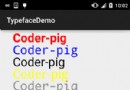 Paint API 系列(8.3.15):Typeface 字型設置全解
Android 基礎入門教程——8.3.15 Paint API 之 Typeface(字型) 本節引言 本節是 Paint API 系列的最後一篇,主角是 Type
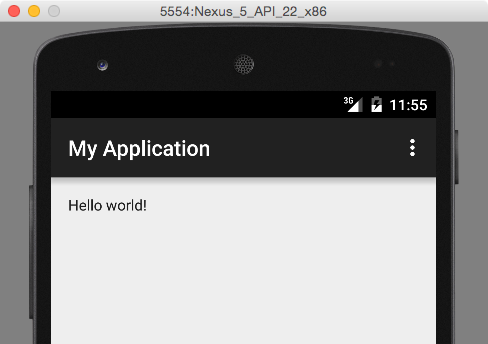 在 Android Studio 中進行單元測試與 UI 測試完整指南
 本篇翻譯自 Google I/O 2015 中關於測試的 codelab(Unit and UI
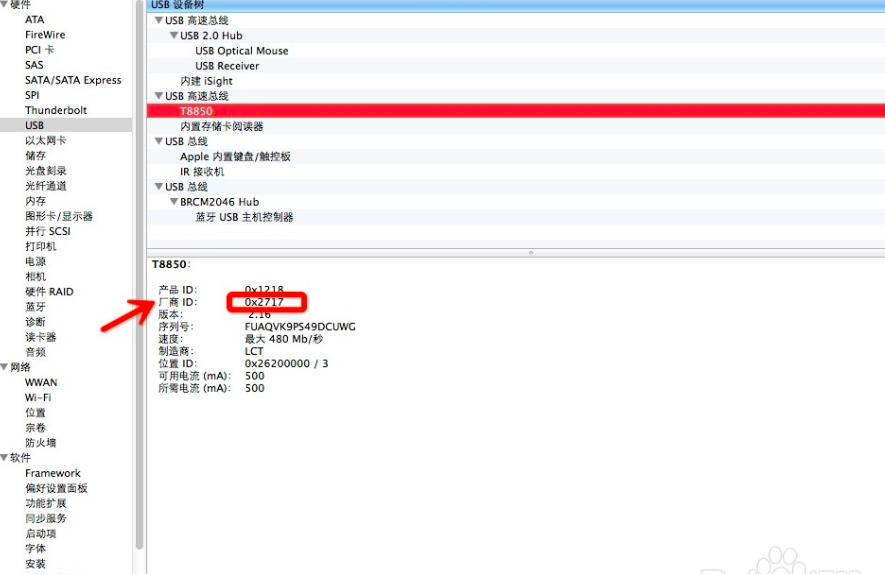 Mac 搭建 Android 開發環境整理
Mac 上搭建 Android 開發環境 在 Mac 上開發 Android,常見選擇有 Android Studio 與 Eclipse 加 ADT。Android S