

編輯:關於 Android 開發
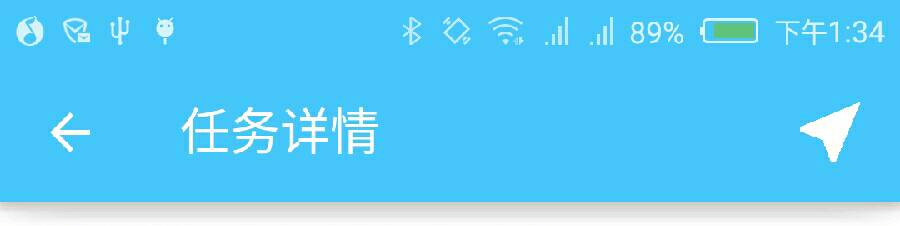
想在標題列右側加入功能按鈕,傳統作法透過 Options Menu 就能完成,流程分兩半:先定義選單資源,再在 Activity 裡載入並攔截點擊。

<?xml version="1.0" encoding="utf-8"?>
<myapp:menu xmlns:android="https://schemas.android.com/apk/res/android"
    xmlns:myapp="https://schemas.android.com/apk/res-auto" >

    <!-- id:按鈕 Id -->
    <!-- icon:按鈕圖標 -->
    <!-- title:按鈕文字 -->
    <!-- showAsAction:按鈕顯示狀態 -->
    <item
        android:id="@+id/buttonIcon"
        android:icon="@drawable/ic_near_me_white"
        android:title="導航"
        myapp:showAsAction="always" />
</myapp:menu>
@Override
public boolean onCreateOptionsMenu(Menu menu) {
    getMenuInflater().inflate(R.menu.buttons, menu);
    return true;
}

@Override
public boolean onOptionsItemSelected(MenuItem item) {
    switch (item.getItemId()) {
        case R.id.buttonIcon:
            Toast.makeText(OrderDetailActivity.this, "hello world", Toast.LENGTH_SHORT).show();
            break;
    }
    return super.onOptionsItemSelected(item);
}
showAsAction 屬於 res-auto 命名空間下的屬性,因此在 menu 檔裡必須先宣告:
xmlns:myapp="https://schemas.android.com/apk/res-auto"
接著在使用時前面加上前綴:
myapp:showAsAction="always"
少了這個前綴,屬性不會被系統辨識,按鈕就會乖乖待在 Overflow 選單裡不出來。
 原生 VideoView 全屏播放時的問題與原理剖析
之前上了一門課,其中一節講到用影片當作啟動畫面。講師用的是自訂 VideoView,重寫 onMeasure 方法,因為原生 VideoView 在那種情況下無法全屏播放
 Android 學習從零開始之開發工具篇:Android Studio 詳解
古人云:工欲善其事,必先利其器。想要高效地進行 Android 開發,選擇一款優秀的開發工具至關重要。本文將全面介紹 Android Studio 的發展背景、下載安裝與
 自定義加載動畫組件 CircleProgress 完整使用教學
 先前在 GitHub 上無意間發現一個相當有質感的加載動畫,開源地址為 https://github.co
 Settings 選單頁成形(第一版):PreferenceActivity 的元件全覽
這一版要做什麼 先不談優化,用最直觀的方式把 Preference 框架的各類元件都跑一遍,確認每種控制項的長相與行為。這份程式碼直接繼承 PreferenceActiv