

編輯:關於 Android 開發
技術類部落格永遠在追最新 API。在 API 22 之前,我們處理標題欄基本都在 ActionBarActivity 裡完成;API 22 之後,Google 放棄了 ActionBarActivity,改為推薦——或者說幾乎是強制——使用 AppCompatActivity。
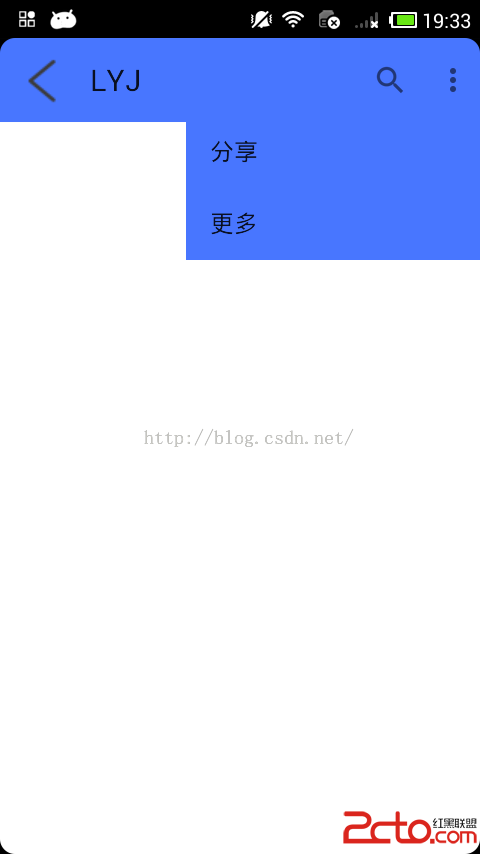
兩者的用法大同小異,下面直接看 AppCompatActivity 的實作。最終效果與微信相當接近:
按 Android Studio 的預設流程建專案,MainActivity 預設就繼承 AppCompatActivity:
public class MainActivity extends AppCompatActivity {
    @Override
    protected void onCreate(Bundle savedInstanceState) {
        super.onCreate(savedInstanceState);
        setContentView(R.layout.activity_main);
    }
}
跑出來的畫面與繼承 Activity 幾乎沒差別。接下來我們一步步把它擴充成有內容的標題欄。
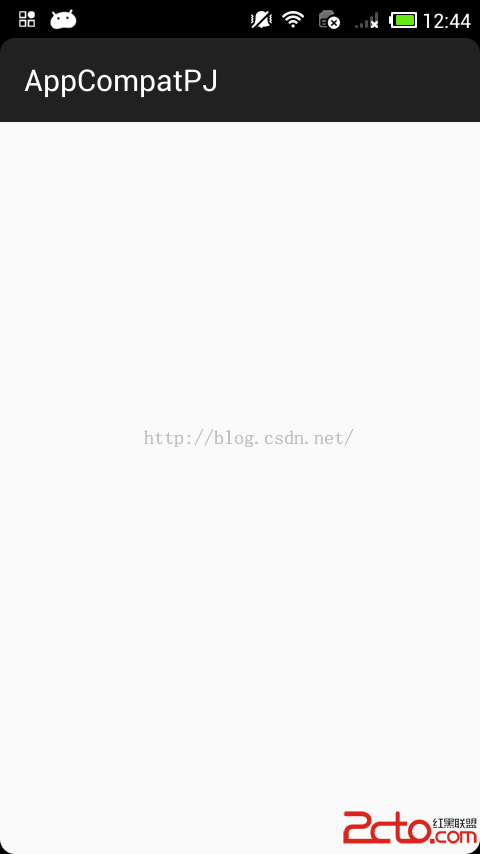
我們其實並不打算用 AppCompatActivity 自帶的標題欄,那樣擴充很痛苦。早在 Android 5.0,Toolbar 就取代了 ActionBar,如今 ActionBarActivity 又被 AppCompatActivity 取代,所以正解是:引入 Toolbar 並把它設定為 Activity 的ActionBar。
(一)在版面配置中宣告 Toolbar
<android.support.v7.widget.Toolbar
    android:id="@+id/activity_main_toolbar"
    android:layout_height="wrap_content"
    android:layout_width="match_parent"
    android:minHeight="?attr/actionBarSize"
    android:background="?attr/colorPrimary">
</android.support.v7.widget.Toolbar>
android:minHeight="?attr/actionBarSize":把標題欄最小高度設為 ActionBar 的高度。
android:background="?attr/colorPrimary":套用主題的主色,預設是灰色。
AndroidManifest.xml 中 application 設定了 android:theme="@style/AppTheme",對照 styles.xml:
<resources>
    <!-- Base application theme. -->
    <style name="AppTheme" parent="Theme.AppCompat.Light.DarkActionBar">
        <!-- Customize your theme here. -->
    </style>
</resources>
從名字就能看出預設標題欄是深色(DarkActionBar)。既然改用 Toolbar,就必須把系統標題欄關掉:
<resources>
    <!-- Base application theme. -->
    <style name="AppTheme" parent="Theme.AppCompat.Light.NoActionBar">
        <!-- Customize your theme here. -->
    </style>
</resources>
這時候執行,畫面上一條標題欄都沒有——因為你還沒把 Toolbar 掛到 Activity 上。
(二)把 Toolbar 顯示出來
寫一個 initActionBar():先取得 Toolbar 控制項,再用 setSupportActionBar 把它設為 Activity 的 ActionBar。
public void initActionBar() {
    Toolbar toolbar = (Toolbar) findViewById(R.id.activity_main_toolbar);
    setSupportActionBar(toolbar);
}
執行後你會看到 Toolbar 出現了,但還不是你期待樣子。接著看細節。
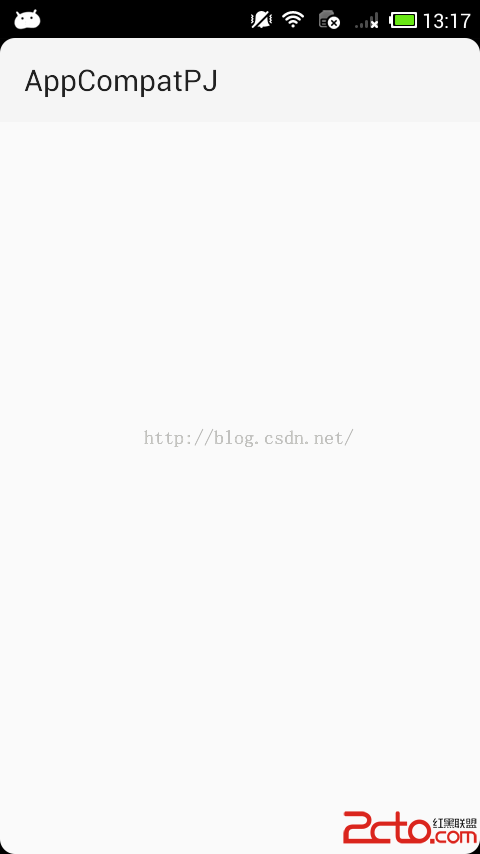
(一)設定 title
標題欄預設顯示專案名稱,對使用者並不友善。在 setSupportActionBar(toolbar) 之前加上:
setTitle("liyuanjinglyj");
要留意這是 AppCompatActivity 的方法,不是 Toolbar 的方法。執行後標題就換了。
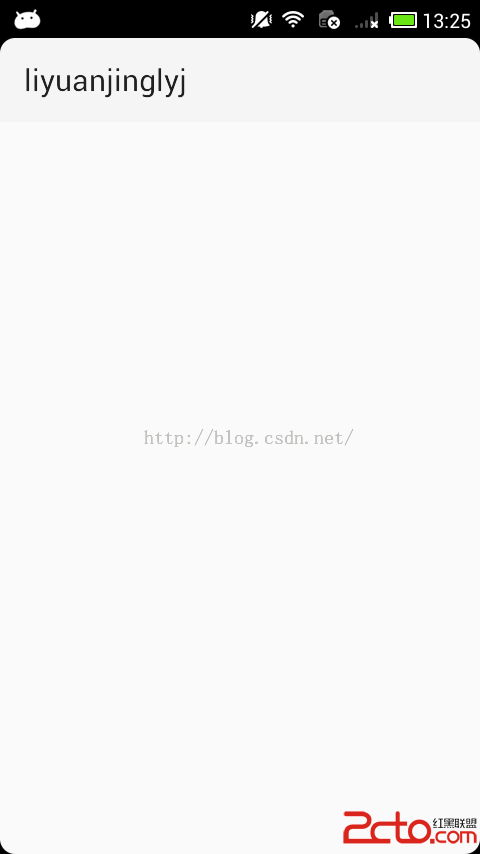
若改成呼叫 Toolbar 自己的 setTitle,結果其實一樣,沒有差別。如果你希望標題置中,Toolbar 與 AppCompatActivity 都沒有現成方法,只能自己在 Toolbar 裡塞一個 TextView 並設定屬性讓它居中。
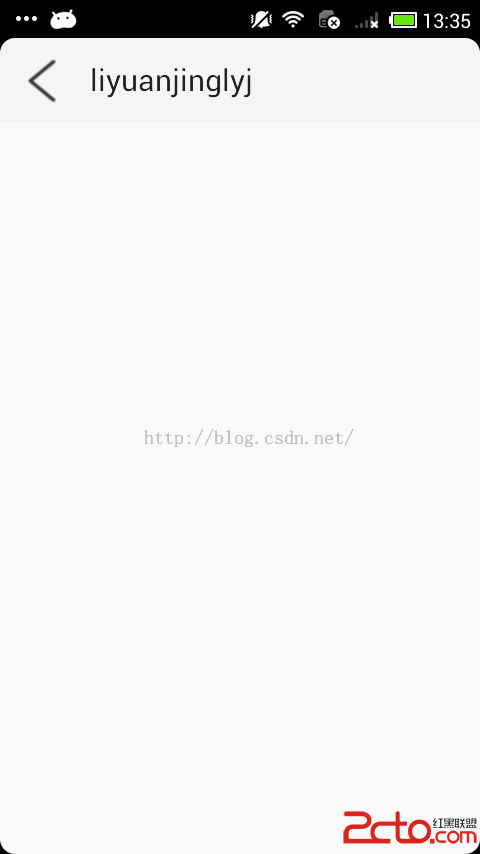
(二)設定回退按鈕
如果這個頁面不是首頁而是子頁,需要一個返回箭頭:
toolbar.setNavigationIcon(R.drawable.back);
toolbar.setNavigationOnClickListener(new View.OnClickListener() {
    @Override
    public void onClick(View v) {
        finish();
    }
});
這裡有個關鍵細節:這段必須寫在 setSupportActionBar(toolbar) 之後。寫在前面的話,箭頭圖示雖然會顯示,但點擊不會觸發監聽事件。這一點很容易踩坑,務必記住。
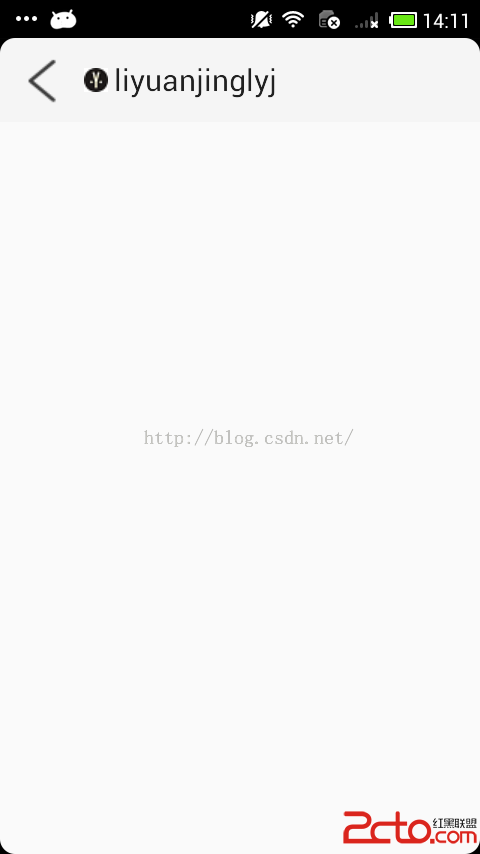
(三)設定 logo
標題欄放 logo 並不罕見,網易 App 首頁就是例子。程式碼一行搞定,寫在 setSupportActionBar(toolbar) 之前:
toolbar.setLogo(R.id.app_logo);
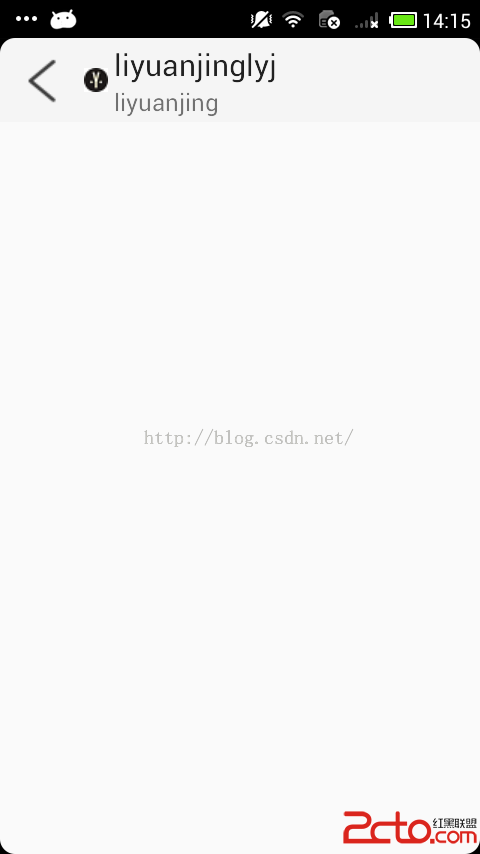
(四)設定副標題
toolbar.setSubtitle("liyuanjing");
(五)設定選單
onCreateOptionsMenu 是 Activity 的選單入口,重寫它即可:
@Override
public boolean onCreateOptionsMenu(Menu menu) {
    getMenuInflater().inflate(R.menu.menu_main, menu);
    return true;
}
由於前面已經把 Toolbar 設為 ActionBar,選單會預設顯示在標題欄上。若覺得不習慣,可以額外加上 toolbar.setOnCreateContextMenuListener(this);,不過加不加都無妨。
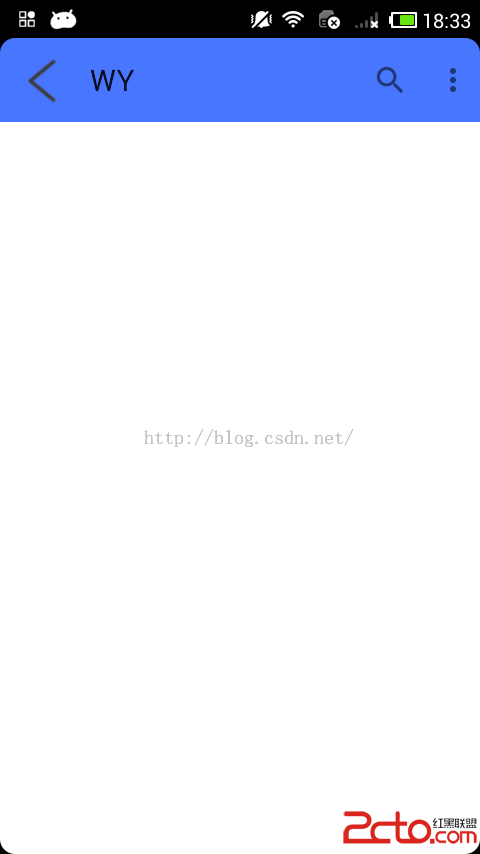
前面那張藍色標題欄是怎麼做出來的?用到三個屬性:
① <item name="colorPrimary">#4876FF</item>:Toolbar 本身的顏色。
② <item name="colorPrimaryDark">#3A5FCD</item>:狀態欄顏色,也就是標題欄上方那一條。當年測試用的小米 1S 韌體對這功能支援不佳,所以在該機上看不到效果。
③ <item name="android:windowBackground">@android:color/white</item>:視窗背景色,即標題欄以下所有區域的底色。
<!-- Base application theme. -->
<style name="AppTheme" parent="Theme.AppCompat.Light.NoActionBar">
    <!-- toolbar(actionbar)顏色 -->
    <item name="colorPrimary">#4876FF</item>
    <!-- 狀態欄顏色 -->
    <item name="colorPrimaryDark">#3A5FCD</item>
    <!-- 窗口的背景顏色 -->
    <item name="android:windowBackground">@android:color/white</item>
</style>
直接用上面的寫法點開選單會有個問題:
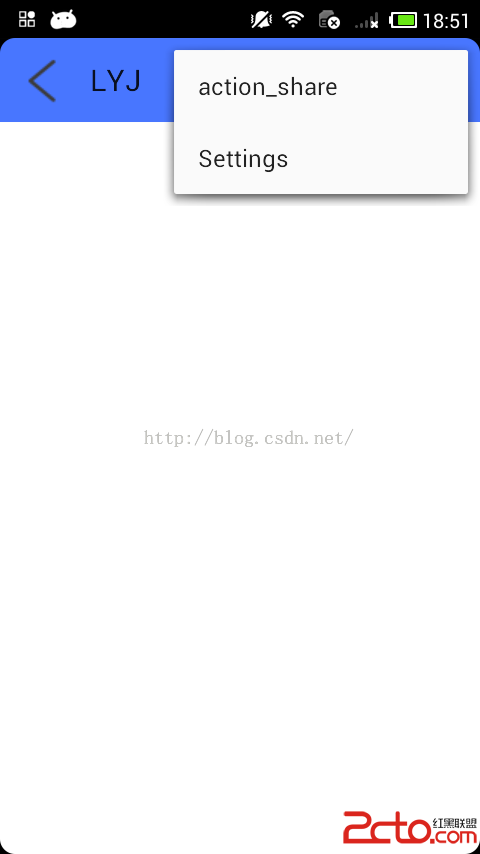
彈出的選單把標題欄蓋住了。顯然不能這樣交差。
Toolbar 選單預設樣式的父類是 Widget.AppCompat.Light.PopupMenu.Overflow,所以要改彈出位置,必須繼承這個樣式:
<!-- Base application theme. -->
<style name="AppTheme" parent="Theme.AppCompat.Light.NoActionBar">
    <!-- toolbar(actionbar)顏色 -->
    <item name="colorPrimary">#4876FF</item>
    <!-- 狀態欄顏色 -->
    <item name="colorPrimaryDark">#3A5FCD</item>
    <!-- 窗口的背景顏色 -->
    <item name="android:windowBackground">@android:color/white</item>
    <item name="actionOverflowMenuStyle">@style/LYJMenuStyle</item>
</style>

<style name="LYJMenuStyle" parent="@style/Widget.AppCompat.Light.PopupMenu.Overflow">
    <item name="overlapAnchor">false</item>
</style>
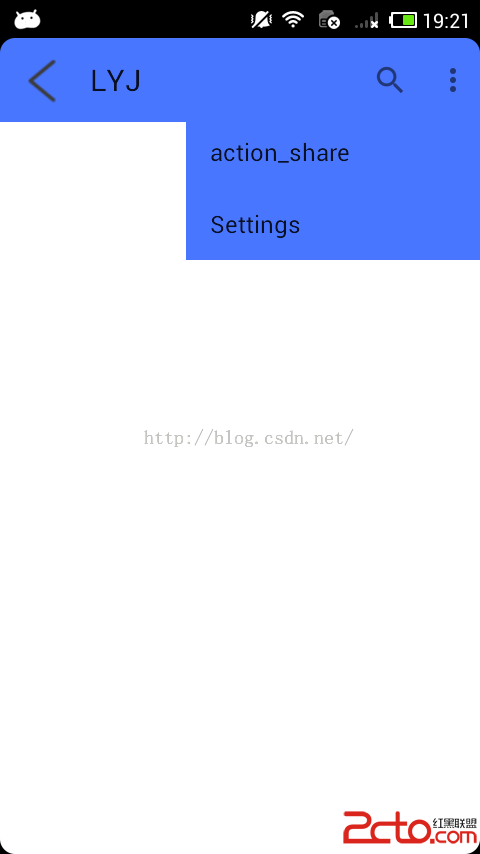
overlapAnchor 設為 false 之後,選單就會像其他 App 一樣在標題欄下方展開,不再覆蓋。
另外兩個實用屬性:
① <item name="android:popupBackground">?attr/colorPrimary</item>:讓彈出選單的背景色與標題欄一致。
② <item name="android:dropDownVerticalOffset">0dip</item>:調整選單與標題欄的垂直間距。
把這兩條加進 LYJMenuStyle,就能得到下圖的效果:
最後補充選單項幾個關鍵屬性。app:showAsAction 有三種取值:
always:永遠顯示在介面上
never:不顯示在介面上,只出現在右側的三點選單裡
ifRoom:有空間才顯示,否則收進三點選單
這三個值可以用 | 組合使用。
系統也提供了現成的分享與搜尋 ActionView:
app:actionViewClass="android.support.v7.widget.SearchView"
app:actionProviderClass="android.support.v7.widget.ShareActionProvider"
而 android:orderInCategory 決定顯示順序,數值越小越靠前、優先級越高。
 使用官方 SwipeRefreshLayout 實作下拉刷新
 下拉刷新已是行動應用常見互動。Android 在 support-v4 中提供 SwipeRefreshLa
 Android 以 GET 方式提交資料到伺服器:HttpURLConnection 完整實作
 行動應用幾乎都要跟後端打交道。本文從零開始搭建一個最簡單的登入場景:先用
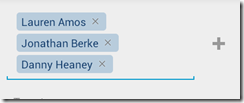 自定義可點擊的ImageSpan:在TextView中內嵌一個可交互的「View」
 有時候我們想在TextView中添加一些圖片。比如下圖,發短信輸入聯繫人時,要把聯繫人
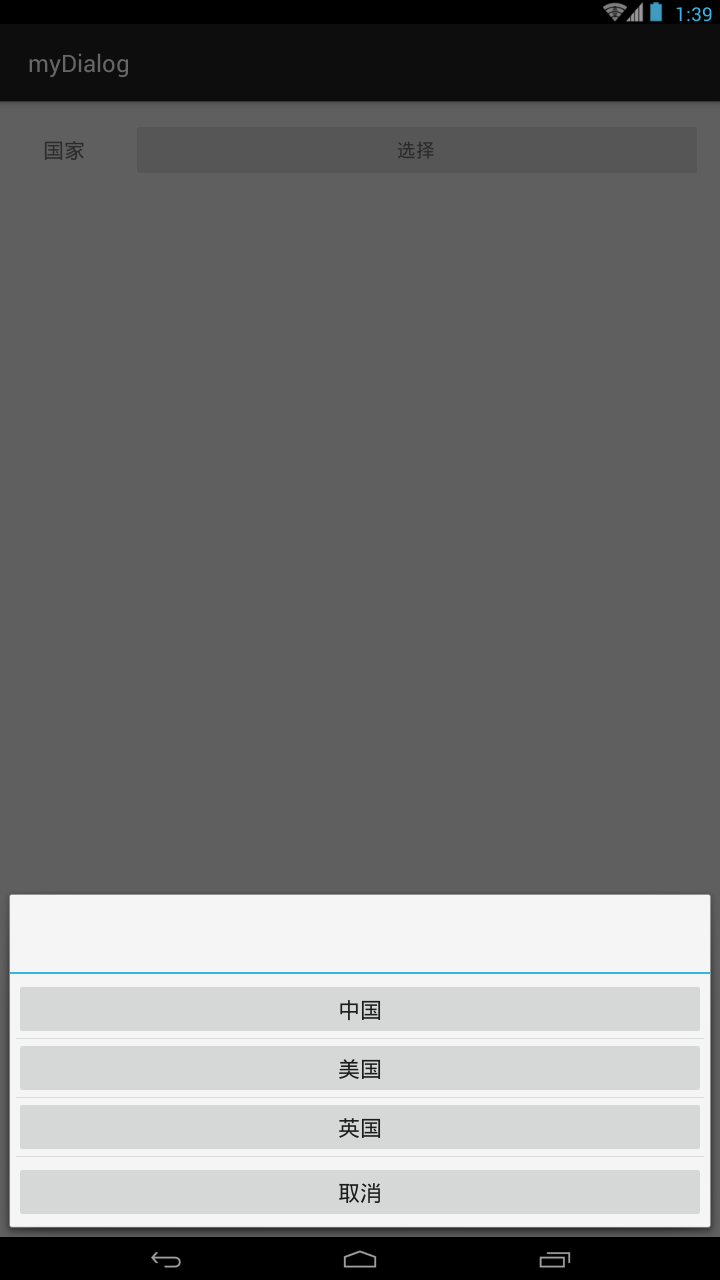 打造懸浮對話框:從底部彈出的 Dialog 實現
直接看代碼 懸浮對話框(從屏幕底部彈出的 Dialog)在很多應用裡都很常見,比如選擇城市、選擇操作項等。下面直接上代碼: private void setDialog