

編輯:關於 Android 開發
有時候我們想在TextView中添加一些圖片。比如下圖,發短信輸入聯繫人時,要把聯繫人號碼換成一個圖片,但這個圖片無法用固定的某張圖,而是根據內容定製的,這就更像一個View。
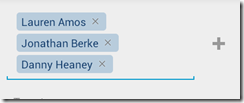
當然,如果你要放的不是View而是固定圖片(比如發信息時用表情圖片替代特殊符號),實現起來會更簡單。又或者,你希望這個圖片是可點擊的。這裡要介紹的,就是怎麼用一個自定義的ImageSpan來在文本裡插入可點擊的圖片或View。
在此之前,如果你還不了解SpannableString.setSpan(),不知道LinkMovementMethod是什麼,建議先看看筆者關於TextView中URL等指定特殊字符串與點擊事件的解析。
首先,因為ImageSpan沒有繼承ClickableSpan,因此沒有onClick()方法,所以我寫了個ClickableImageSpan:

public abstract class ClickableImageSpan extends ImageSpan { public ClickableImageSpan(Drawable b) { super(b); } public abstract void onClick(View view); }
同時,我們發現Google提供的LinkMovementMethod只會執行ClickableSpan的onClick()方法。下面是LinkMovementMethod的onTouchEvent()源碼,這個方法在我們點擊Spanned時響應:
public boolean onTouchEvent(TextView widget, Spannable buffer, MotionEvent event) { int action = event.getAction(); if (action == MotionEvent.ACTION_UP || action == MotionEvent.ACTION_DOWN) { int x = (int) event.getX(); int y = (int) event.getY(); x -= widget.getTotalPaddingLeft(); y -= widget.getTotalPaddingTop(); x += widget.getScrollX(); y += widget.getScrollY(); Layout layout = widget.getLayout(); int line = layout.getLineForVertical(y); int off = layout.getOffsetForHorizontal(line, x); ClickableSpan[] link = buffer.getSpans(off, off, ClickableSpan.class); if (link.length != 0) { if (action == MotionEvent.ACTION_UP) { link[0].onClick(widget); } else if (action == MotionEvent.ACTION_DOWN) { Selection.setSelection(buffer, buffer.getSpanStart(link[0]), buffer.getSpanEnd(link[0])); } return true; } else { Selection.removeSelection(buffer); } } return super.onTouchEvent(widget, buffer, event); }
這個方法其實就是透過坐標找到相應的Span,然後當link陣列不為空時,取得span並執行它的onClick()方法。這裡注意到這句程式碼:
ClickableSpan[] link = buffer.getSpans(off, off, ClickableSpan.class);
這說明該方法只取得了ClickableSpan。因為ImageSpan沒有繼承ClickableSpan,所以如果我們直接使用系統的LinkMovementMethod,是無法讓ImageSpan響應點擊事件的。因此,筆者寫了一個ClickableMovementMethod:
public class ClickableMovementMethod extends LinkMovementMethod { private static ClickableMovementMethod sInstance; public static ClickableMovementMethod getInstance() { if (sInstance == null) { sInstance = new ClickableMovementMethod(); } return sInstance; } public boolean onTouchEvent(TextView widget, Spannable buffer, MotionEvent event) { int action = event.getAction(); if (action == MotionEvent.ACTION_UP || action == MotionEvent.ACTION_DOWN) { int x = (int) event.getX(); int y = (int) event.getY(); x -= widget.getTotalPaddingLeft(); y -= widget.getTotalPaddingTop(); x += widget.getScrollX(); y += widget.getScrollY(); Layout layout = widget.getLayout(); int line = layout.getLineForVertical(y); int off = layout.getOffsetForHorizontal(line, x); ClickableSpan[] link = buffer.getSpans(off, off, ClickableSpan.class); ClickableImageSpan[] imageSpans = buffer.getSpans(off, off, ClickableImageSpan.class); if (link.length != 0) { if (action == MotionEvent.ACTION_UP) { link[0].onClick(widget); } else if (action == MotionEvent.ACTION_DOWN) { Selection.setSelection(buffer, buffer.getSpanStart(link[0]), buffer.getSpanEnd(link[0])); } return true; } else if (imageSpans.length != 0) { if (action == MotionEvent.ACTION_UP) { imageSpans[0].onClick(widget); } else if (action == MotionEvent.ACTION_DOWN) { Selection.setSelection(buffer, buffer.getSpanStart(imageSpans[0]), buffer.getSpanEnd(imageSpans[0])); } return true; } else { Selection.removeSelection(buffer); } } return false; } }
只是做了很小的改動,這樣這個類既支持ClickableSpan,也支持我們自己寫的ClickableImageSpan。
到現在為止,一個可點擊的ImageSpan就完成了。剩下的步驟跟實現文字樣式的方式一樣:先new一個SpannableString傳入文本,找到需要放置ImageSpan的位置(一般用正則表達式),接著new一個ClickableImageSpan傳入圖片,透過SpannableString的setSpan()方法傳入ClickableImageSpan物件。最後別忘了TextView呼叫setMovementMethod時,傳入的是我們的ClickableMovementMethod.getInstance()。具體程式碼可參照文字樣式那邊稍作修改即可。
那麼,如果我們不是傳一個簡單的圖片,而是需要顯示一個定製的View,該怎麼做呢?其實只要把View轉化成Drawable就好,下面是主要的實現代碼:
private BitmapDrawable createDrawble(Context ctx, String content) { View view = LayoutInflater.from(ctx).inflate(R.layout.viewt, null); ((TextView) view.findViewById(R.id.tv_content)).setText(content); int spec = View.MeasureSpec.makeMeasureSpec(0, View.MeasureSpec.UNSPECIFIED); view.measure(spec, spec); view.layout(0, 0, view.getMeasuredWidth(), view.getMeasuredHeight()); Bitmap b = Bitmap.createBitmap(view.getMeasuredWidth(), view.getMeasuredHeight(), Bitmap.Config.ARGB_8888); Canvas c = new Canvas(b); c.translate(-view.getScrollX(), -view.getScrollY()); view.draw(c); view.setDrawingCacheEnabled(true); Bitmap cacheBmp = view.getDrawingCache(); Bitmap viewBmp = cacheBmp.copy(Bitmap.Config.ARGB_8888, true); view.destroyDrawingCache(); return new BitmapDrawable(ctx.getResources(), viewBmp); } public void filter(Spannable sp) { /** .....此處省略. **/ BitmapDrawable bd = createDrawble(tv.getContext(), sp.toString); bd.setBounds(0, 0, bd.getIntrinsicWidth(), bd.getIntrinsicHeight()); MyClickableImageSpan span = new MyClickableImageSpan(bd,text); sp.setSpan(span, start, end, Spanned.SPAN_EXCLUSIVE_EXCLUSIVE); }
createDrawble()方法是透過View的getDrawingCache()把一個View轉化成Bitmap,然後在獲得BitmapDrawable後,別忘了呼叫setBounds(),這個方法決定圖片的大小,如果不設置,那麼圖片長寬都為0!當然,如果你嫌顯示效果太大或太小,也可以透過這個方法調整圖片大小。其他步驟相信看過筆者關於TextView中URL等指定特殊字符串與點擊事件解析的朋友,實現起來應該沒有困難。
有任何問題或更好的見解可以留言,互相學習!
 從零創建你的第一個 Android 5.0 應用
 記錄一下在 Android Studio 裡創建首個 Android 5.0 應用的完整流程,給剛入門的同學做參考。
 Android 動畫完整解析
Android 動畫主要可分為 Tween Animation、Frame Animation 與 Property Animation。Tw
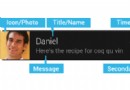 Android 狀態欄通知 Notification 完整使用指南
什麼是 Notification Notification 是 Android 系統中用來在狀態欄顯示通知的控件。由於不同裝置、不同系統版本的呈現方式略有差異,開發時需要
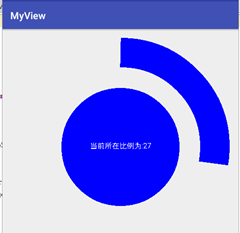 Android 自定義 View 實作:模擬下載進度圓形動畫
 本文實作一個自定義 View,用來模擬下載進度。畫面會動態顯示圓形進度條、百分比文字,完成後跳出提示對話框。