

編輯:關於 Android 開發
整體而言,Toolbar 的使用可分為兩個方面:一方面是將 Toolbar 當作 ActionBar 來用,另一方面則是把 Toolbar 當成一個獨立的控件來用。目前我見到的大部分情況都是把 Toolbar 當作 ActionBar 使用,下面分別就這兩種方式進行說明。
將 Toolbar 當作 ActionBar 使用,首先要隱藏系統預設的 ActionBar。隱藏方式很簡單,只需設定一下 style:
<style name="AppTheme.NoActionBar">
    <item name="android:windowActionBar">false</item>
    <item name="android:windowNoTitle">true</item>
    <item name="windowActionBar">false</item>
    <item name="windowNoTitle">true</item>
</style>
Android 手機在 3.0 之前標題欄叫做 titlebar,3.0 之後又推出了 ActionBar 來取代 titlebar,因此使用 Toolbar 時,為了相容早期手機,也要把 titlebar 一起隱藏。兩者都隱藏後,在清單檔中為 Activity 或 App 設定主題即可。這裡為 Activity 設定主題:
<activity android:name=".MainActivity" android:theme="@style/AppTheme.NoActionBar">
    <intent-filter>
        <action android:name="android.intent.action.MAIN">
        <category android:name="android.intent.category.LAUNCHER">
    </intent-filter>
</activity>
如此,MainActivity 便成功隱藏了 ActionBar。接下來就是如何加入 Toolbar。企業開發中 ActionBar 使用不多,一個重要原因是它太死板、也太醜。Google 推出 Toolbar 必然要解決這些問題,因此 Toolbar 除了美觀,另一個最大的優點就是靈活——你完全可以把它當作一個普通的控件來使用。普通控件怎麼用?先在佈局檔裡寫。同時,為了相容 Android 5.0 之前的手機,使用 Toolbar 時都採用 v7 包裡的 Toolbar,佈局檔如下:
<?xml version="1.0" encoding="utf-8"?>
<LinearLayout xmlns:android="https://schemas.android.com/apk/res/android"
    xmlns:tools="https://schemas.android.com/tools"
    android:layout_width="match_parent"
    android:layout_height="match_parent"
    tools:context="org.mobiletrain.toolbar2.MainActivity">
    <android.support.v7.widget.Toolbar
        android:id="@+id/toolbar"
        android:layout_width="match_parent"
        android:layout_height="?attr/actionBarSize"
        android:background="@color/colorPrimary"
        android:popupTheme="@style/AppTheme.PopupOverlay">
    </android.support.v7.widget.Toolbar>
</LinearLayout>
是不是很簡單?一個佈局檔就搞定了。這裡有三個地方需要說明:首先是 Toolbar 的高度,你可以給一個固定值,也可以參考 ActionBar 的高度,好處是系統會在不同設備上自動為你調整;第二是 background 屬性,可以為 Toolbar 設定背景顏色;第三是 popupTheme 屬性,即彈出框的顯示主題,一般按以下方式設定:
<style name="AppTheme.PopupOverlay" parent="Theme.AppCompat.Light"></style>
佈局檔搞定後,來看 MainActivity 中該如何處理:
Toolbar toolbar = (Toolbar) findViewById(R.id.toolbar);
toolbar.setTitle("主標題");
toolbar.setSubtitle("二級標題");
toolbar.setLogo(R.drawable.a5k);              // 設定應用 Logo
toolbar.setNavigationIcon(R.drawable.ic_menu_back); // 設定導航圖示
setSupportActionBar(toolbar);                 // 用 Toolbar 代替 ActionBar
在佈局檔中我們像處理普通控件一樣,先取得 Toolbar,再設定各種屬性。至於這些屬性具體指什麼,看下面這張圖就明白了(a5k 是微信中的圖片,ic_menu_back 是一個向前的箭頭):
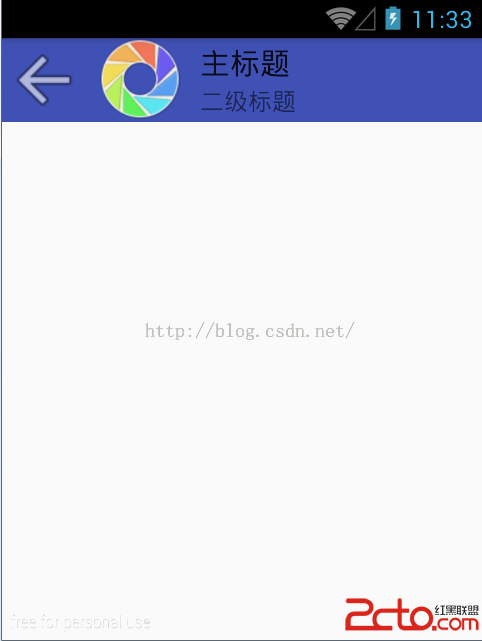
若想顯示導航按鈕並使其可點擊,可加上:
// 註釋掉之前設定導航圖示的程式碼
// toolbar.setNavigationIcon(R.drawable.ic_menu_back);
setSupportActionBar(toolbar);
// 顯示導航按鈕並使之處於可點擊狀態
getSupportActionBar().setDisplayHomeAsUpEnabled(true);
注意這裡要註釋掉之前設定導航圖示的程式碼,同時 getSupportActionBar().setDisplayHomeAsUpEnabled(true); 要放在 setSupportActionBar(toolbar); 之後執行,因為真正的 ActionBar 已被隱藏,在改用 Toolbar 代替之前呼叫 getSupportActionBar() 將無法取得 ActionBar。這樣做之後,顯示效果如下:
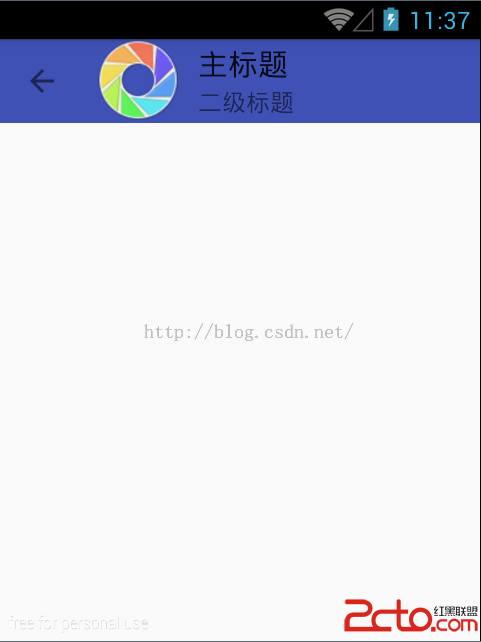
這個預設的後退按鈕比起 ActionBar 中的漂亮多了。用過 ActionBar 後退按鈕的人都知道它有多醜。
接下來,如果想在 Toolbar 上顯示菜單項該怎麼辦?以前用 ActionBar 時怎麼做,現在還怎麼做!先寫菜單檔:
<?xml version="1.0" encoding="utf-8"?>
<menu xmlns:android="https://schemas.android.com/apk/res/android"
    xmlns:app="https://schemas.android.com/apk/res-auto">
    <item android:id="@+id/setting" android:icon="@drawable/a5k"
        android:orderInCategory="99" android:title="setting"
        app:showAsAction="never"/>
    <item android:id="@+id/search" android:title="search"
        app:actionViewClass="android.support.v7.widget.SearchView"
        app:showAsAction="always"/>
    <item android:id="@+id/share"
        app:actionProviderClass="android.support.v7.widget.ShareActionProvider"
        app:showAsAction="never" android:title="share"></item>
</menu>
這裡有兩個地方和以前不同:一是 showAsAction 的命名空間改為自訂的 app,二是 actionViewClass 與 actionProviderClass 的命名空間也改為 app。菜單檔寫完後,在 Activity 中建立菜單:
@Override
public boolean onCreateOptionsMenu(Menu menu) {
    getMenuInflater().inflate(R.menu.main, menu);
    return super.onCreateOptionsMenu(menu);
}
與以前建立菜單的方式一模一樣,顯示效果如下:
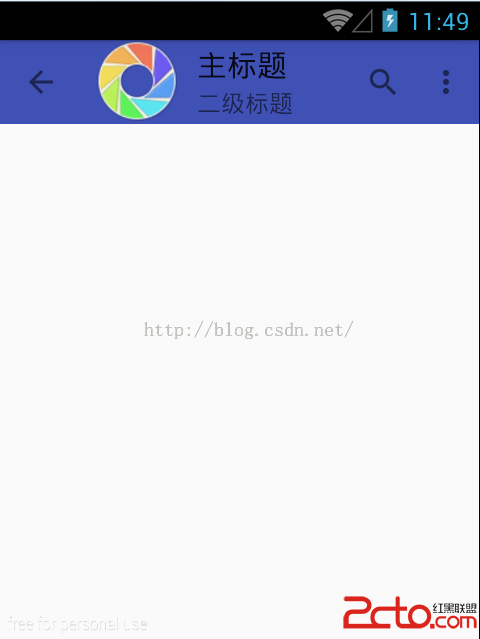
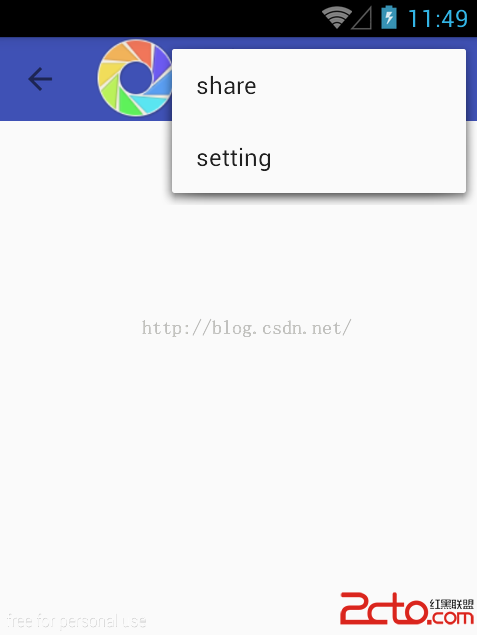
菜單事件的處理依然在 onOptionsItemSelected 方法中:
@Override
public boolean onOptionsItemSelected(MenuItem item) {
    switch (item.getItemId()) {
        case android.R.id.home:
            Log.d("lenve", "onOptionsItemSelected() returned: " + 456);
            break;
    }
    return super.onOptionsItemSelected(item);
}
你既可以把 Toolbar 當作 ActionBar 來用,也可以當作普通控件來用,雖然後者較少見。當作普通控件時,就沒有必要隱藏 ActionBar(不給新的 Activity 在清單檔中設定文章開頭建立的 AppTheme.NoActionBar 主題即可)。同樣先在佈局檔中寫一個 Toolbar,不同的是這次把它放在螢幕正中央。
顯示效果如下:
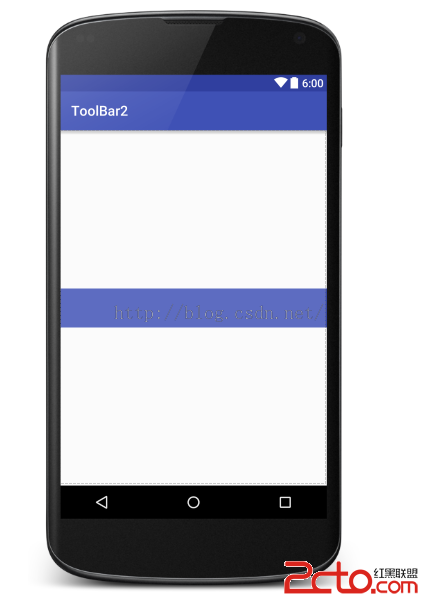
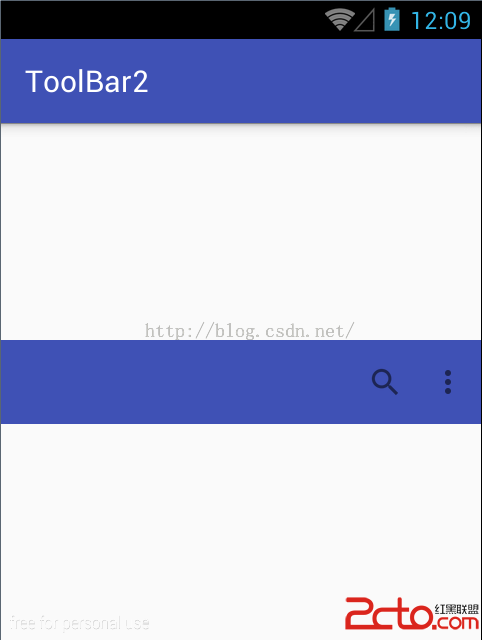
Toolbar 已顯示在螢幕正中央。既然當作普通控件使用,那如何向 Toolbar 加入菜單項呢?這次需要 Toolbar 自己載入:
@Override
protected void onCreate(Bundle savedInstanceState) {
    super.onCreate(savedInstanceState);
    setContentView(R.layout.activity_main2);
    Toolbar toolbar = (Toolbar) findViewById(R.id.toolbar);
    toolbar.inflateMenu(R.menu.main);
}
顯示效果如下:
接下來的問題是如何為這些控件設定點擊事件:
toolbar.setOnMenuItemClickListener(new Toolbar.OnMenuItemClickListener() {
    @Override
    public boolean onMenuItemClick(MenuItem item) {
        switch (item.getItemId()) {
            case R.id.search:
                Log.d("lenve", "onMenuItemClick() returned: search");
                break;
            case R.id.setting:
                Log.d("lenve", "onMenuItemClick() returned: setting");
                break;
            case R.id.share:
                Log.d("lenve", "onMenuItemClick() returned: share");
                break;
        }
        return true;
    }
});
以上就是 Toolbar 的基本使用方法。
 全面理解 Android 屬性動畫:原理、API 與實戰
Android 屬性動畫完全指南 屬性動畫系統是一個相當強健的框架,它幾乎能把任何物件變成動畫。你可以依據時間的推移去改變任意物件的屬性來定義動畫,而完全不必理會這個物件
 Android Selector 選擇器詳解:按鈕狀態切換與圖片替換
 Selector,也就是「選擇器」,在 App 開發中可說是隨處可見。最典型的例子就是按鈕:平時顯示
 FloatingActionButton 增強版:一個按鈕彈出菜單的開源方案
標準的 FloatingActionButton 只能放一個按鈕,但有時候我們需要點擊它之後彈出一整組操作。這裡推薦一個好用的第三方開源庫—— futuresimple
 一篇搞懂 Android 開發四大組件,外加 Intent 詳解
一篇帶你吃透 Android 四大組件 本文重點整理 Android 開發中的四大組件,主要分為: 一、Activity 詳解二、Service 詳解三、Broadcas