

編輯:關於 Android 開發
CollapsingToolbarLayout 是 Material Design 中非常出彩的一個組件,它能做出那種隨滾動而優雅收起的沉浸式頂欄效果。本文就來拆解它的用法。
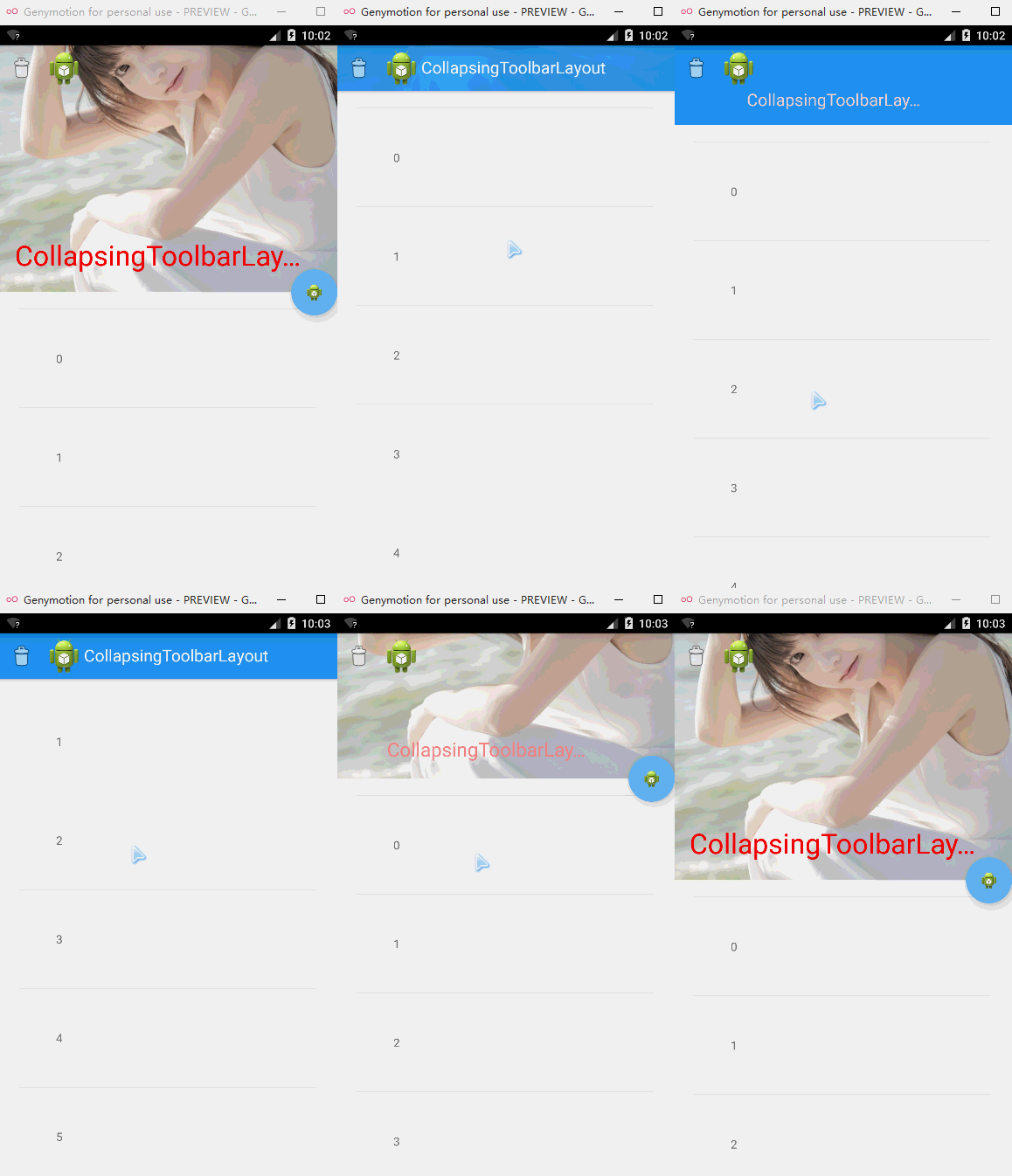
我們在 CollapsingToolbarLayout 裡放了一個 ImageView 和一個 Toolbar,並把整個 CollapsingToolbarLayout 放進 AppBarLayout 作為一個整體,最後用 CoordinatorLayout 作為根布局協調滾動:
<android.support.design.widget.CoordinatorLayout xmlns:android="https://schemas.android.com/apk/res/android" xmlns:app="https://schemas.android.com/apk/res-auto" android:layout_width="match_parent" android:layout_height="match_parent" > <android.support.design.widget.AppBarLayout android:id="@+id/appBar" android:layout_width="match_parent" android:layout_height="300dip" android:theme="@style/ThemeOverlay.AppCompat.Dark.ActionBar" > <android.support.design.widget.CollapsingToolbarLayout android:id="@+id/collapsingToolbarLayout" android:layout_width="match_parent" android:layout_height="match_parent" app:layout_scrollFlags="scroll|exitUntilCollapsed" app:collapsedTitleGravity="left" app:contentScrim="#2196F3" app:expandedTitleMarginStart="20dp" app:title="zzw" > <ImageView android:id="@+id/imageView" android:layout_width="match_parent" android:layout_height="match_parent" app:layout_collapseMode="parallax" app:layout_collapseParallaxMultiplier="0.1" android:scaleType="centerCrop" android:src="@drawable/bg_default" /> <android.support.v7.widget.Toolbar android:id="@+id/toolbar" android:layout_width="match_parent" android:layout_height="?attr/actionBarSize" app:layout_collapseMode="pin" android:minHeight="?attr/actionBarSize" > </android.support.v7.widget.Toolbar> </android.support.design.widget.CollapsingToolbarLayout> </android.support.design.widget.AppBarLayout> <android.support.v4.widget.NestedScrollView android:layout_width="match_parent" android:layout_height="wrap_content" app:layout_behavior="@string/appbar_scrolling_view_behavior" > <android.support.v7.widget.LinearLayoutCompat android:layout_width="match_parent" android:layout_height="match_parent" android:orientation="vertical" android:padding="20dip" app:divider="?android:attr/listDivider" app:dividerPadding="5dp" app:showDividers="beginning|middle|end" > <TextView android:layout_width="match_parent" android:layout_height="wrap_content" android:padding="50dp" android:text="0" /> <TextView android:layout_width="match_parent" android:layout_height="wrap_content" android:padding="50dp" android:text="1" /> <TextView android:layout_width="match_parent" android:layout_height="wrap_content" android:padding="50dp" android:text="2" /> <TextView android:layout_width="match_parent" android:layout_height="wrap_content" android:padding="50dp" android:text="3" /> <TextView android:layout_width="match_parent" android:layout_height="wrap_content" android:padding="50dp" android:text="4" /> <TextView android:layout_width="match_parent" android:layout_height="wrap_content" android:padding="50dp" android:text="5" /> </android.support.v7.widget.LinearLayoutCompat> </android.support.v4.widget.NestedScrollView> <android.support.design.widget.FloatingActionButton android:layout_width="wrap_content" android:layout_height="wrap_content" app:layout_anchor="@id/appBar" app:layout_anchorGravity="bottom|end|right" android:src="@drawable/ic_launcher" app:backgroundTint="#64b5f6" app:backgroundTintMode="multiply" app:borderWidth="0dp" app:elevation="10dp" app:fabSize="normal" app:pressedTranslationZ="20dp" app:rippleColor="#1976d2" > </android.support.design.widget.FloatingActionButton> </android.support.design.widget.CoordinatorLayout>
1、CollapsingToolbarLayout 的 layout_scrollFlags,它決定頂欄如何隨滾動響應:
· scroll —— 想滾動就必須設置這個。
· enterAlways —— 實現 quick return 效果,向下移動時立即顯示 View(如 Toolbar)。
· exitUntilCollapsed —— 向上滾動時收縮 View,但可固定 Toolbar 一直留在頂部。
· enterAlwaysCollapsed —— 當 View 設置了 minHeight 又使用此標誌時,只能以最小高度進入,只有滾動到頂部時才擴展到完整高度。
此外還有幾個常用屬性:contentScrim 設置完全折疊後的背景顏色;expandedTitleMarginStart 設置擴張時 title 向左填充的距離(也可通過 expandedTitleGravity 設置相對位置)。
2、ImageView 的 layout_collapseMode(折疊模式),有兩個取值:
· pin —— 設置後,當 CollapsingToolbarLayout 完全收縮時,Toolbar 仍保留在屏幕上。
· parallax —— 設置後,內容滾動時 ImageView 也會同步滾動,形成視差效果,通常搭配 layout_collapseParallaxMultiplier(視差因子,取值 0~1)使用。
3、Toolbar 的 layout_collapseMode 設為 pin,讓它始終固定在頂端。
綜合起來:當設置了 layout_behavior 的控件響應 CollapsingToolbarLayout 的 scrollFlags 事件時,ImageView 會帶著視差效果向上滾出屏幕;一旦開始折疊,CollapsingToolbarLayout 的背景色(即 Toolbar 背景色)就變為我們設定的顏色,而 Toolbar 則始終固定在頂部。
【注】:使用 CollapsingToolbarLayout 時,title 必須設置到 CollapsingToolbarLayout 上,設到 Toolbar 上是不會顯示的,即 mCollapsingToolbarLayout.setTitle(" ")。標題顏色也分兩種狀態:擴張時用 setExpandedTitleColor(),收縮後在 Toolbar 上顯示時用 setCollapsedTitleTextColor(),而這兩者之間的顏色過渡動畫,CollapsingToolbarLayout 已經幫我們做好了。
package com.zzw.testcollapsingtoolbarlayout; import android.app.Activity; import android.graphics.Color; import android.os.Bundle; import android.support.design.widget.CollapsingToolbarLayout; import android.support.v7.widget.Toolbar; public class MainActivity extends Activity { @Override protected void onCreate(Bundle savedInstanceState) { super.onCreate(savedInstanceState); setContentView(R.layout.activity_main); CollapsingToolbarLayout mCollapsingToolbarLayout = (CollapsingToolbarLayout) findViewById(R.id.collapsingToolbarLayout); mCollapsingToolbarLayout.setTitle("CollapsingToolbarLayout");// 設置標題 mCollapsingToolbarLayout.setExpandedTitleColor(Color.RED);// 設置還沒收縮時狀態下字體顏色 mCollapsingToolbarLayout.setCollapsedTitleTextColor(Color.WHITE);// 設置收縮後Toolbar上字體的顏色 Toolbar mToolbar = (Toolbar) findViewById(R.id.toolbar); mToolbar.setLogo(R.drawable.ic_launcher); mToolbar.setNavigationIcon(android.R.drawable.ic_menu_delete); } }
 Nginx 與 PHP 正確配置指南
 許多人配置 Nginx 與 PHP 時,習慣直接複製網路教程。然而,若配置方式過時或概念不清,可能會埋下安全與維護上的隱憂。本文以常
 Android MVP 開發模式詳解(十九):以登入功能為例
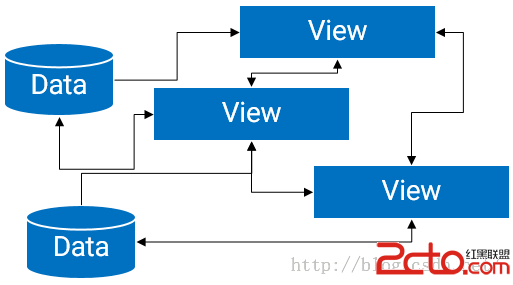
Android MVP 開發模式詳解(十九) 一、前言 專案持續更新中,這一期我們把 MVP 開發模式講透,並用一個完整的登入示例把它落地。 二、什麼是 MVP MV
 安卓系統短信原始碼移植:可運行的依賴庫與踩坑記錄
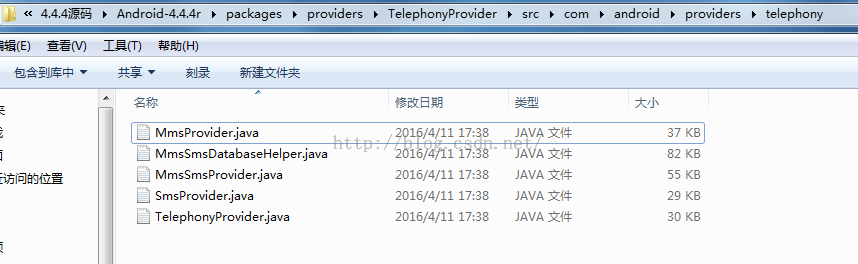
安卓系統短信原始碼依賴庫移植實錄 新專案需要做短信模組功能。這裡的短信模組並非直接使用系統短信,而是基於 360 張勇主導的開源框架,透過 URL 攔截剝離出來的短信模組
 Android Studio 插件安裝指南:兩種入口與完整操作步驟
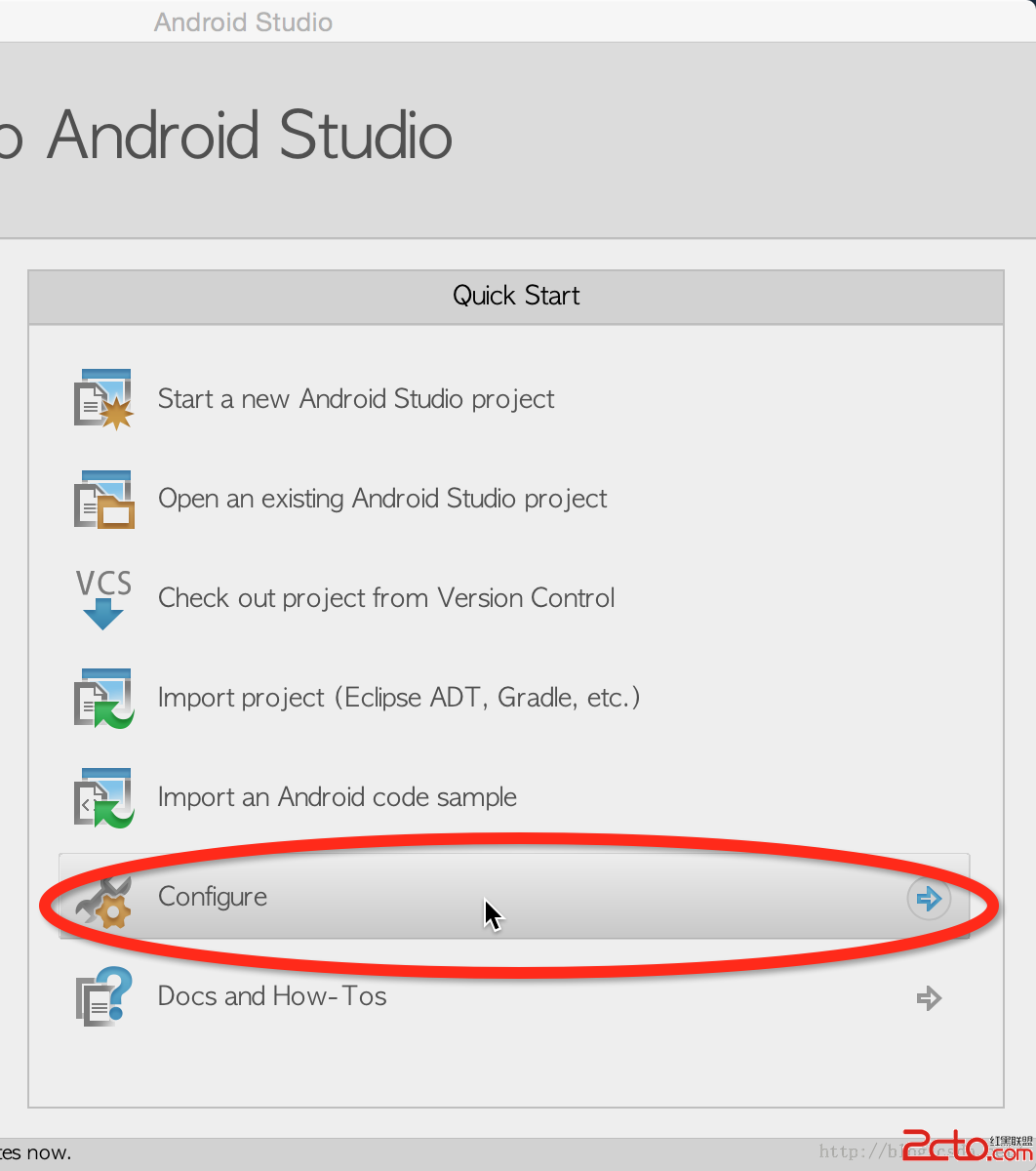
Android Studio 的強大,很大一部分來自生態裡豐富的第三方插件。裝對插件,代碼生成、樣式復用、接口對接這些繁瑣工作的效率能提升一大截。本文把安裝流程完整梳理一