

編輯:關於 Android 開發
在開發 App 時,經常需要同時提供中文與英文兩套介面。當使用者切換語言後,畫面上的文字、背景、圖示等控制元件都必須跟著即時更新。若能在程式裡統一處理資源對應,就能大幅簡化這類切換邏輯。以下這段程式碼便是實現這個目標的簡潔做法:
public static int getResourcesId(Context context, String resName, String resTpye) { String language = Locale.getDefault().getLanguage(); String resString = resName + "_eng"; if (language.contains("zh")) { resString = resName + "_cn"; } else { resString = resName + "_eng"; } return context.getResources().getIdentifier(resString, resTpye, context.getPackageName()); }
這段方法的核心思路很直觀:先透過 Locale.getDefault().getLanguage() 取得系統目前的語言,再依據是否為中文,動態拼出對應的資源名稱(例如加上 _cn 或 _eng 後綴),最後透過 getIdentifier 找到真正的資源 ID。這樣一來,只要命名規則一致,同一套邏輯就能自動切換中英文資源。
完成方法定義後,只要在需要切換的地方呼叫它即可,例如設定一張按鈕背景:
mSharePictureToBack.setBackgroundResource(Utils.getResourcesId(MyApplication .getAppContext(), "share_transmission_blue_back_style", "drawable"));
透過這種方式,你就能在 App 裡自由切換中英文模式,而不用為每個控制元件撰寫繁瑣的判斷,讓多語言支援變得乾淨又易於維護。
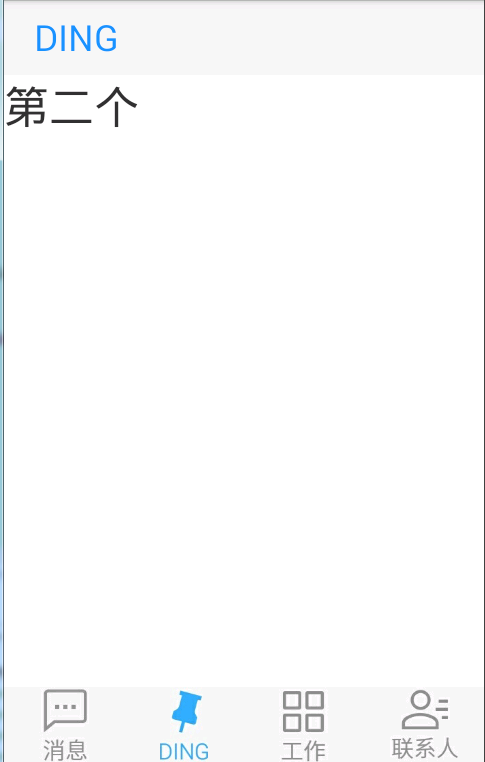 ViewPager 與 Fragment 攜手打造多頁籤主介面
 如圖所示,這是一個採用 ViewPager 搭配 Fragment 實作的主介面,底部排列著四個可切換的頁
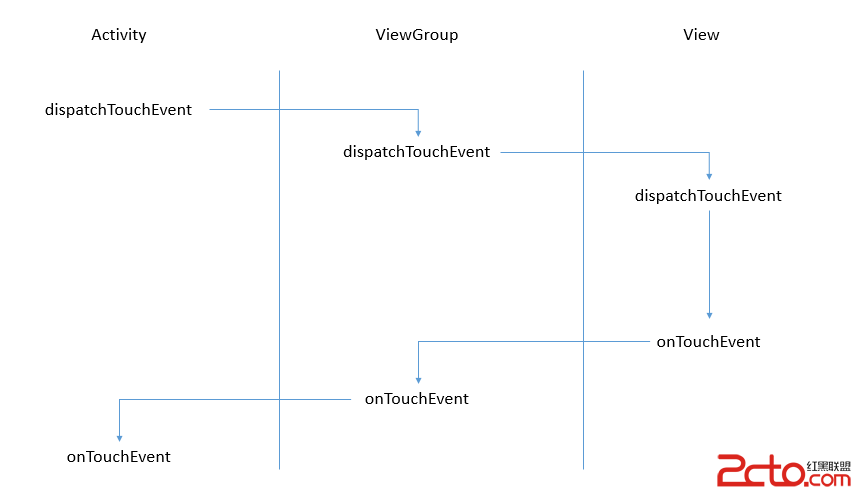 Android TouchEvent觸摸事件機制:Activity、ViewGroup與View的三級傳遞
 當我們的手指在Android屏幕上點擊或滑動時,就會觸發觸摸事
 Android應用開發教程之五:EditText 輸入框詳解
先來看看 EditText 在 API 中的類別結構: java.lang.Object → android.view.View → android.widget.Tex
 Android 常用 AlertDialog 對話框與自定義對話框實戰
 日常開發中常用的 Dialog 有確認框、單選框、多選框、列表框,以及自定義對話框。本篇透過一個完