

編輯:關於 Android 開發
如圖所示,這是一個採用 ViewPager 搭配 Fragment 實作的主介面,底部排列著四個可切換的頁籤:
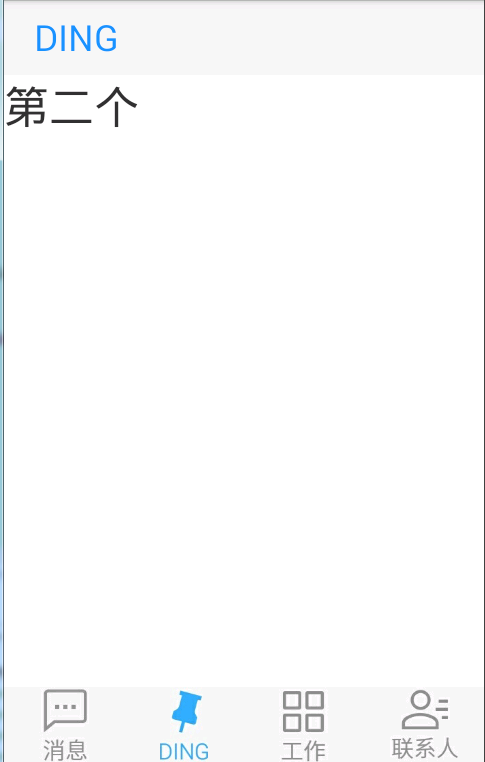
整體架構並不複雜,唯一的遺憾是預加載的細節我還沒有完全處理好。下面直接進入程式碼。
package com.ithello.dingding; import java.util.ArrayList; import java.util.List; import com.ithello.dingding.fragment.FourFragment; import com.ithello.dingding.fragment.OneFragment; import com.ithello.dingding.fragment.ThreeFragment; import com.ithello.dingding.fragment.TwoFragment; import android.os.Bundle; import android.support.v4.app.Fragment; import android.support.v4.app.FragmentActivity; import android.support.v4.app.FragmentManager; import android.support.v4.app.FragmentPagerAdapter; import android.support.v4.view.ViewPager; import android.support.v4.view.ViewPager.OnPageChangeListener; import android.view.View; import android.view.View.OnClickListener; import android.view.Window; import android.widget.ImageView; /** * 主界面 * * @author zh * */ public class MhomeActivity extends FragmentActivity implements OnClickListener { private ImageView imageView, imageView2, imageView3, imageView4; // private Fragment fragment,fragment2,fragment3,fragment4; private ViewPager viewPager; private List<Fragment> list; @Override protected void onCreate(Bundle arg0) { // TODO Auto-generated method stub super.onCreate(arg0); requestWindowFeature(Window.FEATURE_NO_TITLE); setContentView(R.layout.homeactivity); setView(); setData(); } private void setView() { // TODO Auto-generated method stub imageView = (ImageView) findViewById(R.id.iv_message); imageView2 = (ImageView) findViewById(R.id.iv_ding); imageView3 = (ImageView) findViewById(R.id.iv_work); imageView4 = (ImageView) findViewById(R.id.iv_atten); viewPager = (ViewPager) findViewById(R.id.viewpager); imageView.setOnClickListener(this); imageView2.setOnClickListener(this); imageView3.setOnClickListener(this); imageView4.setOnClickListener(this); } private void setData() { // TODO Auto-generated method stub // /** // * ViewPager.setOffscreenPageLimit(int // * limit),其中參數可以設為0或者1,參數小於1時,會默認用1來作為參數 // * ,未設置之前,ViewPager會默認加載兩個Fragment。所以,我們只需要調用下它,設置下加載Fragment個數即可。 // */ // viewPager.setOffscreenPageLimit(1); list = new ArrayList<Fragment>(); list.add(new OneFragment()); list.add(new TwoFragment()); list.add(new ThreeFragment()); list.add(new FourFragment()); viewPager.setAdapter(new MyAdapter(getSupportFragmentManager(), list)); viewPager.setOnPageChangeListener(new OnPageChangeListener() { @Override public void onPageSelected(int arg0) { // TODO Auto-generated method stub setShow(); if (arg0 == 0) { imageView.setImageResource(R.drawable.tab_mes_pressed); } else if (arg0 == 1) { imageView2.setImageResource(R.drawable.tab_ding_pressed); } else if (arg0 == 2) { imageView3.setImageResource(R.drawable.tab_work_pressed); } else if (arg0 == 3) { imageView4.setImageResource(R.drawable.tab_attent_pressed); } } @Override public void onPageScrolled(int arg0, float arg1, int arg2) { // TODO Auto-generated method stub } @Override public void onPageScrollStateChanged(int arg0) { // TODO Auto-generated method stub } }); } // 用於在下一次事件前重置控件屬性 protected void setShow() { // TODO Auto-generated method stub imageView.setImageResource(R.drawable.tab_mes_normal); imageView2.setImageResource(R.drawable.tab_ding_normal); imageView3.setImageResource(R.drawable.tab_work_normal); imageView4.setImageResource(R.drawable.tab_attent_normal); } /** * 點擊事件發生時,相關頁面跳轉 用setCurrent * * @param arg0 */ @Override public void onClick(View arg0) { // TODO Auto-generated method stub setShow(); switch (arg0.getId()) { case R.id.iv_message: viewPager.setCurrentItem(0); imageView.setImageResource(R.drawable.tab_mes_pressed); break; case R.id.iv_ding: viewPager.setCurrentItem(1); imageView2.setImageResource(R.drawable.tab_ding_pressed); break; case R.id.iv_work: viewPager.setCurrentItem(2); imageView3.setImageResource(R.drawable.tab_work_pressed); break; case R.id.iv_atten: viewPager.setCurrentItem(3); imageView4.setImageResource(R.drawable.tab_attent_pressed); break; default: break; } } class MyAdapter extends FragmentPagerAdapter { List<Fragment> listFragments; public MyAdapter(FragmentManager fm, List<Fragment> list) { super(fm); this.listFragments = list; // TODO Auto-generated constructor stub } @Override public Fragment getItem(int arg0) { // TODO Auto-generated method stub return listFragments.get(arg0); } @Override public int getCount() { // TODO Auto-generated method stub return listFragments.size(); } } }
布局很直觀:上方是一個佔滿剩餘空間的 ViewPager,下方是一排用以切換的圖示。
<?xml version="1.0" encoding="utf-8"?> <LinearLayout xmlns:android="https://schemas.android.com/apk/res/android" android:layout_width="match_parent" android:layout_height="match_parent" android:orientation="vertical" > <android.support.v4.view.ViewPager android:id="@+id/viewpager" android:layout_width="match_parent" android:layout_height="0dp" android:layout_weight="1" /> <LinearLayout android:layout_width="match_parent" android:layout_height="50dp" android:background="@drawable/botton_bg" android:orientation="horizontal" > <ImageView android:id="@+id/iv_message" android:layout_width="0dp" android:layout_height="match_parent" android:layout_gravity="center" android:layout_weight="1" android:contentDescription="@null" android:paddingTop="5dp" android:scaleType="fitCenter" android:src="@drawable/tab_mes_pressed" /> <ImageView android:id="@+id/iv_ding" android:layout_width="0dp" android:layout_height="match_parent" android:layout_gravity="center" android:layout_weight="1" android:contentDescription="@null" android:paddingTop="5dp" android:scaleType="fitCenter" android:src="@drawable/tab_ding_normal" /> <ImageView android:id="@+id/iv_work" android:layout_width="0dp" android:layout_height="match_parent" android:layout_gravity="center" android:layout_weight="1" android:contentDescription="@null" android:paddingTop="5dp" android:scaleType="fitCenter" android:src="@drawable/tab_work_normal" /> <ImageView android:id="@+id/iv_atten" android:layout_width="0dp" android:layout_height="match_parent" android:layout_gravity="center" android:layout_weight="1" android:contentDescription="@null" android:paddingTop="5dp" android:scaleType="fitCenter" android:src="@drawable/tab_attent_normal" /> </LinearLayout> </LinearLayout>
四個 Fragment 目前都只是空殼,功能尚未實作,這裡以 OneFragment 為例:
package com.ithello.dingding.fragment; import com.ithello.dingding.R; import android.os.Bundle; import android.support.v4.app.Fragment; import android.view.LayoutInflater; import android.view.View; import android.view.ViewGroup; public class OneFragment extends Fragment{ @Override public View onCreateView(LayoutInflater inflater, ViewGroup container, Bundle savedInstanceState) { // TODO Auto-generated method stub return inflater.inflate(R.layout.onefragment, container, false); } @Override public void onActivityCreated(Bundle savedInstanceState) { // TODO Auto-generated method stub super.onActivityCreated(savedInstanceState); System.out.println("1"); } }
透過 ViewPager 承載多個 Fragment,再搭配底部圖示切換與 OnPageChangeListener 同步高亮狀態,就能輕鬆完成一個可滑動、可點擊的多頁籤主介面。
 手勢交互實作:GestureOverlayView 自訂手勢辨識
 GestureOverlayView 是一層透明的覆蓋層,可以疊在其他控制元件上方,也可以直接寫進版面檔
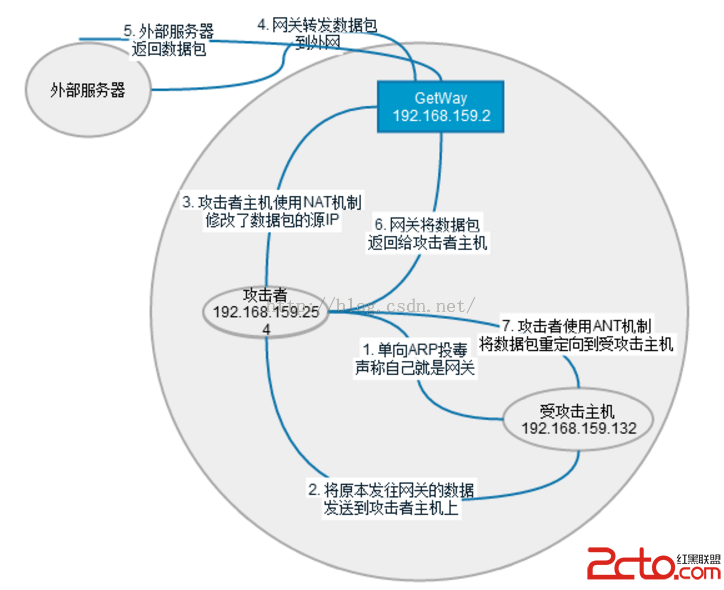 Android 中間人攻擊原理與實作分析
 本文介紹Android平台上的中間人攻擊(MITM)思路,並以一個開源專案為例,分析其會話劫持的關鍵技術步驟。 0x00 什麼是
 用 Notification 做下載進度通知欄:確定型與不確定型進度條實作
場景 App 提示有新版本,使用者按下確認更新後,通知欄會即時顯示下載進度(已知長度的進度條),下載完再切換成安裝狀態(不確定長度的轉圈動畫)。這就是本篇要實作的東西。
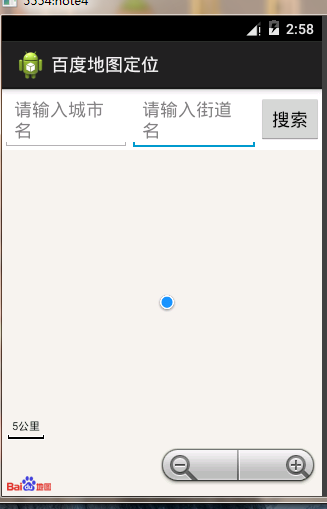 百度地圖地址搜索與可視化定位
百度地圖可先定位目前位置,再透過 GeoCoder 將使用者輸入的城市與街道轉換為座標。畫面可由上方輸入列與下方 MapView 組成。Jav