

編輯:關於 Android 開發
Android 5.0 之後,Google 端出了 Material Design 這套設計規範。為了讓舊版本系統也能用上新風格,官方同步發布了 Android Support Design 支援庫,把幾個關鍵元件反向移植了出來。這篇就來看其中幾個最常用到的:Snackbar、FloatingActionButton、CoordinatorLayout 與 TabLayout。
Snackbar 的定位很微妙——它像 Toast 一樣輕量、會自動消失,但多了可互動的 action 按鈕,又比 Dialog 不打斷操作。常用方法如下:
1、public static Snackbar make(View view, int resId, int duration)
   靜態方法,使用字串資源建立 Snackbar

2、public static Snackbar make(View view, CharSequence text, int duration)
   靜態方法,使用 CharSequence 建立 Snackbar

3、public Snackbar setAction(int resId, View.OnClickListener listener)
   設定 action 按鈕(以字串資源指定文字)

4、public Snackbar setAction(CharSequence text, final View.OnClickListener listener)
   設定 action 按鈕(直接給定文字)

5、public Snackbar setActionTextColor(ColorStateList colors)
   設定 action 文字顏色

6、public void show()
   顯示 Snackbar
典型用法一行就能搞定:
Snackbar.make(v, "別亂點!!!!", Snackbar.LENGTH_LONG)
        .setAction("OK", new View.OnClickListener() {
            @Override
            public void onClick(View v) {
                show.setText("你點了什麼?");
            }
        })
        .show();
這個元件繼承自 ImageView,因此能直接塞圖示進去。它的樣式主要透過 app 命名空間的屬性調整:
1、app:borderWidth       邊框寬度
2、app:backgroundTint    背景色
3、app:rippleColor       點擊時的水波顏色
4、app:fabSize           按鈕大小(normal / mini)
5、app:elevation         海拔高度(陰影濃度)
它不只是個 ViewGroup,真正的價值在於「協調」——能讓子 View 之間產生聯動,例如 FloatingActionButton 自動避開 Snackbar、Toolbar 隨捲動收合,都是靠它實作。
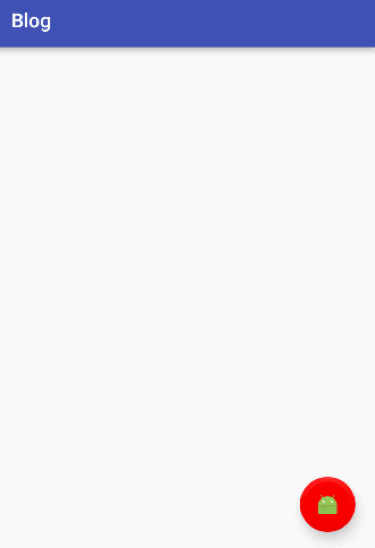
把 CoordinatorLayout 當根節點,FAB 靠右下角放,效果如下圖:
<android.support.design.widget.CoordinatorLayout
    xmlns:android="https://schemas.android.com/apk/res/android"
    xmlns:app="https://schemas.android.com/apk/res-auto"
    android:layout_width="match_parent"
    android:layout_height="match_parent"
    android:fitsSystemWindows="true">

    <TextView
        android:id="@+id/show"
        android:layout_width="match_parent"
        android:layout_height="wrap_content"
        android:textSize="16sp" />

    <android.support.design.widget.FloatingActionButton
        android:id="@+id/btnFloating"
        android:layout_width="wrap_content"
        android:layout_height="wrap_content"
        android:layout_gravity="end|bottom"
        android:layout_margin="20dp"
        android:src="@mipmap/ic_launcher"
        app:backgroundTint="#ff0000"
        app:borderWidth="5dp"
        app:elevation="10dp"
        app:fabSize="normal"
        app:pressedTranslationZ="5dp"
        app:rippleColor="#00ff00" />

</android.support.design.widget.CoordinatorLayout>
TabLayout 繼承自 HorizontalScrollView,因此天生具備水平捲動能力。有了它,那套「上方分頁、下方滑動換頁」的經典結構就能很快搭起來。可調樣式的屬性有:
1、app:tabIndicatorColor      指示器顏色
2、app:tabIndicatorHeight     指示器高度
3、app:tabSelectedTextColor   選中分頁的文字顏色
4、app:tabMode                分頁模式(fixed / scrollable)
5、app:tabTextAppearance      分頁字型樣式
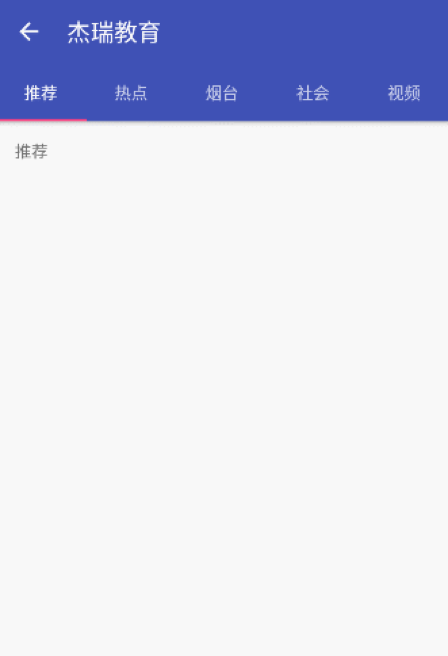
展示效果:
實作時有兩個地方特別容易出錯:
其一,ViewPager 的 adapter 必須實作 getPageTitle(),因為 Tab 上顯示的文字就是從這裡取的。其二,呼叫順序有講究——要先 setAdapter(),之後才能依序呼叫 setTabsFromPagerAdapter() 與 setupWithViewPager(),順序顛倒會導致 Tab 空白或數量不符。
public class TabsActivity extends AppCompatActivity {

    private Toolbar toolbar;
    private TabLayout tabs;
    private ViewPager viewPager;
    private List<View> pagerData;
    String[] titles = new String[]{"推薦", "熱點", "煙台", "社會", "視頻"};

    @Override
    protected void onCreate(Bundle savedInstanceState) {
        super.onCreate(savedInstanceState);
        setContentView(R.layout.tabs_layout);

        toolbar = (Toolbar) findViewById(R.id.toolbar);
        setSupportActionBar(toolbar);
        ActionBar actionBar = getSupportActionBar();
        actionBar.setTitle("傑瑞教育");
        actionBar.setDisplayHomeAsUpEnabled(true);

        tabs = (TabLayout) findViewById(R.id.tabs);
        viewPager = (ViewPager) findViewById(R.id.viewPager);

        initPagerData();

        MyPageAdapter adapter = new MyPageAdapter();
        viewPager.setAdapter(adapter);
        // 順序很重要:先從 adapter 取資料,再綁定 ViewPager
        tabs.setTabsFromPagerAdapter(viewPager.getAdapter());
        tabs.setupWithViewPager(viewPager);
    }

    private void initPagerData() {
        pagerData = new ArrayList<>();
        for (int i = 0; i < titles.length; i++) {
            TextView textView = new TextView(this);
            textView.setText(titles[i]);
            pagerData.add(textView);
        }
    }

    private class MyPageAdapter extends PagerAdapter {

        @Override
        public int getCount() {
            return pagerData.size();
        }

        @Override
        public boolean isViewFromObject(View view, Object object) {
            return view == object;
        }

        @Override
        public Object instantiateItem(ViewGroup container, int position) {
            View view = pagerData.get(position);
            container.addView(view);
            return view;
        }

        @Override
        public void destroyItem(ViewGroup container, int position, Object object) {
            container.removeView(pagerData.get(position));
        }

        @Override
        public CharSequence getPageTitle(int position) {
            return titles[position];
        }
    }
}
補充一點實務經驗:範例中每頁都是空的 TextView,真實專案裡通常會換成 Fragment,並改用 FragmentPagerAdapter 或 FragmentStatePagerAdapter 來管理生命週期,避免大量 View 堆在記憶體裡。
作者:傑瑞教育
出處:https://www.cnblogs.com/jerehedu/
版權聲明:本文版權歸煙台傑瑞教育科技有限公司與博客園共有,歡迎轉載,但未經作者同意必須保留此段聲明,且在文章頁面明顯位置給出原文連結,否則保留追究法律責任的權利。
技術諮詢:
 Android 手機衛士:實現設置向導頁面與自定義樣式
手機衛士設置向導頁面 設置向導頁面的核心思路是:通過 SharedPreferences 判斷用戶是否已經設置過,從而跳轉到不同的頁面。本文同時記錄幾個實用的界面技巧。
 Android 學習指南(五):View、ViewGroup 與 FrameLayout、LinearLayout
View 與 ViewGroup 在 Android 中,Activity 是應用程式的顯示層,但它本身並不直接呈現畫面內容。真正負責顯示的是 View 與 ViewGr
Android Support Design 元件入門(一):Snackbar、FAB 與 TabLayout
Android Support Design 元件入門(一):Snackbar、FAB 與 TabLayout Android 5.0 之後,Google 端出了 Mat
 Android Studio 系列:Activity 單元測試實作教學
Android Studio 系列——Activity 單元測試 前言 上一篇講了如何在 Android Studio 中進行 JUnit 單元測試,這篇來簡單記錄如何針