

編輯:關於 Android 開發
設置向導頁面的核心思路是:通過 SharedPreferences 判斷用戶是否已經設置過,從而跳轉到不同的頁面。本文同時記錄幾個實用的界面技巧。
<style name=""> 節點,並設置 name 屬性;<style> 節點裡添加 <item name=""> 節點並設置 name 屬性,這裡寫的就是布局的各種參數;<item> 的文本中設置布局的具體參數值;style="@style/xxxxxxxxxxxx" 引用樣式。使用左側圖標屬性 android:drawableLeft="@android:drawable/xxxxxxxxxxx" 即可引用系統圖標,例如 @android:drawable/star_big_on。若希望圖標垂直居中對齊,可使用 android:gravity="center_vertical"。
用一個橫向的線性布局,內部放多個包裹內容、整體居中的 ImageView,分別使用系統圖標 @android:drawable/presence_online(高亮)與 @android:drawable/presence_invisible(非高亮)來表示當前頁與其他頁。
<selector> 節點;<item> 節點,設置 android:state_pressed="true" 與 android:drawable="xxxx";<item> 節點,設置 android:state_focus="true";<item> 節點,設置 android:drawable="xxxx";android:background="@drawable/xxxxx"。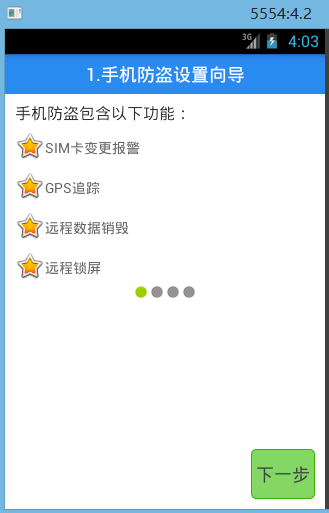
<?xml version="1.0" encoding="utf-8"?>
<LinearLayout xmlns:android="https://schemas.android.com/apk/res/android" android:layout_width="match_parent" android:layout_height="match_parent" android:orientation="vertical" >
    <TextView android:layout_width="match_parent" android:layout_height="40dp" android:background="#2D89EF" android:gravity="center" android:text="1.手機防盜設置向導" android:textColor="#fff" android:textSize="18sp" />
    <TextView android:layout_width="wrap_content" android:layout_height="wrap_content" android:layout_marginLeft="10dp" android:layout_marginTop="8dp" android:text="手機防盜包含以下功能:" android:textSize="16sp" />
    <TextView android:drawableLeft="@android:drawable/btn_star_big_on" android:text="SIM卡變更報警" />
    <TextView android:drawableLeft="@android:drawable/btn_star_big_on" android:text="GPS追蹤" />
    <TextView android:drawableLeft="@android:drawable/btn_star_big_on" android:text="遠程數據銷毀" />
    <TextView android:drawableLeft="@android:drawable/btn_star_big_on" android:text="遠程鎖屏" />
    <LinearLayout android:layout_width="match_parent" android:layout_height="wrap_content" android:gravity="center_horizontal" android:orientation="horizontal" >
        <ImageView android:layout_width="wrap_content" android:layout_height="wrap_content" android:src="@android:drawable/presence_online" />
        <ImageView android:layout_width="wrap_content" android:layout_height="wrap_content" android:src="@android:drawable/presence_invisible" />
        <ImageView android:layout_width="wrap_content" android:layout_height="wrap_content" android:src="@android:drawable/presence_invisible" />
        <ImageView android:layout_width="wrap_content" android:layout_height="wrap_content" android:src="@android:drawable/presence_invisible" />
    </LinearLayout>
    <RelativeLayout android:layout_width="match_parent" android:layout_height="match_parent" >
        <Button android:textColor="#444" android:layout_width="wrap_content" android:layout_height="wrap_content" android:layout_alignParentBottom="true" android:layout_alignParentRight="true" android:layout_marginBottom="10dp" android:layout_marginRight="10dp" android:background="@drawable/button_selector" android:text="下一步" />
    </RelativeLayout>
</LinearLayout>
<?xml version="1.0" encoding="utf-8"?>
<selector xmlns:android="https://schemas.android.com/apk/res/android">
    <item android:drawable="@drawable/barcode_btn_guide_pressed" android:state_focused="true"></item>
    <item android:drawable="@drawable/barcode_btn_guide_pressed" android:state_pressed="true"></item>
    <item android:drawable="@drawable/barcode_btn_guide_normal"></item>
</selector>
 自製 Sony 風格滾動相冊小部件:單一 View 實作解析
Sony 手機的銷量姑且不論,它在某些細節上的設計確實做得不錯。工業設計之外,相冊那個雙指縮放的動畫尤其好看,而桌面上那個滾動相冊小部件我也很喜歡,比原生相冊的圖片牆好用
 Android SQLite 數據庫開發筆記
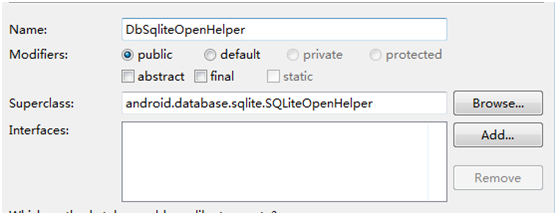
 SQLite 是 Android 內建的輕量級關聯式數據庫,適合用來保存結構化資料。開發時通常會建立 SQLiteOpenH
 用 ViewPagerAndroid 打造仿淘寶頂部分類布局
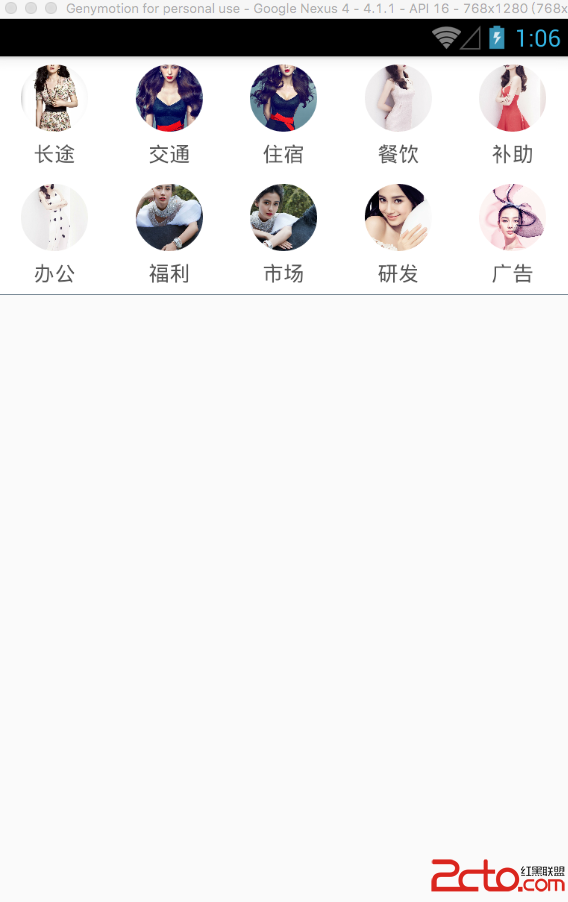
 大家好,趁著別人去吃飯的時間,來給大家講講 React Native 中 Android 部分的控件 Vie
 Android Activity 數據傳遞:靜態變量的用法與注意事項
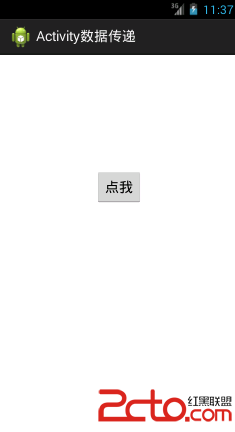
Intent 是 Activity 間傳遞資料的常見方式,也是官方推薦做法,但它有明顯限制:Inten