

編輯:關於 Android 開發
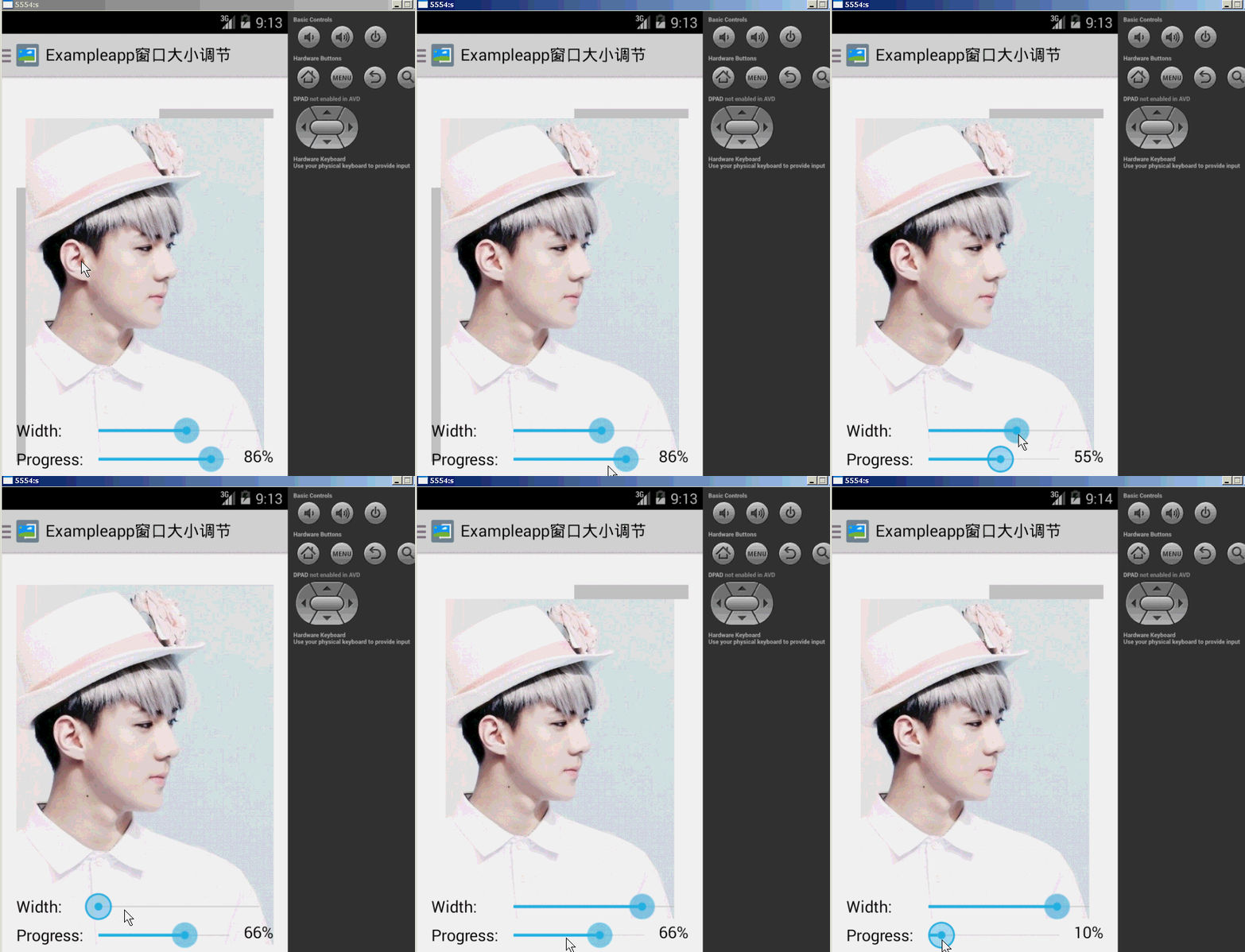
這個範例以開源的 android-square-progressbar 為核心,示範如何把一個方形進度條做成可以「玩」的展示頁:左側抽屜選單列出可調參數,右側畫面即時反映調整結果。想看懂 Drawer 佈局、自定義 View 繪製與自訂 Dialog 三者如何串起來,這份範例相當合適。
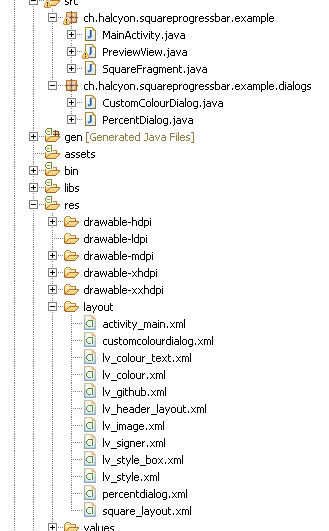
專案分成五個主要角色:
MainActivity 並沒有使用 ListView 的 addHeaderView,而是在 BaseAdapter 的 getView() 裡依 position 決定要 inflate 哪一種版面:position 0、12、21、27 是標題列,其餘位置才是內容項。這是一個很值得學的技巧——用同一個 Adapter 混合多種樣式,就等於自製了帶分組標題的清單。
public View getView(final int position, View convertView, ViewGroup parent) {
    switch (position) {
        case 0:  title.setText("Colour"); return headerItem;
        case 11: /* 自訂 RGB 選色項 */ return item;
        case 12: title.setText("Style");  return headerItem;
        case 13: box.setText("Opacity");  /* ... */ return styleItem;
        case 21: title.setText("Image");  return headerItem;
        case 27: title.setText("Source"); return headerItem;
        default: break;
    }
    // 其餘 position 走預設的顏色預覽樣式
}

點擊標題列時刻意不觸發選中狀態,避免選項反覆跳動,這部分由 DrawerItemClickListener 過濾:
if ((position != 0) && (position != 12) && (position != 21) && (position != 27)) {
    selectItem(position);
} else {
    selectItem(lastPosition);
}
SquareFragment 在 onCreateView() 中完成初始設定,並用兩個 SeekBar 即時更新:
squareProgressBar.setImage(R.drawable.blenheim_palece);
squareProgressBar.setColor("#C9C9C9");
squareProgressBar.setProgress(32);
squareProgressBar.setWidth(8);

progressSeekBar.setOnSeekBarChangeListener(new OnSeekBarChangeListener() {
    @Override public void onProgressChanged(SeekBar seekBar, int progress, boolean fromUser) {
        squareProgressBar.setProgress(progress);
        progressView.setText(progress + "%");
    }
    // onStartTrackingTouch / onStopTrackingTouch 留空
});
PreviewView 繼承 View,在 onDraw() 中畫一個方框並把文字置中繪製,用來預覽百分比文字的外觀。置中的關鍵是同時減去 ascent 與 descent 的一半:
@Override
protected void onDraw(Canvas canvas) {
    super.onDraw(canvas);
    paintPaint.setTextAlign(center);
    paintPaint.setTextSize(size);
    canvas.drawText(b ? "32%" : "32",
        canvas.getWidth() / 2,
        (int) ((canvas.getHeight() / 2)
            - ((paintPaint.descent() + paintPaint.ascent()) / 2)),
        paintPaint);
}

public void drawText(int size, Align center, boolean b) {
    this.size = size; this.center = center; this.b = b;
    this.invalidate();   // 參數變了就重繪
}
兩個 Dialog 都繼承 android.app.Dialog,並用 requestWindowFeature(Window.FEATURE_NO_TITLE) 拿掉標題列,再自訂版面。調色視窗用三條 SeekBar 即時計算 Color.rgb(),並把視窗背景直接設成目前的調色結果:
private void calculateRGB() {
    int r = rSeekBar.getProgress();
    int g = gSeekBar.getProgress();
    int b = bSeekBar.getProgress();
    ((TextView) findViewById(R.id.rgbText)).setText("(" + r + "," + g + "," + b + ")");
    choosenRGB = Color.rgb(r, g, b);
    getWindow().setBackgroundDrawable(new ColorDrawable(choosenRGB));
}
PercentDialog 則把 Spinner(對齊方式)、SeekBar(文字大小)、CheckBox(是否顯示百分號)三個輸入源統一導向 redrawPreview(),任何一個變動都會重新整理 PreviewView。最後用 getSettings() 打包成一個 PercentStyle 物件回傳,讓呼叫端一次套用:
public PercentStyle getSettings() {
    return new PercentStyle(
        Align.valueOf((String) spinner.getSelectedItem()),
        Float.valueOf(bar.getProgress()),
        box.isChecked());
}
第一,自定義控制項的「設定物件」模式:把一組相關參數封裝成一個類別傳遞,比零散傳五、六個參數清楚得多。第二,自訂 Dialog 中做即時預覽,能大幅改善使用者調整參數時的回饋感。第三,DrawerLayout 搭配 ActionBarDrawerToggle,記得在 onPostCreate() 呼叫 syncState()、在 onConfigurationChanged() 轉發設定變更,否則橫幅圖示會與抽屜狀態不同步。
 Android 定位實戰:基於百度地圖實現定位功能
 一、問題描述 LBS 位置服務是 Android 應用中越來越重要的功能,應用也越來越廣泛。下面我們循序漸進地學習並實
 Android WindowManager 深入解析與浮動視窗安全風險探討
 前陣子在網路上看到有人在討論一個攻擊手法:應用可以開啟一個背景 Service,持續偵測目前最
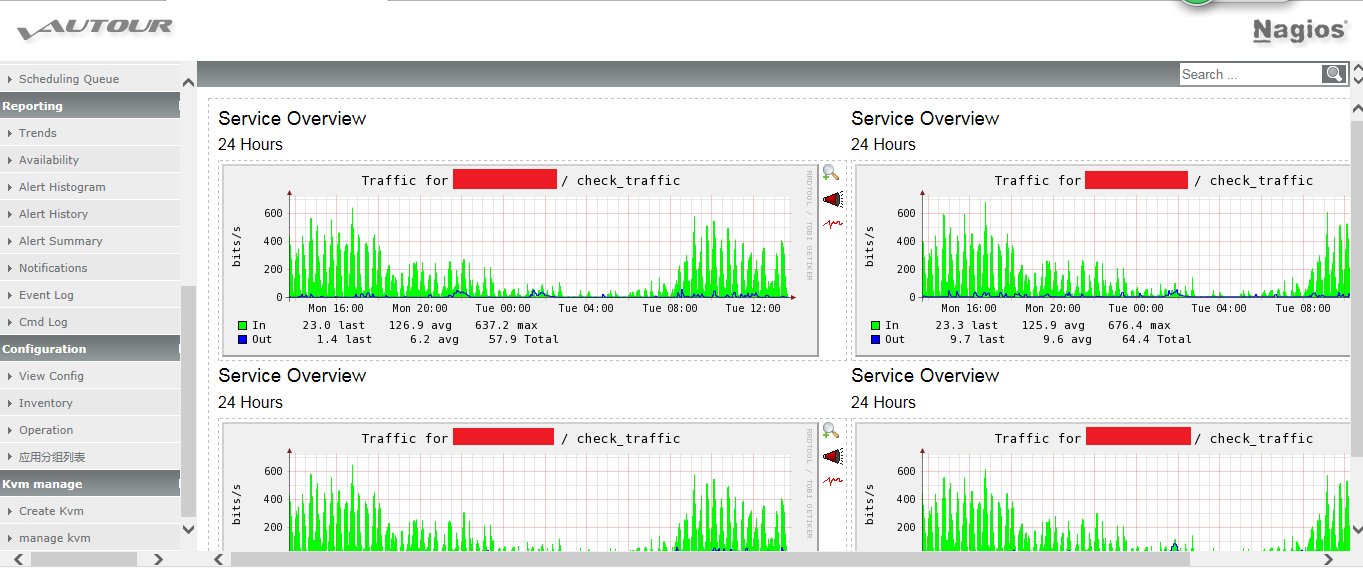 Nagios 二次開發實踐:按業務分組繪製服務狀態圖
項目背景 在 nagios 3.2.0 時代,我們曾把 nagios、saltstack 與 ThinkPHP 三者整合到一起,並在此基礎上做了不少二次開發:分組出圖、資
 Android Studio 整合 OpenCV:完整配置步驟與踩坑筆記
前置準備 安裝 Android Studio(過程略)。 到官網下載 OpenCV for Android:https://opencv.org/downloads.h