

編輯:關於 Android 開發

這幾步基本不會出問題,唯一的痛苦是官網打開速度慢。
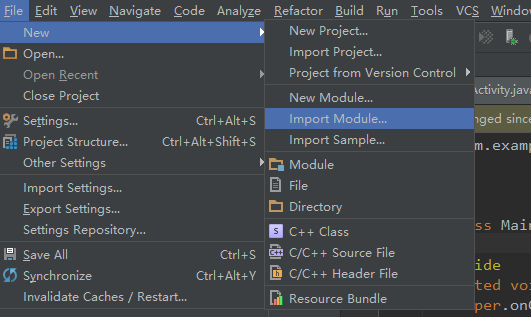
1. 點 File → New → Import Module:
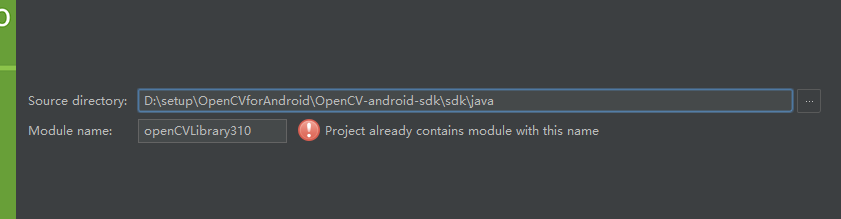
2. 在 Source directory 中指定路徑:找到解壓位置 OpenCV-android-sdk/sdk/java,直接拷貝進來。完成後會出現 Module name(我的畫面有驚嘆號是因為先前已經匯入過,正常情況下按下一步到底即可)。
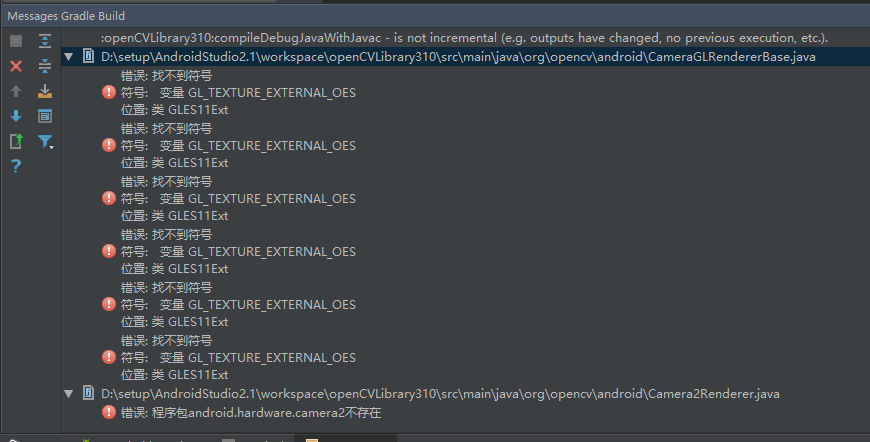
解法:把 openCVLibrary310/build.gradle 的內容改成和你自己新建的專案 build.gradle 一致(主要是 compileSdkVersion、buildToolsVersion 這些版本號要對齊),然後 clean 一下即可。
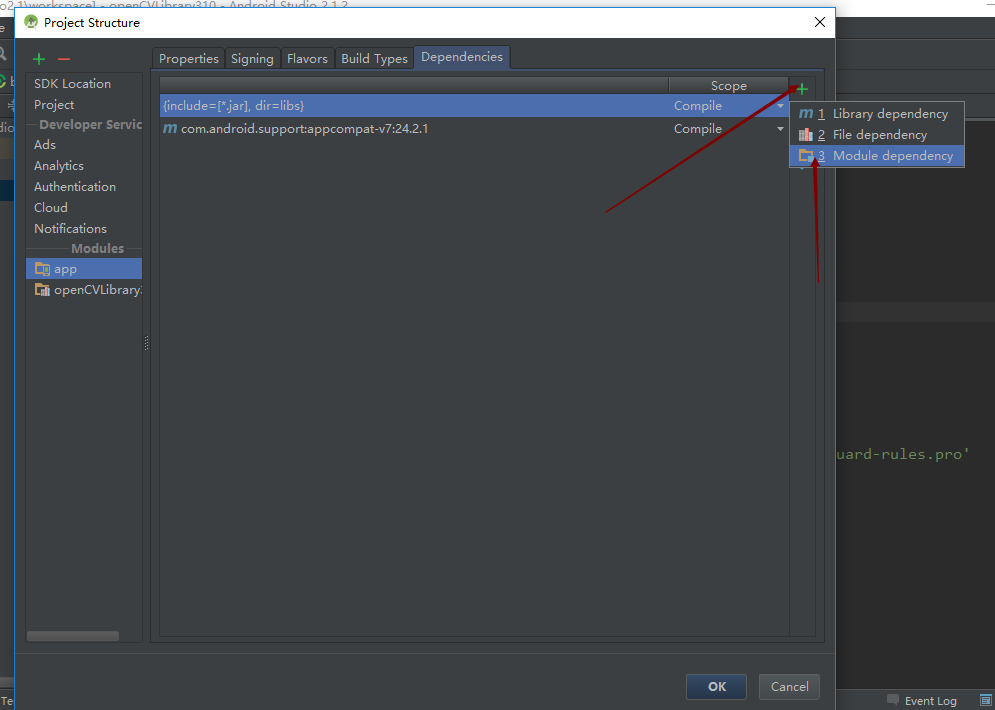
1. 點 File → Project Structure,在 Modules 中找到你的 App 模組,切到 Dependencies 頁籤:
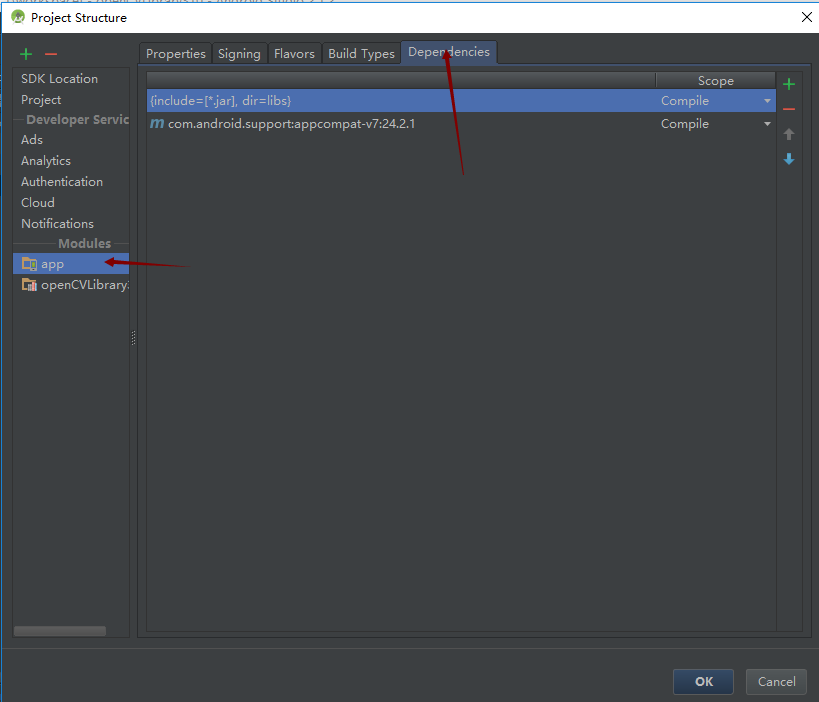
2. 點右側的加號,選第三個選項 Module dependency,選擇 openCVLibrary310 後按完成:
到這裡為止,你的 App 已經可以開始寫 OpenCV 了。
MainActivity.java
package com.example.lenovo.myapplication;

import android.graphics.Bitmap;
import android.graphics.BitmapFactory;
import android.support.v7.app.AppCompatActivity;
import android.os.Bundle;
import android.util.Log;
import android.view.View;
import android.widget.Button;
import android.widget.ImageView;

import org.opencv.android.BaseLoaderCallback;
import org.opencv.android.LoaderCallbackInterface;
import org.opencv.android.OpenCVLoader;
import org.opencv.android.Utils;
import org.opencv.core.Mat;
import org.opencv.imgproc.Imgproc;

public class MainActivity extends AppCompatActivity {

    Button btnProcess;
    Bitmap srcBitmap;
    Bitmap grayBitmap;
    ImageView imgHuaishi;
    private static boolean flag = true;
    private static final String TAG = "MainActivity";

    // OpenCV 庫載入並初始化成功後的回呼
    private BaseLoaderCallback mLoaderCallback = new BaseLoaderCallback(this) {
        @Override
        public void onManagerConnected(int status) {
            switch (status) {
                case BaseLoaderCallback.SUCCESS:
                    Log.i(TAG, "成功載入");
                    break;
                default:
                    super.onManagerConnected(status);
                    Log.i(TAG, "載入失敗");
                    break;
            }
        }
    };

    @Override
    protected void onCreate(Bundle savedInstanceState) {
        super.onCreate(savedInstanceState);
        setContentView(R.layout.activity_main);
        initUI();
        btnProcess.setOnClickListener(new ProcessClickListener());
    }

    public void initUI() {
        btnProcess = (Button) findViewById(R.id.btn_gray_process);
        imgHuaishi = (ImageView) findViewById(R.id.img_huaishi);
        Log.i(TAG, "initUI sucess...");
    }

    public void procSrc2Gray() {
        Mat rgbMat = new Mat();
        Mat grayMat = new Mat();
        srcBitmap = BitmapFactory.decodeResource(getResources(), R.drawable.text_img);
        grayBitmap = Bitmap.createBitmap(srcBitmap.getWidth(), srcBitmap.getHeight(),
                                         Bitmap.Config.RGB_565);
        Utils.bitmapToMat(srcBitmap, rgbMat);                              // bitmap → Mat (RGB)
        Imgproc.cvtColor(rgbMat, grayMat, Imgproc.COLOR_RGB2GRAY);         // RGB → Gray
        Utils.matToBitmap(grayMat, grayBitmap);                            // Mat → bitmap
        Log.i(TAG, "procSrc2Gray sucess...");
    }

    private class ProcessClickListener implements View.OnClickListener {
        @Override
        public void onClick(View v) {
            if (flag) {
                imgHuaishi.setImageBitmap(grayBitmap);
                btnProcess.setText("查看原圖");
                flag = false;
            } else {
                imgHuaishi.setImageBitmap(srcBitmap);
                btnProcess.setText("灰階化");
                flag = true;
            }
        }
    }

    @Override
    public void onResume() {
        super.onResume();
        if (!OpenCVLoader.initDebug()) {
            Log.d(TAG, "Internal OpenCV library not found. Using OpenCV Manager for initialization");
            OpenCVLoader.initAsync(OpenCVLoader.OPENCV_VERSION_3_0_0, this, mLoaderCallback);
        } else {
            Log.d(TAG, "OpenCV library found inside package. Using it!");
            mLoaderCallback.onManagerConnected(LoaderCallbackInterface.SUCCESS);
        }
    }
}
對應的版面檔
<?xml version="1.0" encoding="utf-8"?>
<RelativeLayout xmlns:android="https://schemas.android.com/apk/res/android"
    xmlns:tools="https://schemas.android.com/tools"
    android:layout_width="match_parent"
    android:layout_height="match_parent"
    android:paddingLeft="16dp"
    android:paddingRight="16dp"
    android:paddingTop="16dp"
    android:paddingBottom="16dp"
    tools:context="com.example.mytest.MainActivity">

    <ImageView
        android:id="@+id/img_huaishi"
        android:layout_width="wrap_content"
        android:layout_height="wrap_content"
        android:layout_centerInParent="true" />

    <Button
        android:id="@+id/btn_gray_process"
        android:layout_width="wrap_content"
        android:layout_height="wrap_content"
        android:layout_below="@id/img_huaishi"
        android:layout_centerHorizontal="true"
        android:text="灰階化" />
</RelativeLayout>
寫完按執行,結果啟動失敗,提示需要安裝 OpenCV Manager 的 apk。我把官方 demo 附帶的所有 apk 都裝了一遍,還是提示未安裝,程式依然跑不起來。
冷靜想想其實很不合理:實際專案裡做人臉辨識這類功能,憑什麼要求使用者裝你的 App 的同時還得再裝一個 OpenCV Manager?這個使用者體驗實在說不過去。後來找到一個不安裝該 apk 也能正常用 OpenCV 的做法。
參考:https://jingyan.baidu.com/article/60ccbceb53533364cab197db.html
作法如下:
OpenCV-android-sdk/sdk/native/libs 底下的整個 libs 資料夾拷貝到你的專案 src/main/ 下,並把資料夾名稱改成 jniLibs。OpenCV-android-sdk/samples/image-manipulations/res/layout 下的 xml 檔拷到自己的 src/main/res。OpenCV-android-sdk/samples/image-manipulations/src/org/opencv/samples/imagemanipulations 下的 java 檔拷到 src/main/java/ 中 MainActivity 所在的套件目錄。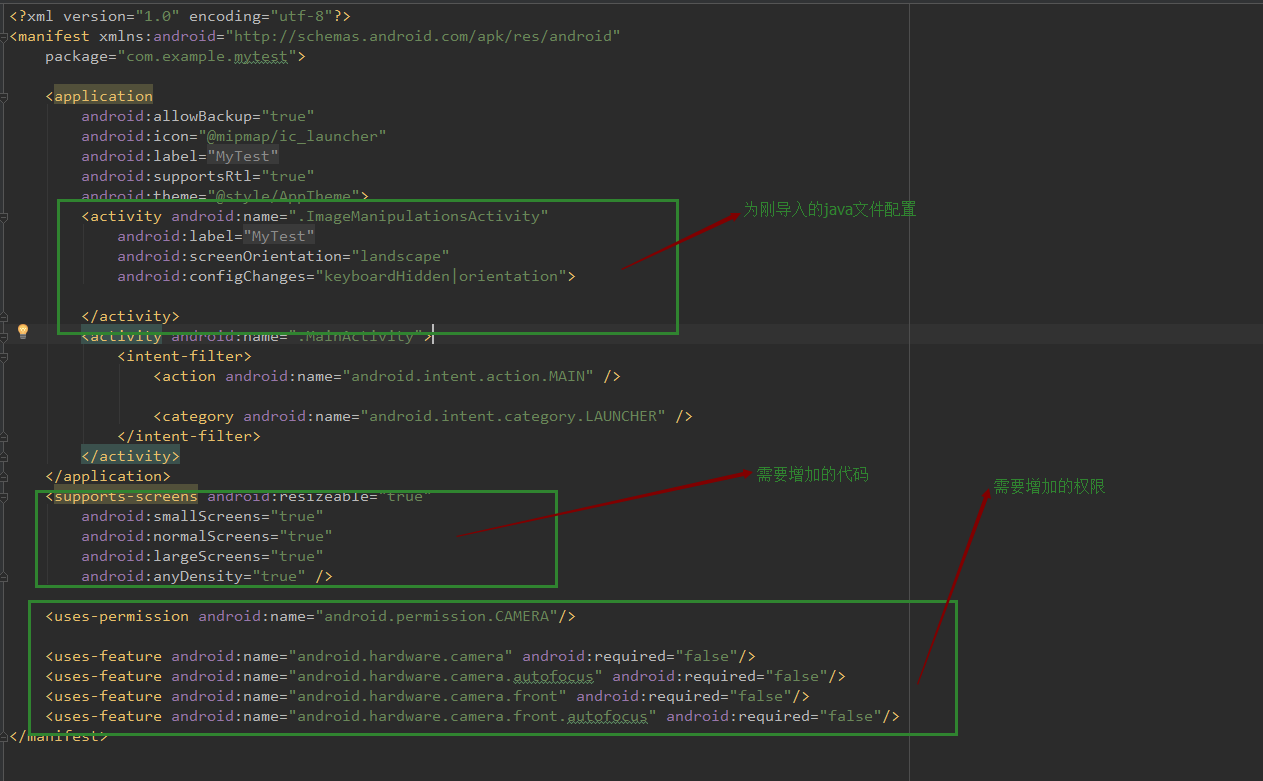
這樣一來,直接執行就能跑起來,不必依賴外部 apk。
執行後的截圖:


明明資源檔什麼都對,就是找不到 R 這個類別,clean 也沒用。
不擇手段的解法:手動寫 import 你的套件名.R;。我試了,還真的能過。

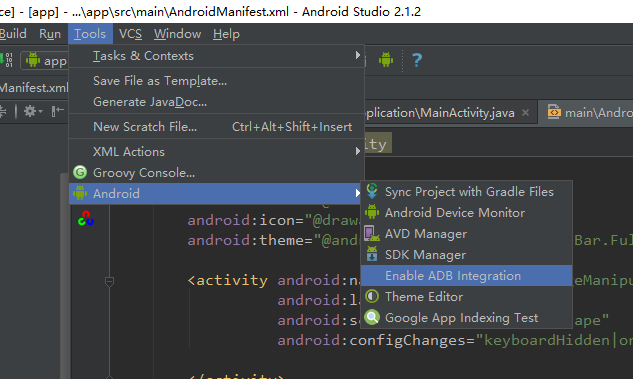
解法:把 Enable ADB Integration 勾選起來。
OpenCV 在 Android Studio 上的整合,真正困難的從來不是 API 用法,而是環境配置。整理成三句話:
備忘,希望對需要的人有幫助。
 Android 自定義開關按鈕 ToggleButton
自定義開關按鈕 自定義開關按鈕可由底圖與滑塊圖組成,透過 onMeasure 設定大小、onDraw 繪製狀態,並以 onTouchEvent 處理拖曳。 繪製時先畫底
 DB2 Q Replication雙活(Active/Active)實踐與延遲分析指南
 目錄:Why Active/Active ? - Business Require
 玩轉 Android 事件監聽(第二篇):六大常用控件的監聽實戰
Android 事件監聽全攻略——第二篇 本篇延續上一回的內容,繼續盤點 Android 開發中最常打交道的一批控件,以及它們各自對應的事件監聽方式。掌握這些監聽器,你就
 Settings 選單頁成形(第一版):PreferenceActivity 的元件全覽
這一版要做什麼 先不談優化,用最直觀的方式把 Preference 框架的各類元件都跑一遍,確認每種控制項的長相與行為。這份程式碼直接繼承 PreferenceActiv