

編輯:關於 Android 開發
登入頁、評論框、搜尋欄……只要頁面上有輸入框,就可能遇到同一個問題:軟鍵盤彈出來,把正在輸入的欄位擋得死死的。Android 為此提供了一個專屬屬性,寫在清單檔案對應的 activity 上就好。
設定之前,輸入框下半部完全被鍵盤遮住:
加上這一行之後,頁面會自動上移讓出空間:
<activity android:name=".MainActivity"
    android:windowSoftInputMode="stateVisible|adjustResize" />
android:windowSoftInputMode 定義的是主視窗與軟鍵盤的互動方式,是 Android 1.5 之後加入的特性。它同時影響兩件事:
它的值必須是下面清單中的一個,或「一個 state… 值 + 一個 adjust… 值」的組合,各值之間以 | 分隔。同時給多個同類值(例如兩個 state…)屬未定義行為,不要這樣寫。另外,這裡設定的值(stateUnspecified 與 adjustUnspecified 除外)會覆寫主題中的設定。
表單多、需要同時看到多個欄位時,用 adjustResize;頁面元素固定、一壓縮就跑掉的時候,用 adjustPan 反而更穩。如果希望使用者點進頁面就自動聚焦並彈出鍵盤,再搭配 stateVisible。多數情況下,「adjustResize|stateHidden」是最不容易出錯的起點——進頁面時鍵盤收起,一旦開始輸入則自動讓位。
 整合自訂 item、Adapter、AsyncTask 與 PullToRefresh 實作網路圖片下拉列表
 本文示範如何將自訂的 item 佈局、Adapter、As
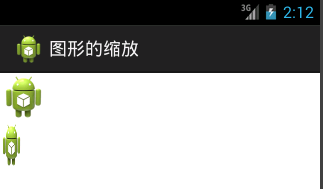 Android 圖片縮放與旋轉:Matrix 與 Canvas 的組合應用
本文示範如何用 Matrix 對圖片做縮放與旋轉。這兩個操作在 Android 中的實作方式完全相同,只是矩陣裡填的數值不同而已。 版面配置 擺兩個 ImageView,
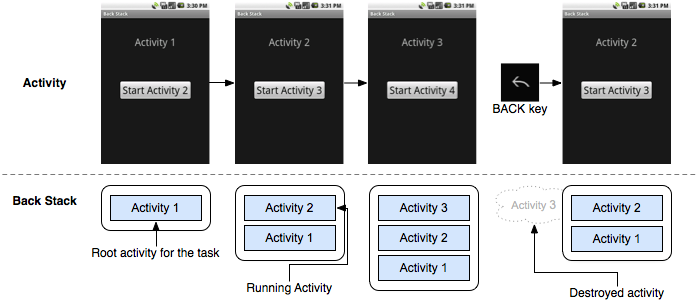 Activity 四種啟動模式完整解析:standard、singleTop、singleTask、singleInstance
為什麼需要啟動模式 在多 Activity 的應用中,畫面之間互相跳轉是常態。但有時我們並不希望每次跳轉都產生一個全新的 Activity 實例,而是希望能回到「原本那一
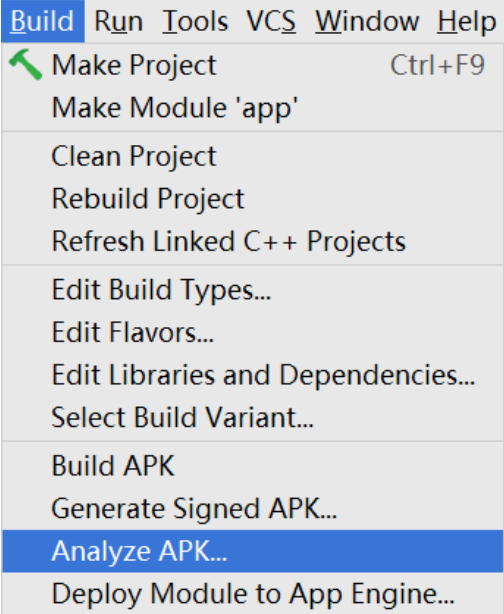 NDK 開發入門筆記:環境準備、建立專案到 APK 驗證
写在前面:開發者網站上線 長期以來,Google 對中國這個全球第二大市場的態度一直不冷不熱。而在 2016 年 12 月 8 日,Google 2016 開發者大會在北