

編輯:關於 Android 開發
在多 Activity 的應用中,畫面之間互相跳轉是常態。但有時我們並不希望每次跳轉都產生一個全新的 Activity 實例,而是希望能回到「原本那一個」。若沒有適當約束,使用者在圖片瀏覽器裡連點十張圖後按返回鍵,可能要按十次才能退出——這顯然不是好設計。
Activity 的四種啟動模式(launchMode)就是為了控制實例化策略而生。設定位置在 AndroidManifest.xml 的 activity 元素上:
<activity android:name="ActB" android:launchMode="singleTask"></activity>
也可以在 IDE 的圖形介面中編輯。四種模式分別是:
standardsingleTopsingleTasksingleInstance
要理解差異,動手做實驗最有效。下面用一個 ActA 與 ActB 互相跳轉的範例,逐一驗證。
不設定 launchMode 時就是 standard。每次 startActivity() 都會建立一個新實例並壓入堆疊頂端。
public class ActA extends Activity {
    @Override
    public void onCreate(Bundle savedInstanceState) {
        super.onCreate(savedInstanceState);
        TextView textView = new TextView(this);
        textView.setText(this + "");
        Button button = new Button(this);
        button.setText("go actA");
        button.setOnClickListener(new OnClickListener() {
            @Override
            public void onClick(View v) {
                Intent intent = new Intent();
                intent.setClass(ActA.this, ActA.class);
                startActivity(intent);
            }
        });
        LinearLayout layout = new LinearLayout(this);
        layout.setOrientation(LinearLayout.VERTICAL);
        layout.addView(textView);
        layout.addView(button);
        this.setContentView(layout);
    }
}
範例刻意不用 XML 配置檔,直接以程式碼組出畫面,並把 this 的 toString 印在螢幕上。透過雜湊值就能分辨每次點擊是否真的產生了新實例。

第一次的畫面:

連點幾次按鈕後,可以清楚看到每個實例的雜湊值都不同——每次都建立新物件。此時按返回鍵,會依「建立順序的反向」逐一彈出,也就是退堆疊行為。

standard 向所有 Task 宣告:「我這種 Activity 多得是,誰需要我就給誰新的。」因此任何 Task 請求時,系統直接實例化並放上堆疊頂。
singleTop 的規則是:若堆疊頂端已經是同一種 Activity 的實例,就把 Intent 交給它,不新建。把上面的 launchMode 改成 singleTop 再跑一次,無論按多少次按鈕,雜湊值都不變,因為它一直在堆疊頂。

此時 Intent 會透過 onNewIntent() 送達既有的實例,而不是走 onCreate()。
但要注意一個關鍵前提:必須在堆疊頂端。如果是 A → B → A 的跳轉順序,當 B 要跳到 A 時堆疊頂是 B 而非 A,因此仍會建立新的 A 實例,行為等同 standard。
改動 ActA 使其跳到 ActB:
// ActA:跳轉到 ActB
Intent intent = new Intent();
intent.setClass(ActA.this, ActB.class);
startActivity(intent);
// ActB:跳轉回 ActA
public class ActB extends Activity {
    @Override
    protected void onCreate(Bundle savedInstanceState) {
        super.onCreate(savedInstanceState);
        Button button = new Button(this);
        button.setText("go actA");
        button.setOnClickListener(new OnClickListener() {
            @Override
            public void onClick(View v) {
                Intent intent = new Intent();
                intent.setClass(ActB.this, ActA.class);
                startActivity(intent);
            }
        });
        LinearLayout layout = new LinearLayout(this);
        layout.addView(button);
        this.setContentView(layout);
    }
}
ActB 使用預設 standard,ActA 使用 singleTop,結果如下:

若把 ActA 改回 standard,行為其實完全相同——這正好反證了「堆疊頂」這個條件的必要性。
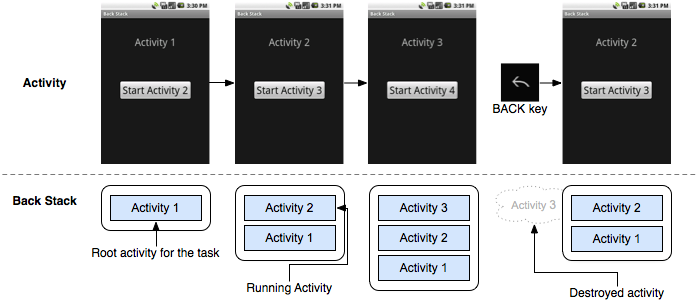
singleTask 保證在單一 Task 中只存在一個實例。當 Intent 送達時,系統會搜尋整個 Task:若已存在該實例,便把它之上的所有 Activity 一併銷毀,然後呼叫它的 onNewIntent();若不存在,則建立新實例。
把 ActA 設為 singleTask、ActB 為 standard,在 ActA 按一次按鈕進入 ActB:

再從 ActB 跳回 ActA 時,系統會複用原本的 ActA 實例,並把 ActB 從堆疊中清掉:

無論來回跳轉多少次,堆疊中永遠只有一個 ActA。這正是瀏覽器這類「記憶體與初始化成本都很高」的元件理想的模式:多個 App 都想開網頁時,全部在同一個 Task 中回應,系統不至於被壓垮。
要理解 singleInstance,得先談 Task(任務)的概念。
Task 可以理解為一個堆疊,用來承載完成某件工作所需的一系列 Activity。啟動一個 App 時,Android 建立一個 Task,並把入口 Activity(intent-filter 中標記 MAIN 與 LAUNCHER 的那一個)作為根節點。後續開啟的 Activity 若採用前三種模式,也都會落在同一個 Task 裡,只是實例化策略不同。
驗證方式很簡單,印出 getTaskId():
TextView textView2 = new TextView(this);
textView2.setText("task id: " + this.getTaskId());
在前三種模式下切換 Activity,taskId 會維持不變。Task 的價值在於:使用者可以在 Task 之間自由切換(例如按 home 鍵後從啟動器回到某個 App),而不必理解背後其實跨了好幾個應用。
但有另一種需求:讓多個 Task 共享同一個 Activity。singleTask 是在一個 Task 內共享,而 singleInstance 則是讓該 Activity 獨佔一個 Task。
最典型的例子是地圖。假設你的導覽 App 內嵌了地圖 Activity,使用者按 home 後從啟動器直接打開地圖 App,看到的仍是同一個畫面——因為那其實是同一個 Activity 實例。若使用前三種模式,這件事無法實現。
singleInstance 的解法是:讓該 Activity 永遠獨自住在自己的 Task 裡,這個 Task 只有它一個成員。導覽 App 與地圖 App 發出的 Intent,都由這唯一的實例接收並呈現。於是:
把 ActB 改為 singleInstance、ActA 為 standard,切換後的堆疊結構如下:

首次從 ActB 跳回 ActA 再返回時:

此時你會發現兩個 Activity 的 taskId 明顯不同——這就是 singleInstance 最直接的指紋。
除了 Manifest 中靜態宣告,也可以在呼叫 startActivity() 時透過 Intent 的 flag 動態指定行為,例如 FLAG_ACTIVITY_NEW_TASK、FLAG_ACTIVITY_CLEAR_TOP、FLAG_ACTIVITY_SINGLE_TOP 等。兩者同時存在時,Intent flag 的優先權較高。
差別在語意:Manifest 的宣告是「我這個 Activity 希望自己怎麼被載入」,是被動的自我描述;Intent flag 則是呼叫方主動要求「我要你以某種方式被載入」。前者適合元件作者表達約束,後者適合在整合點上做一次性調整。
onNewIntent()。選型時的判斷很實際:需要避免重複堆疊用 singleTop;需要單例式的高成本頁面(瀏覽器、播放器、地圖)用 singleTask 或 singleInstance;其餘情況保留預設的 standard,配合 FLAG_ACTIVITY_CLEAR_TOP 這類 flag 做細節調整,往往比一開始就把 launchMode 設死來得靈活。
 Android API 指南:Drawable 資源全解
 繪圖資源(Drawable Resources) 可繪制資源是可以被繪制到屏幕上、並能通過 getDrawabl
 Activity 詳解三:啟動 Activity 並返回結果
 在 Android 中,若希望新開啟的 Activity 關閉後能將結果回傳給上一個頁面,可以使用 star
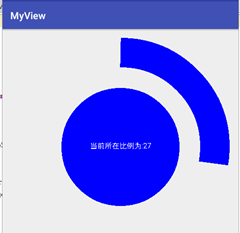 Android 自定義 View 實作:模擬下載進度圓形動畫
 本文實作一個自定義 View,用來模擬下載進度。畫面會動態顯示圓形進度條、百分比文字,完成後跳出提示對話框。
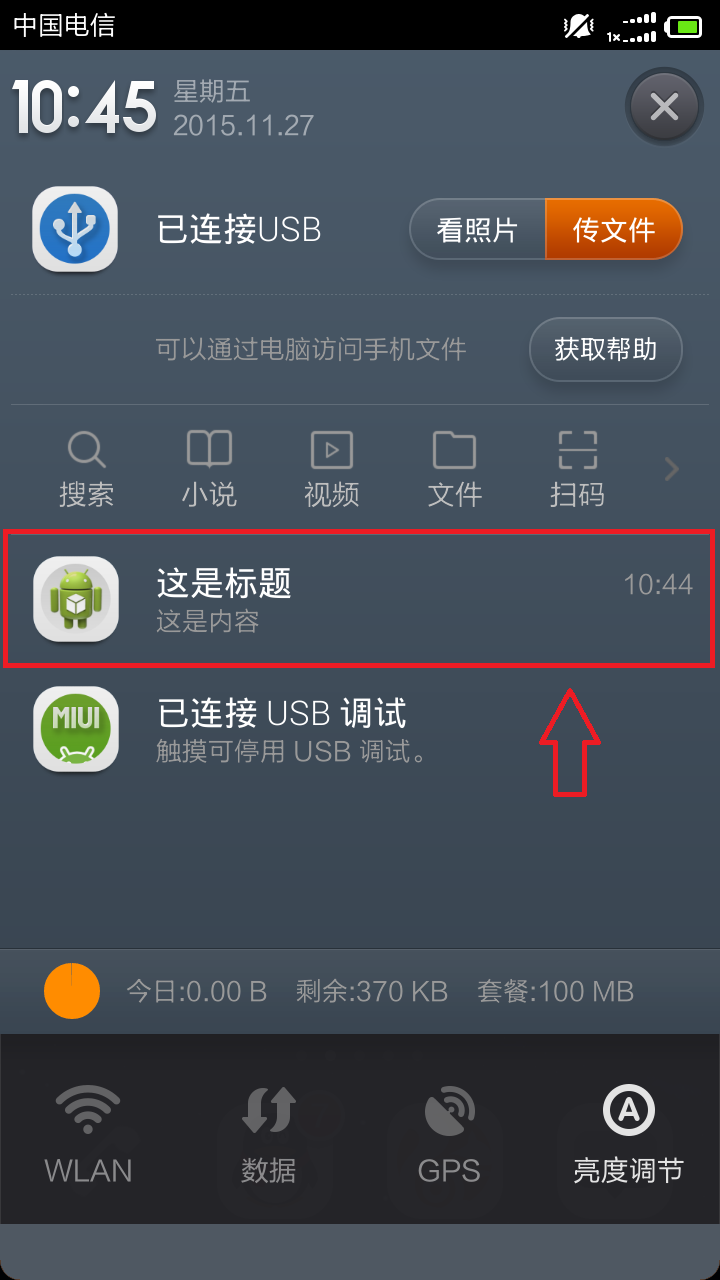 Notification 通知欄訊息實作(含自訂版面)
一個很典型的場景:使用者開啟 Activity 後按下 Home 鍵,此時流程會走 onPause() → onStop(),介面不可見。我們就在這個時機送一則 No