

編輯:關於 Android 開發
本文示範如何用 Matrix 對圖片做縮放與旋轉。這兩個操作在 Android 中的實作方式完全相同,只是矩陣裡填的數值不同而已。
擺兩個 ImageView,一個顯示原圖,一個顯示處理後的結果,方便對照:
<LinearLayout xmlns:android="https://schemas.android.com/apk/res/android" xmlns:tools="https://schemas.android.com/tools" android:layout_width="match_parent" android:layout_height="match_parent" android:orientation="vertical" tools:context=".MainActivity" > <ImageView android:id="@+id/iv_1" android:layout_width="wrap_content" android:layout_height="wrap_content" /> <ImageView android:id="@+id/iv_2" android:layout_width="wrap_content" android:layout_height="wrap_content" /> </LinearLayout>
public class MainActivity extends Activity {
    private ImageView iv1;
    private ImageView iv2;

    @Override
    protected void onCreate(Bundle savedInstanceState) {
        super.onCreate(savedInstanceState);
        setContentView(R.layout.activity_main);

        iv1 = (ImageView) findViewById(R.id.iv_1);
        iv2 = (ImageView) findViewById(R.id.iv_2);

        // 載入原始圖片
        Bitmap bitmap1 = BitmapFactory.decodeResource(getResources(), R.drawable.ic_launcher);
        iv1.setImageBitmap(bitmap1);

        // 建立一張可寫入的 bitmap
        Bitmap alterBitmap = Bitmap.createBitmap(bitmap1.getWidth(), bitmap1.getHeight(), bitmap1.getConfig());
        // 以 alterBitmap 為模板建立畫布
        Canvas canvas = new Canvas(alterBitmap);
        // 建立畫筆並設定屬性
        Paint paint = new Paint();
        paint.setColor(Color.BLACK);

        // 建立矩陣並設定縮放值
        Matrix matrix = new Matrix();
        matrix.setValues(new float[] {
                0.5f, 0, 0,
                0, 1, 0,
                0, 0, 1
        });

        // 套用矩陣繪製
        canvas.drawBitmap(bitmap1, matrix, paint);
        iv2.setImageBitmap(alterBitmap);
    }
}
上面那段 setValues 是 Matrix 的 3×3 數學形式,不熟悉的話完全可以用 Android 提供的語意化方法取代,效果一模一樣:
// 水平方向縮放為 0.5 倍,垂直方向不變
matrix.setScale(0.5f, 1);
執行後可以看到第二張圖被水平壓縮成一半寬度:
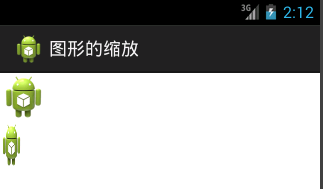
旋轉的寫法同樣直覺,例如逆時針轉 180 度,並指定以圖片中心為旋轉軸心:
matrix.setRotate(180, bitmap1.getWidth() / 2, bitmap1.getHeight() / 2);
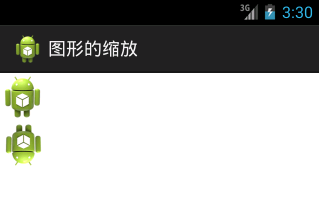
為什麼要指定軸心?如果不傳 cx、cy 參數,Matrix 預設以座標原點 (0, 0) 也就是左上角為軸心旋轉,圖片會整張飛出畫布外。傳入寬高的一半,才是繞著自己的中心轉。
這裡有個關鍵區別值得記住:setXxx 會覆蓋矩陣現有的所有變換,而 postXxx 與 preXxx 則是在現有基礎上疊加。想同時縮放又旋轉,必須用 post 系列,否則後設的會把前面的效果整個清掉。
上述做法是「建立同尺寸畫布 → 用矩陣畫上去 → 取出 alterBitmap」,優點是流程清楚,缺點是若旋轉 90 度,圖會被裁掉一半(因為畫布尺寸沒變)。更省事的做法是直接呼叫:
Matrix matrix = new Matrix();
matrix.postRotate(90);
Bitmap rotated = Bitmap.createBitmap(bitmap1, 0, 0, bitmap1.getWidth(), bitmap1.getHeight(), matrix, true);
這個 createBitmap 重載會自動依矩陣計算輸出尺寸並回傳全新 Bitmap,一行搞定縮放、旋轉、斜切,也不需要自己建立 Canvas。
 為 WebView 加上線性進度條:即時反映頁面載入進度
當 App 內嵌網頁時,若能即時顯示載入進度,使用體驗會更好。本文示範如何為 WebView 加上一條橫向的線性進度條,讓使用者清楚知道頁面目前的載入狀況。效果圖:1.
 Activity 四大啟動模式實驗詳解:standard、singleTop、singleTask、singleInstance
Activity 四大啟動模式實驗詳解 Activity 是 Android 四大組件中最基礎也最常見的一個,它提供可見界面、承載用戶交互,是初學者的必修課。本文用一組可
 Thread 與 Handler 搭配實戰:徹底搞懂 Android 的消息循環機制
Android 為開發者準備了 Handler 與 Looper 這組搭檔,專門用來解決「不同線程之間怎麼溝通」這個老問題。最典型的場景是:子線程在背景下載圖片,下載完成
 Android 手機衛士:導引頁 1 的布局實作
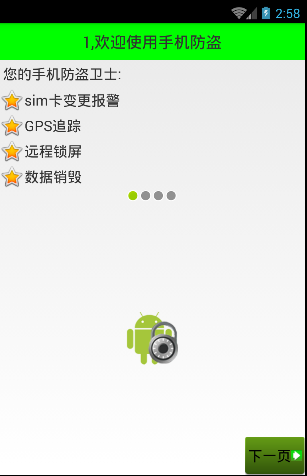
導引頁 1 布局 第一個導引頁用於介紹手機防盜功能,包含標題、功能列表、頁碼指示點、插圖與下一步按鈕。 布局可採用垂直 LinearLayout:上方標題,中間功能說明