

編輯:關於 Android 開發
本文延續上一篇《Android —— 桌面懸浮,仿 360》的基礎,繼續在同一套代碼上擴展功能。
相較於普通的桌面懸浮窗,這次我們要在拖動懸浮窗時,把它變成一枚小火箭,並在螢幕底部加入一個火箭發射台。那就從發射台開始吧。首先建立 launcher.xml 作為發射台的版面配置:
<?xml version="1.0" encoding="UTF-8"?>
<LinearLayout xmlns:android="https://schemas.android.com/apk/res/android"
    android:layout_width="wrap_content"
    android:layout_height="wrap_content"
    android:orientation="vertical" >
    <ImageView android:id="@+id/launcher_img"
        android:layout_width="200dp"
        android:layout_height="88dp"
        android:src="@drawable/launcher_bg_hold" />
</LinearLayout>
這裡的 ImageView 用於顯示發射台當前的狀態。事先準備了兩張圖片:一張是小火箭尚未拖到發射台上時顯示的,另一張是拖到發射台上時顯示的。
接著建立 RocketLauncher 類,作為發射台的 View:
public class RocketLauncher extends LinearLayout {
    /** 記錄火箭發射台的寬度 */
    public static int width;
    /** 記錄火箭發射台的高度 */
    public static int height;
    /** 火箭發射台的背景圖片 */
    private ImageView launcherImg;

    public RocketLauncher(Context context) {
        super(context);
        LayoutInflater.from(context).inflate(R.layout.launcher, this);
        launcherImg = (ImageView) findViewById(R.id.launcher_img);
        width = launcherImg.getLayoutParams().width;
        height = launcherImg.getLayoutParams().height;
    }

    /** 更新發射台顯示狀態。若小火箭被拖到發射台上,就顯示發射狀態。 */
    public void updateLauncherStatus(boolean isReadyToLaunch) {
        if (isReadyToLaunch) {
            launcherImg.setImageResource(R.drawable.launcher_bg_fire);
        } else {
            launcherImg.setImageResource(R.drawable.launcher_bg_hold);
        }
    }
}
RocketLauncher 的代碼相當簡單:在建構方法中呼叫 LayoutInflater.inflate() 把 launcher.xml 加載進來,並取得當前 View 的寬高。在 updateLauncherStatus() 中做判斷,傳入 true 就顯示即將發射的圖片,傳入 false 就顯示待機狀態的圖片。
新增的檔案只有這兩個,剩下的就是修改既有代碼。首先修改 MyWindowManager:
public class MyWindowManager {
    private static FloatWindowSmallView smallWindow;
    private static FloatWindowBigView bigWindow;
    private static RocketLauncher rocketLauncher;
    private static LayoutParams smallWindowParams;
    private static LayoutParams bigWindowParams;
    private static LayoutParams launcherParams;
    private static WindowManager mWindowManager;
    private static ActivityManager mActivityManager;

    /** 建立小懸浮窗,初始位置為螢幕右側中間。 */
    public static void createSmallWindow(Context context) {
        WindowManager windowManager = getWindowManager(context);
        int screenWidth = windowManager.getDefaultDisplay().getWidth();
        int screenHeight = windowManager.getDefaultDisplay().getHeight();
        if (smallWindow == null) {
            smallWindow = new FloatWindowSmallView(context);
            if (smallWindowParams == null) {
                smallWindowParams = new LayoutParams();
                smallWindowParams.type = LayoutParams.TYPE_SYSTEM_ALERT;
                smallWindowParams.format = PixelFormat.RGBA_8888;
                smallWindowParams.flags = LayoutParams.FLAG_NOT_TOUCH_MODAL | LayoutParams.FLAG_NOT_FOCUSABLE;
                smallWindowParams.gravity = Gravity.LEFT | Gravity.TOP;
                smallWindowParams.width = FloatWindowSmallView.windowViewWidth;
                smallWindowParams.height = FloatWindowSmallView.windowViewHeight;
                smallWindowParams.x = screenWidth;
                smallWindowParams.y = screenHeight / 2;
            }
            smallWindow.setParams(smallWindowParams);
            windowManager.addView(smallWindow, smallWindowParams);
        }
    }

    /** 將小懸浮窗從螢幕上移除。 */
    public static void removeSmallWindow(Context context) {
        if (smallWindow != null) {
            WindowManager windowManager = getWindowManager(context);
            windowManager.removeView(smallWindow);
            smallWindow = null;
        }
    }

    /** 建立火箭發射台,位置為螢幕底部。 */
    public static void createLauncher(Context context) {
        WindowManager windowManager = getWindowManager(context);
        int screenWidth = windowManager.getDefaultDisplay().getWidth();
        int screenHeight = windowManager.getDefaultDisplay().getHeight();
        if (rocketLauncher == null) {
            rocketLauncher = new RocketLauncher(context);
            if (launcherParams == null) {
                launcherParams = new LayoutParams();
                launcherParams.x = screenWidth / 2 - RocketLauncher.width / 2;
                launcherParams.y = screenHeight - RocketLauncher.height;
                launcherParams.type = LayoutParams.TYPE_PHONE;
                launcherParams.format = PixelFormat.RGBA_8888;
                launcherParams.gravity = Gravity.LEFT | Gravity.TOP;
                launcherParams.width = RocketLauncher.width;
                launcherParams.height = RocketLauncher.height;
            }
            windowManager.addView(rocketLauncher, launcherParams);
        }
    }

    /** 將火箭發射台從螢幕上移除。 */
    public static void removeLauncher(Context context) {
        if (rocketLauncher != null) {
            WindowManager windowManager = getWindowManager(context);
            windowManager.removeView(rocketLauncher);
            rocketLauncher = null;
        }
    }

    /** 更新火箭發射台的顯示狀態。 */
    public static void updateLauncher() {
        if (rocketLauncher != null) {
            rocketLauncher.updateLauncherStatus(isReadyToLaunch());
        }
    }

    /** 判斷小火箭是否準備好發射了。 */
    public static boolean isReadyToLaunch() {
        if ((smallWindowParams.x > launcherParams.x &&
             smallWindowParams.x + smallWindowParams.width < launcherParams.x + launcherParams.width) &&
            (smallWindowParams.y + smallWindowParams.height > launcherParams.y)) {
            return true;
        }
        return false;
    }

    private static WindowManager getWindowManager(Context context) {
        if (mWindowManager == null) {
            mWindowManager = (WindowManager) context.getSystemService(Context.WINDOW_SERVICE);
        }
        return mWindowManager;
    }
}
這裡在代碼中加入了 isPressed 標識位,用於判斷使用者是否正在拖動懸浮窗。拖動時呼叫 updateViewStatus() 更新懸浮窗的顯示狀態,這時它就會變成一枚小火箭。當手指離開螢幕時,同樣呼叫 updateViewStatus(),此時發現 isPressed 為 false,就會把懸浮窗重新顯示出來。
同時,手指離開螢幕時還會呼叫 MyWindowManager 的 isReadyToLaunch() 判斷小火箭是否被拖到發射台上。若為 true,就觸發火箭升空的動畫。這個升空動畫實作在 LaunchTask 任務裡,會在 doInBackground() 中執行耗時邏輯,不斷減小小火箭的縱坐標以實現上升效果;當縱坐標減到 0 時,升空動畫結束,接著在 onPostExecute() 中重新顯示懸浮窗。
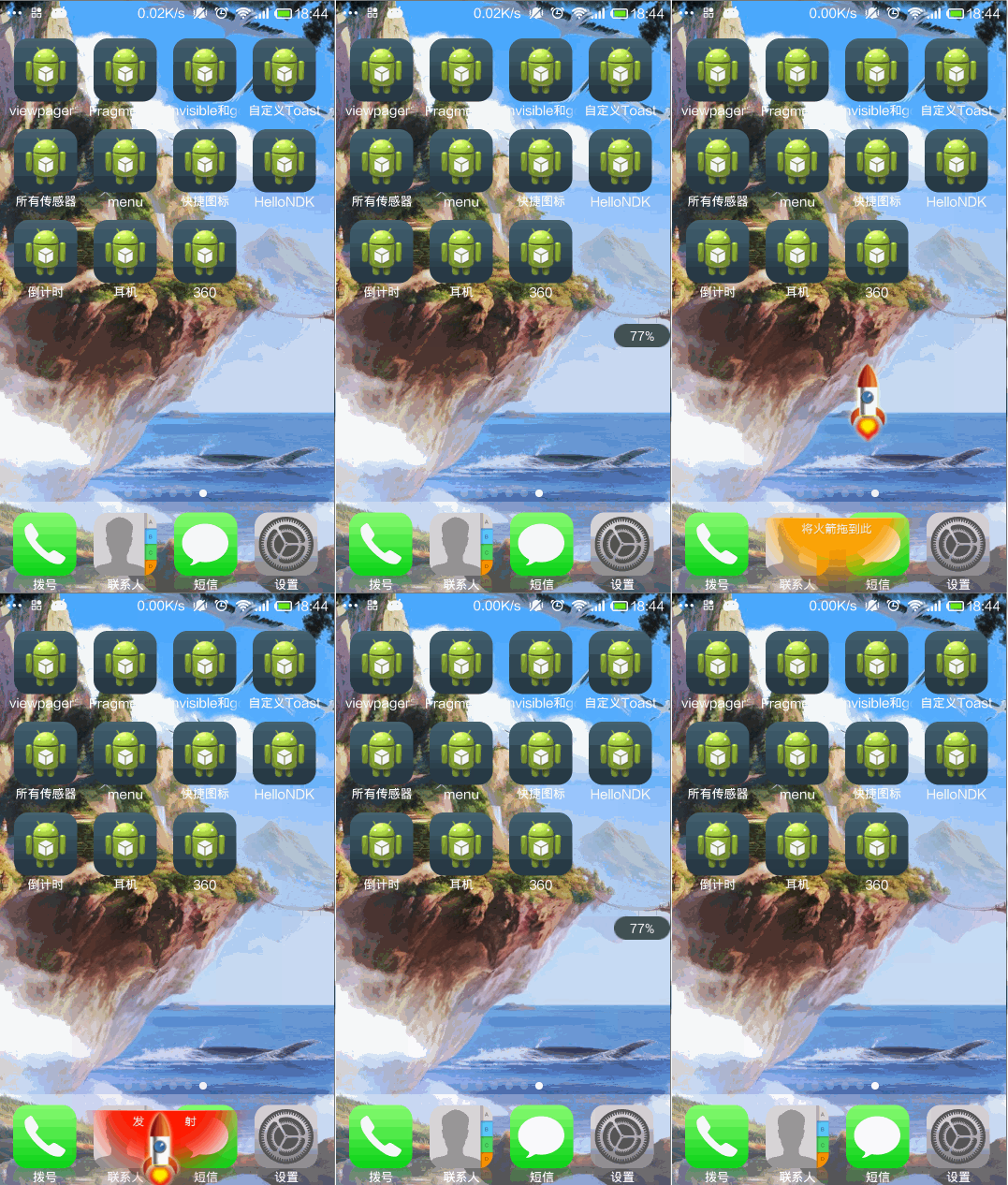
透過 WindowManager 管理懸浮窗、結合自定義 View 與非同步任務控制動畫幀,你就能做出這種既有趣又流暢的桌面小火箭效果。掌握這套思路後,替換成其他素材與動畫邏輯,便能延伸出更多變化。
 Android 5.0 開發範例大全讀書筆記:使用者互動篇
 本篇整理觸控事件轉發、拖放視圖、Drawer 導覽與 ViewPager 等使用者互動範例。 轉發觸控事件 T
 Android 配置文件中的 activity 元素詳解
 在 AndroidManifest.xml 中,activity 元素用於聲明應用程式中的 Activity。任
 Android Shape 渲染實戰:邊框、Selector 與漸層技巧
Shape 與 Shader 的關係 Android 的 Shader 主要用於渲染圖形與漸層效果。常見子類別包括 BitmapShader、LinearGradient
 Android 記憶體回收機制解析:Framework 與 Linux 核心的協同
Android 的執行環境Android 基於 Linux 核心,但為了適應行動裝置,對應用執行與資源管理做了許多調整。每個應用通常對應一個 Dalvik VM 實例與一