

編輯:關於 Android 開發
剛從 Eclipse 轉戰 Android Studio 的朋友,往往會被全新的介面搞得有點找不著方向。本篇就當作自學筆記的番外篇,把日常開發最常碰到的介面區塊與面板一次梳理清楚。
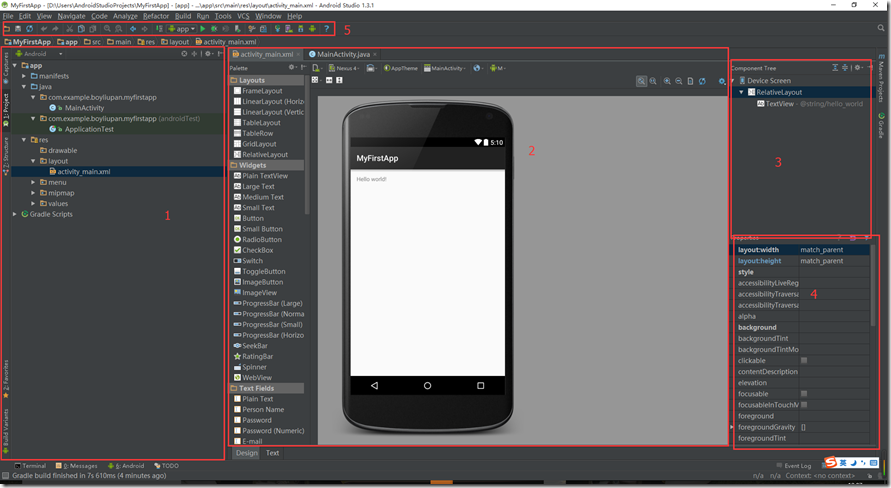
1、專案組織結構區:用來瀏覽專案檔案,預設以 Android 的方式組織展示。
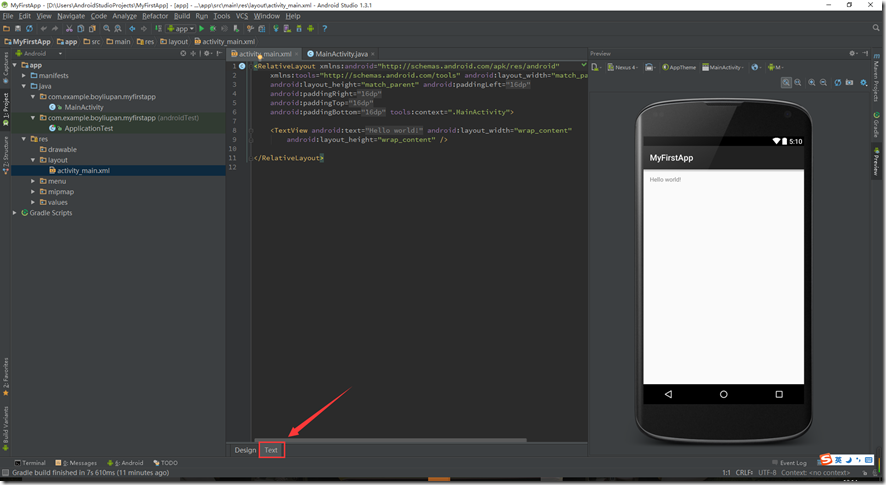
2、設計區:打開版面檔時預設進入設計模式,可以直接把控制項拖到畫面上,做到所見即所得。下方的 Design 與 Text 就是設計模式與程式碼模式的切換鈕;切到 Text 時,左側是程式碼編輯區,右側則是即時預覽。
下圖為切換至 Text 的畫面:
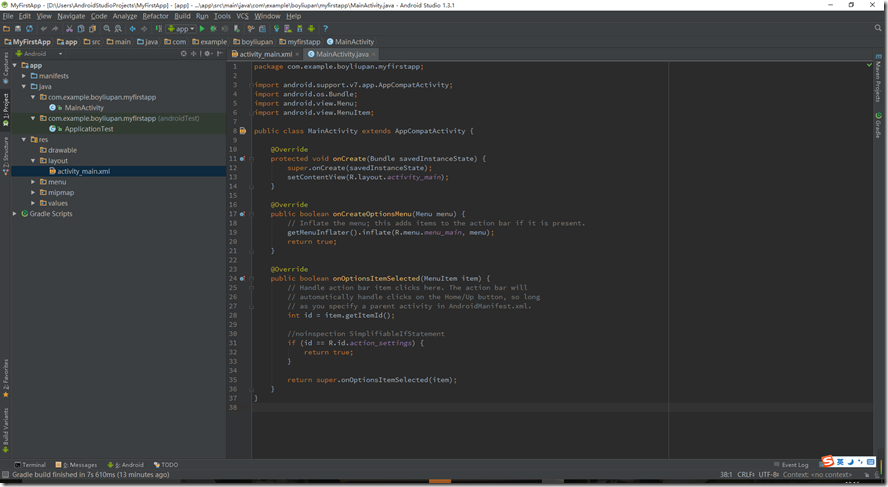
而我們日常寫程式時最常用的畫面其實很簡單——左邊專案樹、右側程式碼編輯區,如下圖:
3、元件樹:呈現整個頁面版面的層級關係。
4、屬性區:顯示所選控制項的可編輯屬性(僅設計模式可見)。
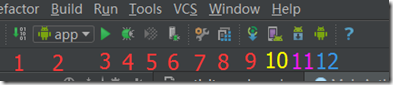
5、工具列:提供常用操作按鈕。
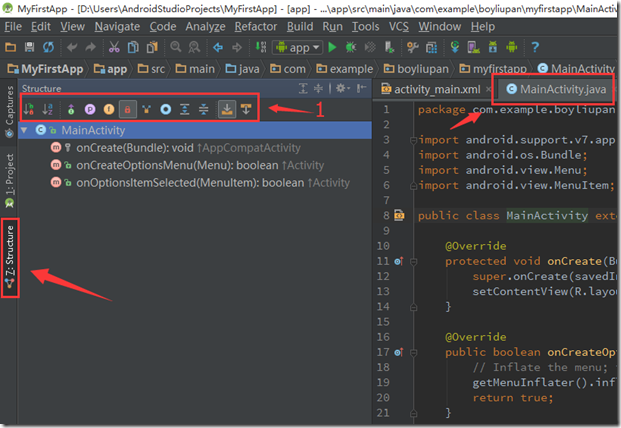
切換到 Structure 面板後,它會顯示當前檔案的結構,而且不只支援 Java 檔,同時也支援 XML 檔、.properties 設定檔等多種類型。圖中位置 1 可以設定要過濾顯示的內容,例如是否顯示屬性、內部匿名類別等。
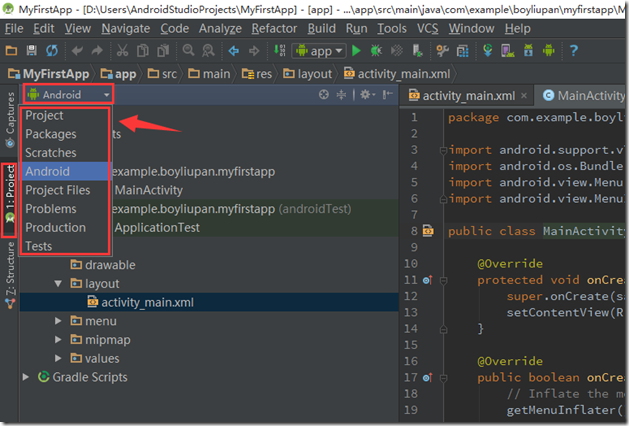
Project 面板展示專案裡檔案的組織方式,預設以 Android 呈現,同時也能在 Project、Packages、Scratches、Project Files、Problems… 等模式間切換。我最常使用的是 Android 與 Project 兩種,其餘的就留給大家自行探索。
A. Android 展示方式
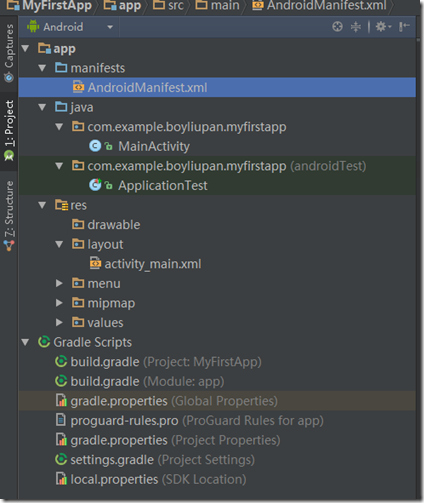
以 APP 形式展示,manifests 資料夾存放 AndroidManifest.XML 清單檔;Java 資料夾主要存放 java 原始碼,類似於 src。
res 資料夾分類存放系統中用到的資源,例如鍵值對統一放到 values 資料夾、版面檔統一放到 layout 資料夾等等。個人是比較偏愛這種組織方式的。
與 APP 同級的是 Gradle 的一些腳本檔,一般情況下我們不會去動它,等日後真的用到再補充。
B. Project 展示方式
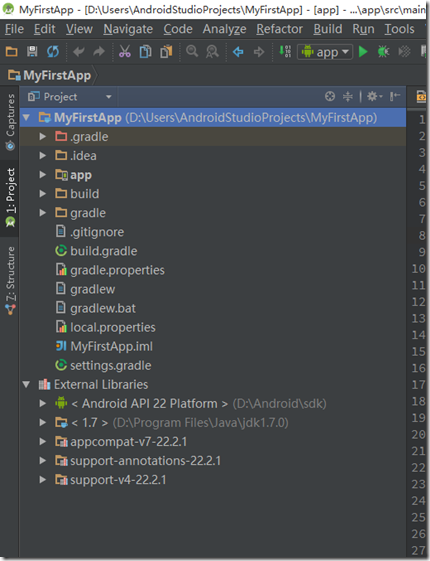
這種方式會顯示目前所有的 module:Android 應用 module 顯示手機圖示(圖中的 app)、Android library module 顯示書架圖示(android-lib)、Java library module 則顯示咖啡圖示(java-lib),整體風格更貼近 Eclipse。
其餘幾種展示方式我目前研究尚淺、暫未使用,就先不妄加說明,等實際用到了再回來補上。
這個面板的用途我目前還不太確定,知道的朋友歡迎在留言區幫忙講解一下。
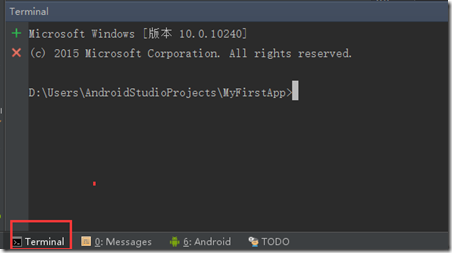
說明:終端面板,作用與命令列一樣,可以執行一些命令列指令。
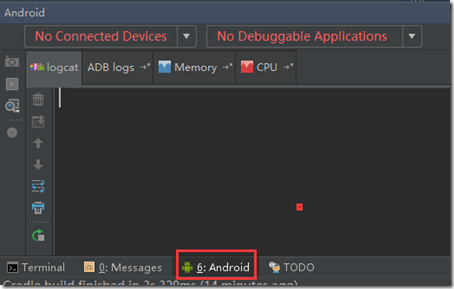
說明:顯示已連接裝置的執行日誌,以及應用的記憶體使用與 CPU 佔用情況。
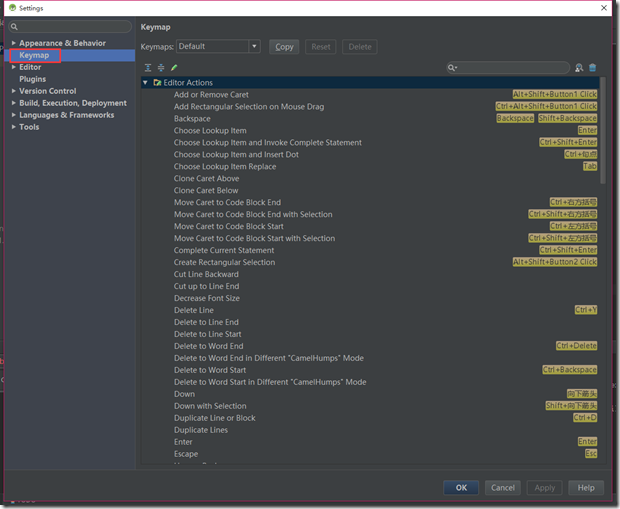
快捷鍵的對應可以在 File → Settings 中的 Keymap 找到。以下列出一些常用操作的快捷鍵說明:
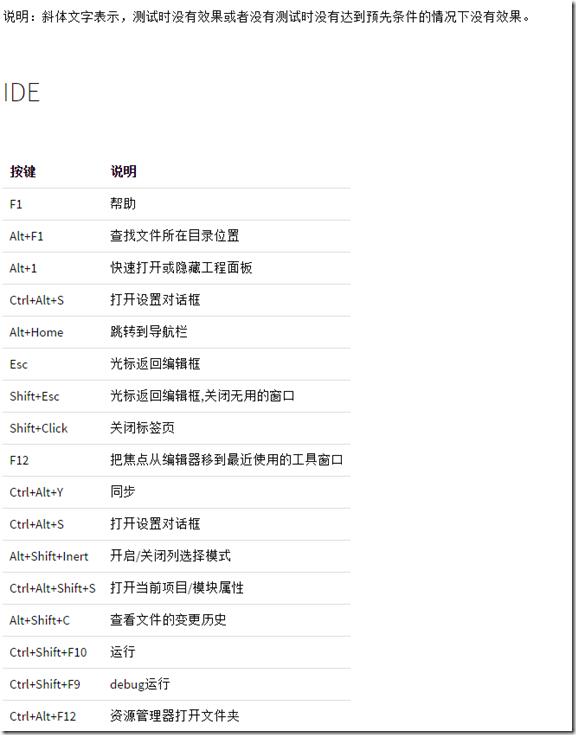
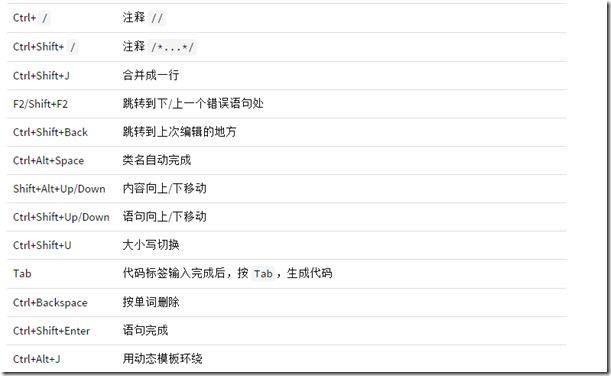
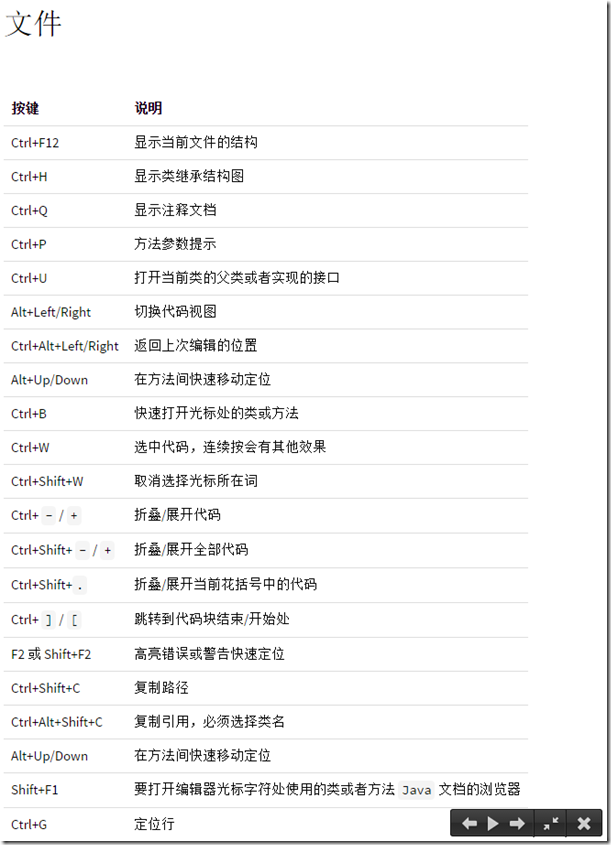
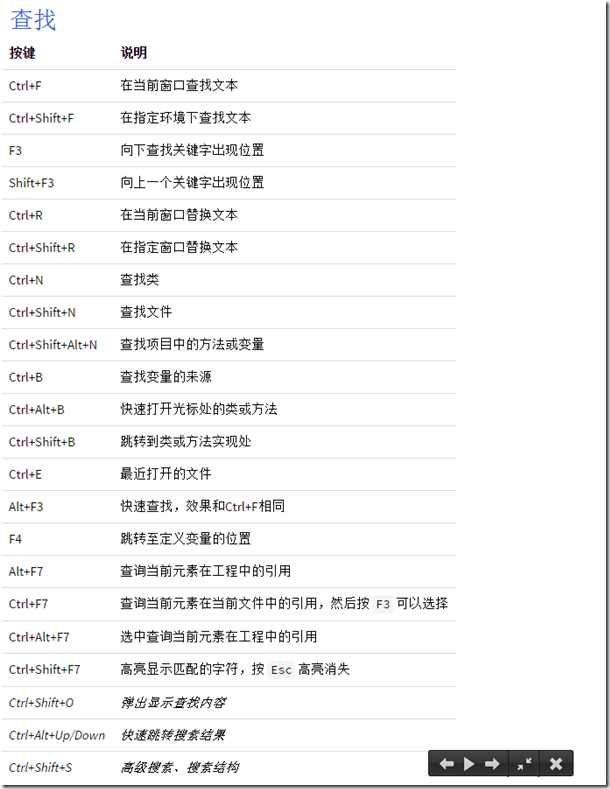
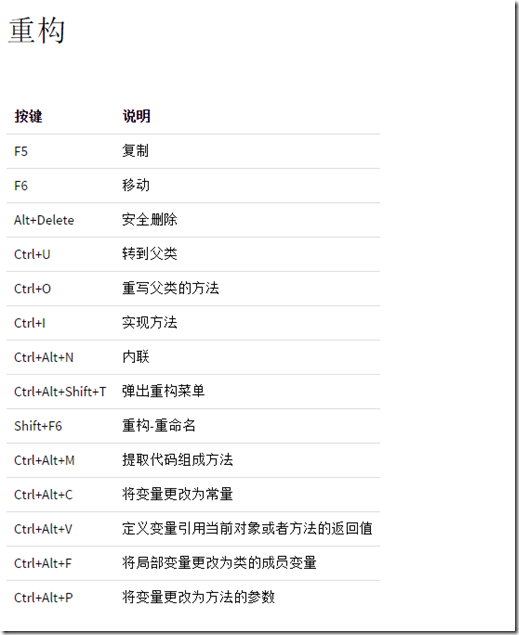
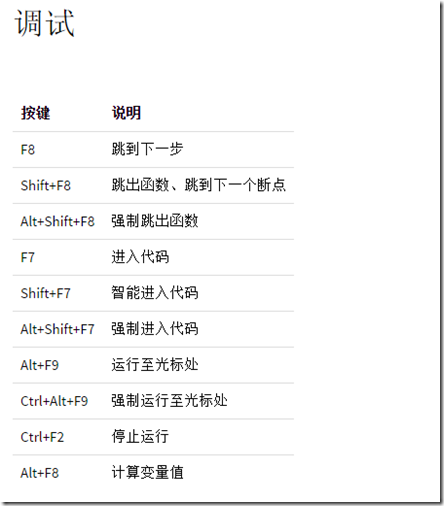
說明:以上快捷鍵皆源自 IDEA,因為 Android Studio 正是基於 IDEA 打造,因此 IDEA 的快捷鍵在 Android Studio 上基本都適用。
 EditText 密碼明文切換的兩種實現方式
 一、效果預覽 二、布局文件 思路是在 EditText 右側疊一個眼睛圖標,點擊圖標切換輸入框的顯示模式。 <?x
 Android 選擇器比較:原生 Picker、iOS 風格與 GridPicker
Android 選擇器比較 地址、日期與時間選擇是常見需求。原生 Picker 與仿 iOS 樣式多採滑動選取,選項顯示有限且操作精度受影響;GridPicker 則以多
 解析網路 JSON 資料:模擬美團風格的列表介面
 本文示範如何從網路取得 JSON 資料、以 Gson 解析,並渲染成類似美團風格的列表介面。先來看單一列表項的版面配置:
 Android 上傳圖片實戰:調用系統拍照與相冊選擇圖片
 前言:不知不覺距離上篇博文已近四個月。時間過得著實快,原因嘛,還是自己太年輕,業餘時間都奉獻給 DOTA 了,