

編輯:關於 Android 開發
前言:不知不覺距離上篇博文已近四個月。時間過得著實快,原因嘛,還是自己太年輕,業餘時間都奉獻給 DOTA 了,請原諒我的過錯……
一、概述:現在幾乎所有應用都會用到上傳圖片的功能,而要上傳圖片,首先得選擇圖片。本文不針對如何上傳圖片到伺服器(每個專案與伺服器互動的方式各異),也不涉及圖片的圓角處理與剪裁,只是對選擇圖片做簡單介紹。本文主要涉及以下幾個知識點:
簡單地調用系統拍照和系統相冊選擇圖片;透過 GridView 實現動態添加圖片的效果;Adapter 使用的小技巧;Fragment 中調用系統拍照該如何獲取資料(介面回調)。
二、實現:先看專案目錄:
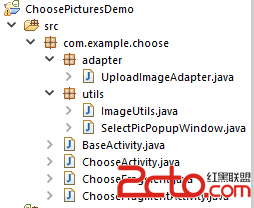
一個 Adapter、兩個 Activity、一個 Fragment、一個工具類,一目了然。有人會問:為什麼是兩個 Activity?不是三個嗎?沒錯,理論上 ChooseActivity、ChooseFragmentActivity、BaseActivity 加起來是三個,不過 BaseActivity 是模擬實際專案中抽離 Activity 公共程式碼的基類,不作為視圖,所以不把它算進去。ChooseActivity 模擬 Activity 中調用系統拍照與相冊;ChooseFragmentActivity 中放入 ChooseFragment 模擬 Fragment 中的調用;ImageUtils 做一些簡單的圖片處理;SelectPicPopupWindow 是一個簡單的 PopupWindow;UploadImageAdapter 是動態選擇圖片上傳的適配器。
先來看效果圖:
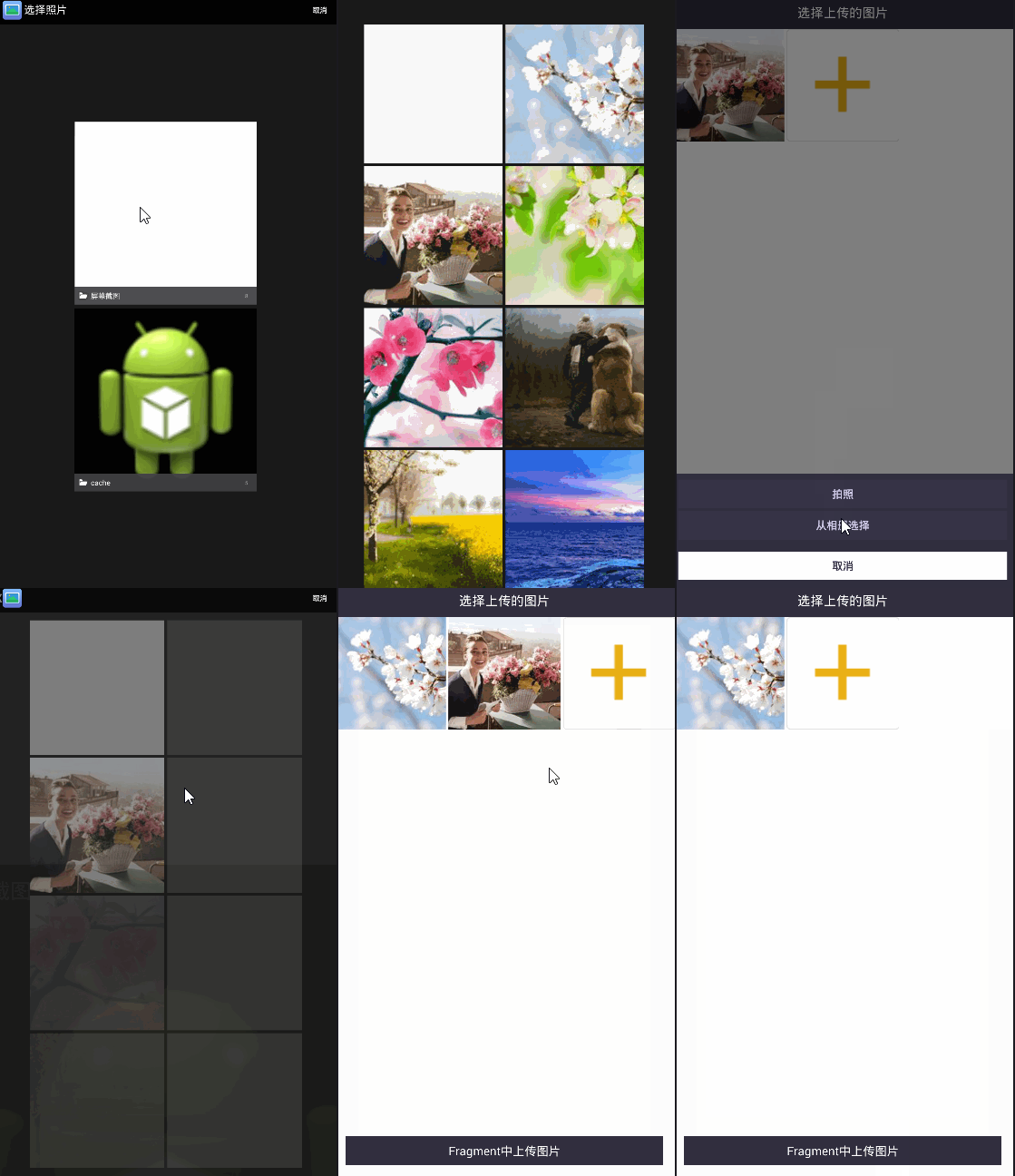
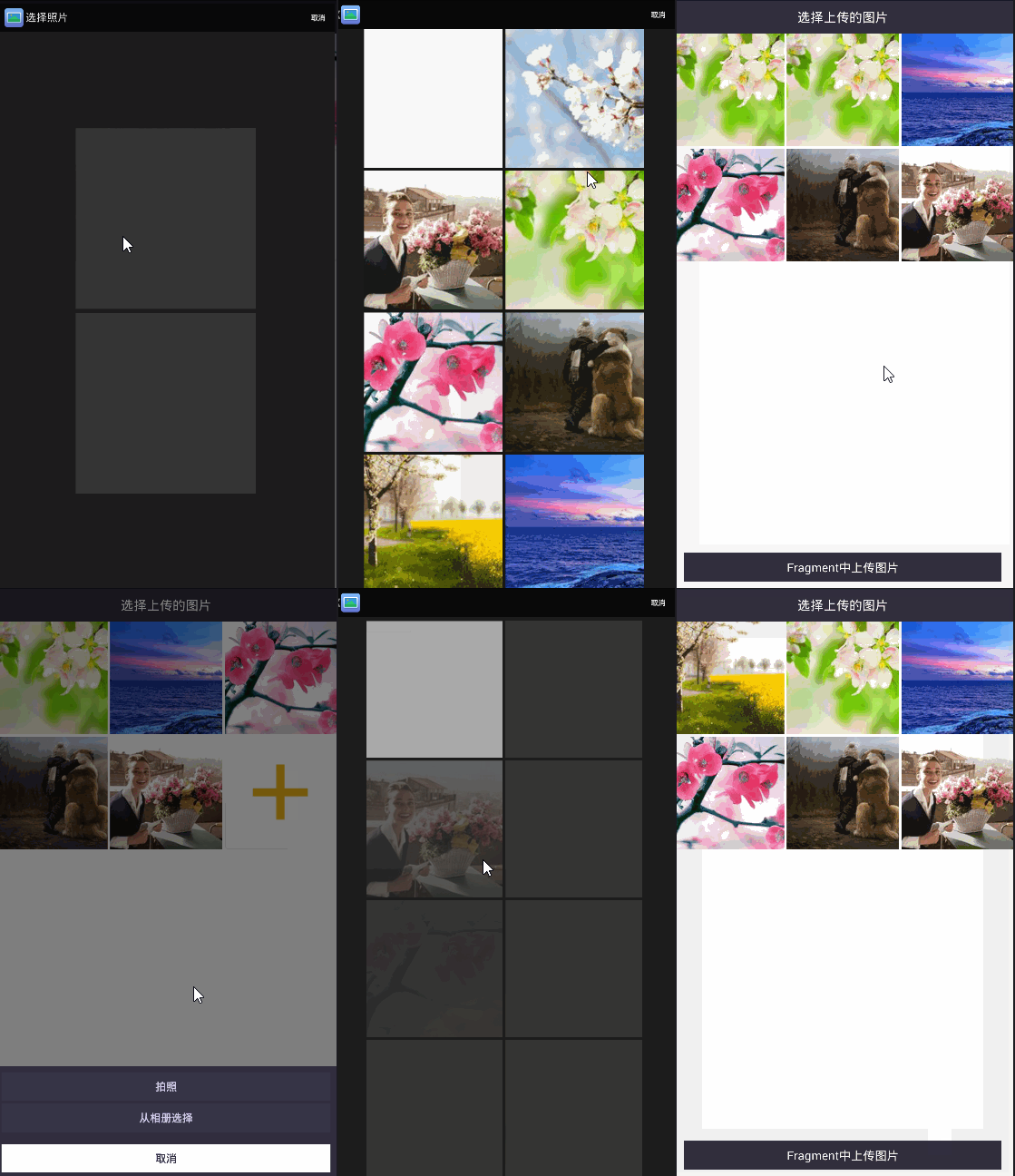
圖中效果:點擊默認圖片彈出 PopupWindow,讓用戶選擇拍照或從相冊選擇圖片(模擬器中不便使用拍照,建議到真機測試),選擇好圖片後可長按刪除,此處控制最多選擇 6 張圖片。
簡單地調用系統拍照與相冊選擇圖片
先聲明元件與變數:
/** 選擇圖片的返回碼 */
public final static int SELECT_IMAGE_RESULT_CODE = 200;
/** 當前選擇的圖片的路徑 */
public String mImagePath;
/** 自訂的 PopupWindow */
private SelectPicPopupWindow menuWindow;
彈出 PopupWindow:
/** 拍照或從圖庫選擇圖片(PopupWindow 形式) */
public void showPicturePopupWindow() {
    menuWindow = new SelectPicPopupWindow(this, new OnClickListener() {
        @Override
        public void onClick(View v) {
            menuWindow.dismiss(); // 隱藏彈出窗口
            switch (v.getId()) {
                case R.id.takePhotoBtn:  // 拍照
                    takePhoto();
                    break;
                case R.id.pickPhotoBtn:  // 相冊選擇圖片
                    pickPhoto();
                    break;
                case R.id.cancelBtn:     // 取消
                    break;
                default:
                    break;
            }
        }
    });
    menuWindow.showAtLocation(findViewById(R.id.choose_layout), Gravity.BOTTOM | Gravity.CENTER_HORIZONTAL, 0, 0);
}
其中最重要的是拍照相關的 takePhoto 方法。部分機型拍完照後沒有資料返回,只能透過指定拍攝後圖片的存儲路徑來解決。注意:指定路徑時可能出現拍完照後無法點確定返回、甚至點擊後掛掉的情況,這時會報「不是有效路徑」的錯誤。遇到錯誤的原因是獲取到的與應用相關聯的路徑後面又創建了一個檔案:
private void takePhoto() {
    // 執行拍照前,先判斷 SD 卡是否存在
    String SDState = Environment.getExternalStorageState();
    if (SDState.equals(Environment.MEDIA_MOUNTED)) {
        // 透過指定圖片存儲路徑,解決部分機型 onActivityResult 回調 data 返回為 null 的情況
        String imageFilePath = getExternalFilesDir(Environment.DIRECTORY_PICTURES).getAbsolutePath();
        SimpleDateFormat formatter = new SimpleDateFormat("yyyyMMddHHmmss", Locale.CHINA);
        // 根據當前時間生成圖片名稱
        String timestamp = "/" + formatter.format(new Date()) + ".jpg";
        File imageFile = new File(imageFilePath, timestamp);
        mImagePath = imageFile.getAbsolutePath();
        Uri imageFileUri = Uri.fromFile(imageFile);
        Intent intent = new Intent(MediaStore.ACTION_IMAGE_CAPTURE);
        intent.putExtra(MediaStore.EXTRA_OUTPUT, imageFileUri); // 告訴相機拍攝完畢輸出圖片到指定 Uri
        startActivityForResult(intent, SELECT_IMAGE_RESULT_CODE);
    } else {
        Toast.makeText(this, "內存卡不存在!", Toast.LENGTH_LONG).show();
    }
}
透過 GridView 實現動態添加圖片的效果
聲明元件和變數:
/** 需要上傳的圖片路徑,控制默認圖片在最後面需用 LinkedList */
private LinkedList<String> dataList = new LinkedList<>();
/** 圖片上傳 GridView */
private GridView uploadGridView;
/** 圖片上傳 Adapter */
private UploadImageAdapter adapter;
初始化 GridView 和 Adapter:
uploadGridView = (GridView) findViewById(R.id.grid_upload_pictures);
dataList.addLast(null); // 初始化第一個添加按鈕資料
adapter = new UploadImageAdapter(this, dataList);
uploadGridView.setAdapter(adapter);
uploadGridView.setOnItemClickListener(mItemClick);
uploadGridView.setOnItemLongClickListener(mItemLongClick);
GridView 的 item 點擊監聽和長按監聽:
/** 上傳圖片 GridView Item 單擊監聽 */
private OnItemClickListener mItemClick = new OnItemClickListener() {
    @Override
    public void onItemClick(AdapterView<?> parent, View view, int position, long id) {
        if (parent.getItemAtPosition(position) == null) {
            // 添加圖片
            showPicturePopupWindow(); // PopupWindow 形式
        }
    }
};
/** 上傳圖片 GridView Item 長按監聽 */
private OnItemLongClickListener mItemLongClick = new OnItemLongClickListener() {
    @Override
    public boolean onItemLongClick(AdapterView<?> parent, View view, int position, long id) {
        if (parent.getItemAtPosition(position) != null) {
            // 長按刪除
            dataList.remove(parent.getItemAtPosition(position));
            adapter.update(dataList); // 刷新圖片
        }
        return true;
    }
};
對於 onActivityResult 的回調:
@Override
protected void onActivityResult(int requestCode, int resultCode, Intent data) {
    super.onActivityResult(requestCode, resultCode, data);
    if (requestCode == SELECT_IMAGE_RESULT_CODE && resultCode == RESULT_OK) {
        String imagePath = "";
        if (data != null && data.getData() != null) {
            // 有資料返回,直接使用返回的圖片地址
            imagePath = ImageUtils.getFilePathByFileUri(this, data.getData());
        } else {
            // 無資料,使用指定的圖片路徑
            imagePath = mImagePath;
        }
        dataList.addFirst(imagePath); // 每次資料放到首位
        adapter.update(dataList);     // 刷新圖片
    }
}
Adapter 使用的小技巧
GridView 點擊和長按監聽都用到了 if(parent.getItemAtPosition(position) != null) 判斷。為什麼用 parent.getItemAtPosition(position) 而不用 dataList.get(position) 呢?個人認為,使用適配器時最好把資料源隔離出來,即除了在 Adapter 傳入資料或更新資料外,其他情況不再直接使用資料源,以避免資料不同步造成的問題。再看 Adapter 的程式碼:
public class UploadImageAdapter extends BaseAdapter {
    private LinkedList<String> imagePathList;
    private Context context;
    private boolean isAddData = true;
    /** 控制最多上傳的圖片數量 */
    private int imageNumber = 6;

    public UploadImageAdapter(Context context, LinkedList<String> imagePath) {
        this.context = context;
        this.imagePathList = imagePath;
    }

    public void update(LinkedList<String> imagePathList) {
        this.imagePathList = imagePathList;
        // 控制選擇的圖片放到前面,默認的圖片放到最後面
        if (isAddData) {
            // 集合中的總數量等於上傳圖片的數量加上默認的圖片,不能大於 imageNumber + 1
            if (imagePathList.size() == imageNumber + 1) {
                imagePathList.removeLast(); // 移除默認的圖片
                isAddData = false;
            }
        } else {
            imagePathList.addLast(null); // 添加默認的圖片
            isAddData = true;
        }
        notifyDataSetChanged();
    }

    @Override
    public int getCount() {
        return imagePathList == null ? 0 : imagePathList.size();
    }
    @Override
    public Object getItem(int position) {
        return imagePathList == null ? null : imagePathList.get(position);
    }
    @Override
    public long getItemId(int position) {
        return position;
    }
    @Override
    public View getView(int position, View convertView, ViewGroup parent) {
        ImageView iv_image;
        if (convertView == null) {
            iv_image = new ImageView(context);
            iv_image.setLayoutParams(new AbsListView.LayoutParams(
                    ImageUtils.getWidth(context) / 3 - 5, ImageUtils.getWidth(context) / 3 - 5));
            iv_image.setScaleType(ImageButton.ScaleType.CENTER_CROP);
            convertView = iv_image;
        } else {
            iv_image = (ImageView) convertView;
        }
        if (getItem(position) == null) {
            // 圖片地址為空時設置默認圖片
            iv_image.setImageResource(R.drawable.upload);
        } else {
            // 獲取圖片縮略圖,避免 OOM
            Bitmap bitmap = ImageUtils.getImageThumbnail((String) getItem(position),
                    ImageUtils.getWidth(context) / 3 - 5, ImageUtils.getWidth(context) / 3 - 5);
            iv_image.setImageBitmap(bitmap);
        }
        return convertView;
    }
}
這裡對 getCount()、getItem() 都做了非空判斷,能避免空指針異常就要避免。這樣做也是為了在 getView 中直接使用 getItem(position),而非 dataList.get(position),原因如前所述。
Fragment 與 Activity 之間透過介面傳遞資料
我認為最重要的是 Fragment 與 Activity 之間如何傳遞資料,此處採用介面回調來實現。首先在 BaseActivity 中定義一個介面:
/** Fragment 回調介面 */
public OnFragmentResult mOnFragmentResult;

public void setOnFragmentResult(OnFragmentResult onFragmentResult) {
    mOnFragmentResult = onFragmentResult;
}

/** 回調資料給 Fragment 的介面 */
public interface OnFragmentResult {
    void onResult(String mImagePath);
}
由於 ChooseFragmentActivity 繼承自 BaseActivity,所以在 onActivityResult 中可直接呼叫 mOnFragmentResult:
@Override
protected void onActivityResult(int requestCode, int resultCode, Intent data) {
    super.onActivityResult(requestCode, resultCode, data);
    String imagePath = "";
    if (requestCode == SELECT_IMAGE_RESULT_CODE && resultCode == RESULT_OK) {
        if (data != null && data.getData() != null) {
            imagePath = ImageUtils.getFilePathByFileUri(this, data.getData());
        } else {
            imagePath = mImagePath;
        }
        mOnFragmentResult.onResult(imagePath);
    }
}
Fragment 中設置監聽:
// 設置監聽
((BaseActivity) getActivity()).setOnFragmentResult(mOnFragmentResult);

private OnFragmentResult mOnFragmentResult = new OnFragmentResult() {
    @Override
    public void onResult(String mImagePath) {
        dataList.addFirst(mImagePath);
        adapter.update(dataList); // 刷新圖片
    }
};
而在 Fragment 中對 GridView 點擊、長按事件的操作與 Activity 中大同小異,主要是 Context 的獲取。最關鍵的地方就是 (BaseActivity)getActivity() 這步操作,這樣能在 Fragment 中拿到 BaseActivity 中的方法與屬性,這種操作在很多情景下使用會帶來很大便利。
好了,本文就進入尾聲了……Think great thoughts and you will be great.
 iOS 與 Android 網路抓包教學:tcpdump 入門與實務
 現代行動應用幾乎都會透過網路與伺服器互動。當功能出現異常時,抓包往往是最直接的診斷方式。若只需要快速
 安卓熱更新實戰:用 Nuwa 完成一次補丁修復
 最近熱更新、熱修復在 Android 應用上越來越普及,我們的產品也提出了相應需求。折騰兩天搞定之後,發現網上的教程在原理
 ViewFlipper 實現動畫切換屏幕與手勢翻頁
ViewFlipper 是一個專門用於多視圖切換的容器,配合動畫資源和手勢判斷,可以做出類似幻燈片或引導頁的效果。本文記錄完整的實現過程。 效果預覽: 項目結構: 一
 接入微信分享的點點滴滴——踩坑經驗全記錄
 背景故事 4 月份從公司回到學校,開始著手做大學四年級的畢業設計。而畢設的其中一個功能模組便是——心情分享模組:在記錄心情的同時