

編輯:關於 Android 開發
今天要介紹一條非常神奇的曲線——貝茲曲線(Bézier Curve)。相信很多人都聽過它的大名。
很久以前就久仰這條曲線,但一直不太了解,經過一番搜尋後有了初步概念:三點確定一條曲線——起點、終點、輔助點(控制點)。三個點的基本關係如下:
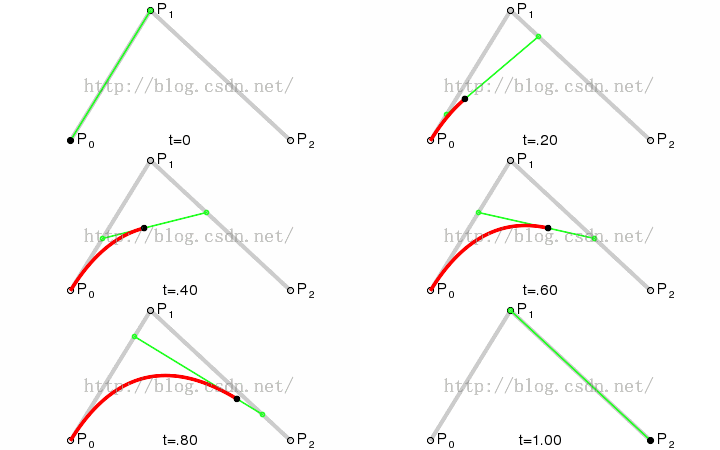
當初看這張圖也研究了老半天,只知道它非常平滑,卻搞不懂三點的具體關係,於是寫了段程式來測試輔助點與起終點的關係。
Android 的 Path 類別提供了繪製二階貝茲曲線的方法:
// 設定起點
path.moveTo(200, 200);
// 設定輔助點座標 300,200,終點座標 400,200
path.quadTo(300, 200, 400, 200);
這裡把輔助點的 y 軸設得與起點相同,繪製後如下:
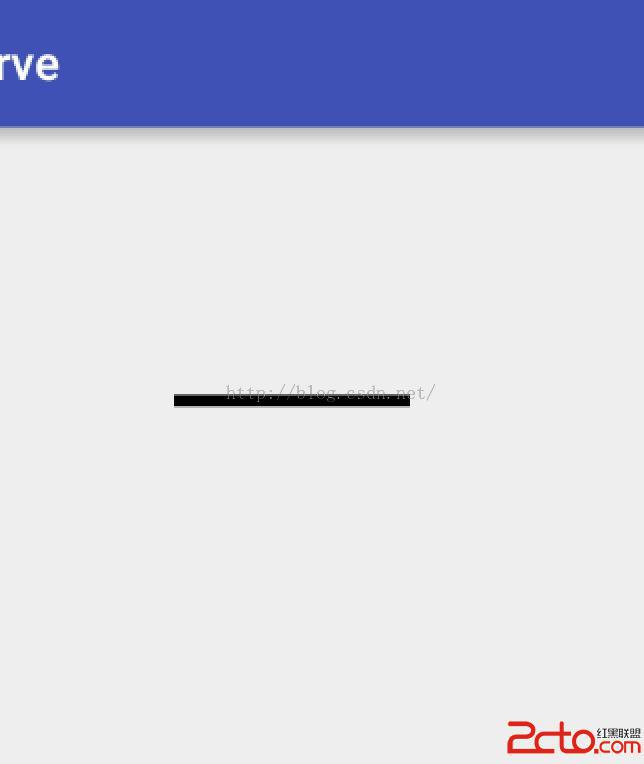
看到的是一條直線,因為 y 軸沒有拉伸,只有 x 軸被拉開。把輔助點 y+100 試試:
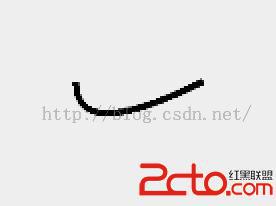
可以看到已經被拉彎了。不過這樣還不足以清楚呈現規律,於是我們重寫 onTouchEvent,讓觸摸點作為輔助點,觀察變化:
@Override
protected void onDraw(Canvas canvas) {
    Paint p = new Paint();
    p.setStyle(Paint.Style.STROKE);
    p.setStrokeWidth(10);
    Path path = new Path();
    path.moveTo(200, 200);
    path.quadTo(mSupX, mSupY, 400, 200);
    canvas.drawPath(path, p);
    super.onDraw(canvas);
}
@Override
public boolean onTouchEvent(MotionEvent event) {
    switch (event.getAction()) {
        case MotionEvent.ACTION_MOVE:
            mSupX = event.getX();
            mSupY = event.getY();
            invalidate();
    }
    return true;
}
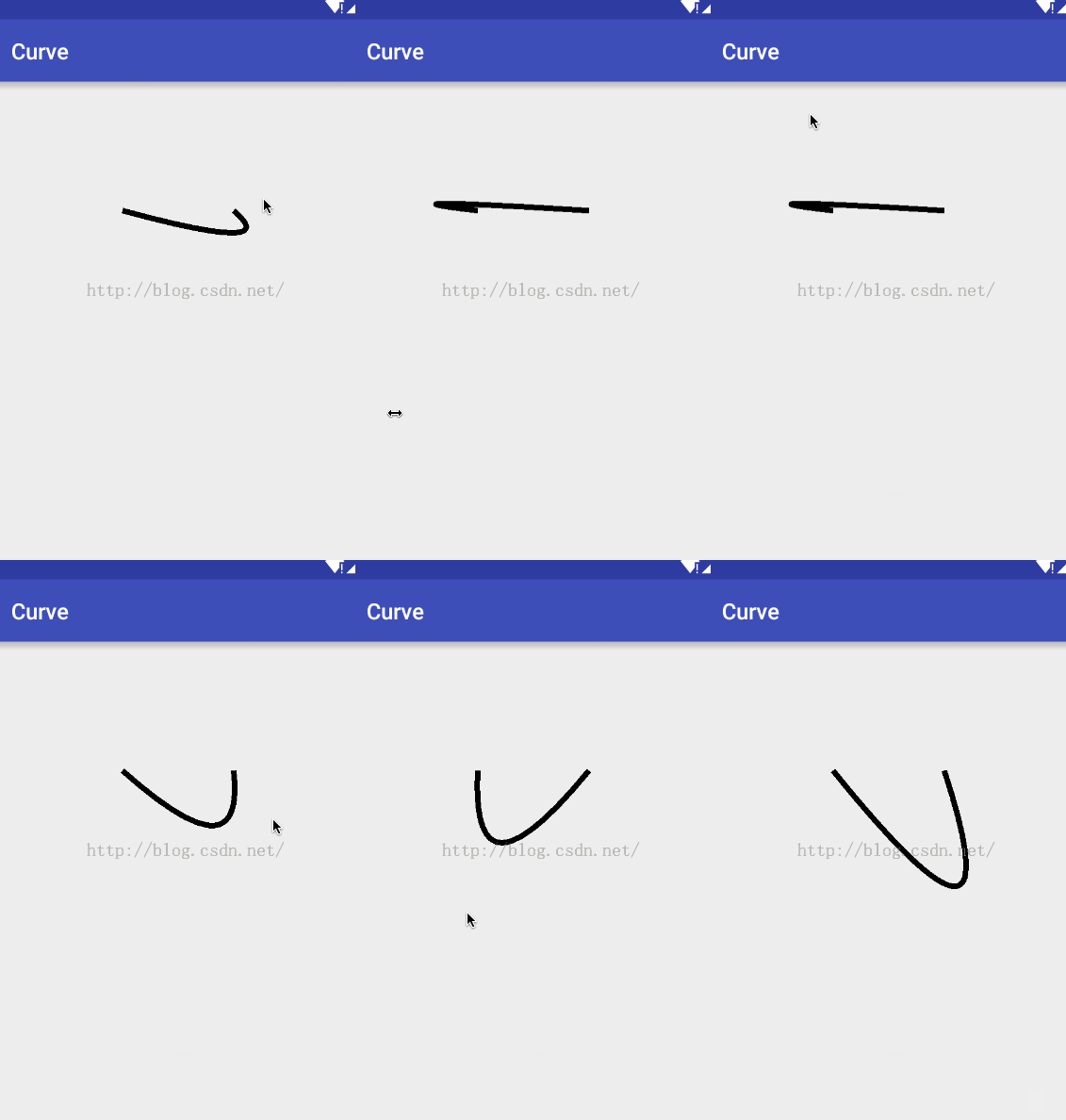
可以看到曲線隨滑鼠位置變化。為了更直觀地觀察輔助點與曲線的關係,我們把輔助點也畫出來:
canvas.drawPoint(mSupX, mSupY, p);
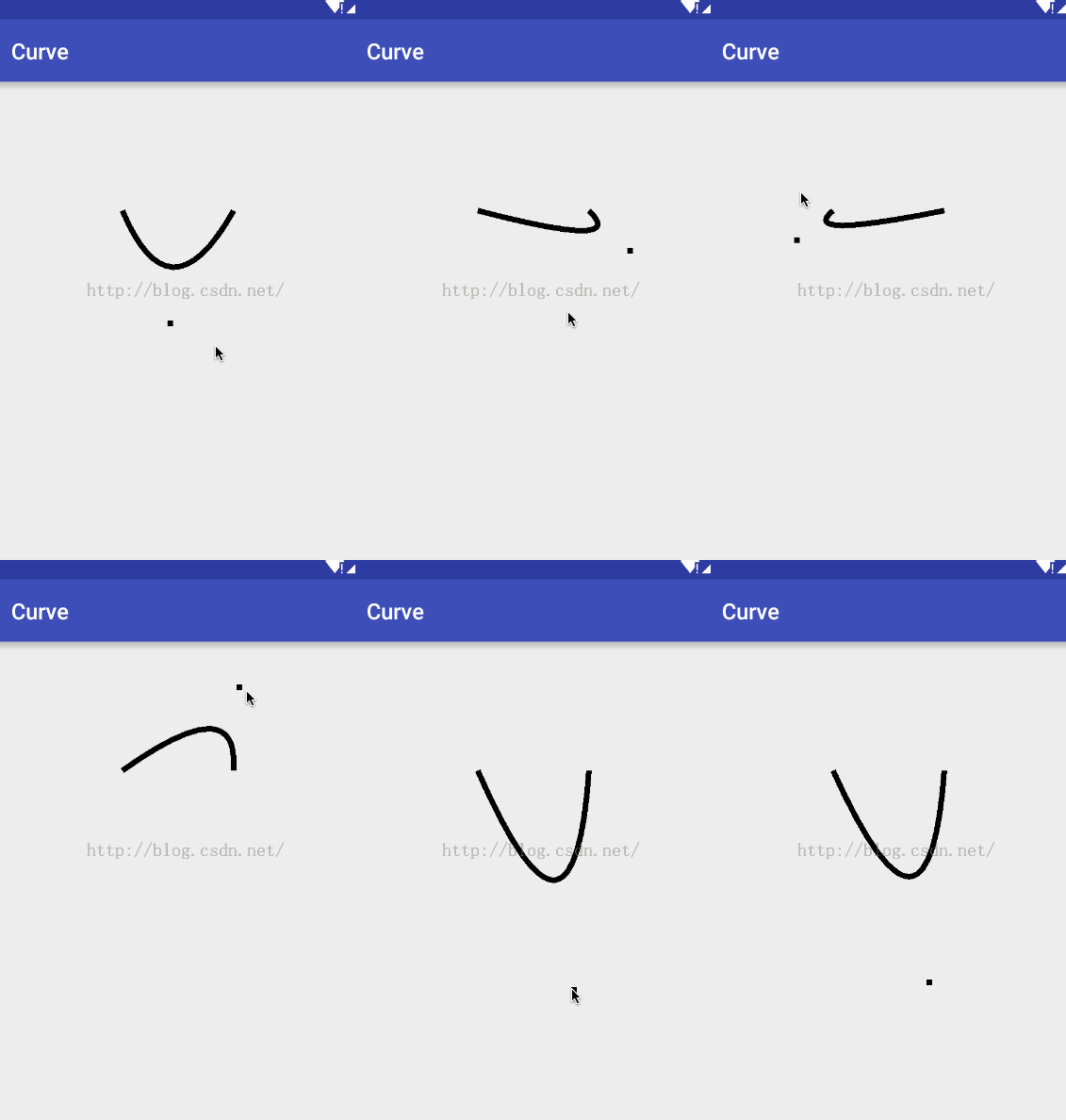
這樣輔助點與曲線的關係就一目了然了。許多炫酷的動畫效果都離不開貝茲曲線,例如仿 360 手機衛士的記憶體清理動畫,就是它的經典應用之一。
 淺談 FloatingActionButton:Material 風格懸浮按鈕完整用法
 一、介紹 FloatingActionButton(懸浮操作按鈕)是 Materi
 AlertDialog 六種對話框用法詳解:從簡單文本到自定義 View
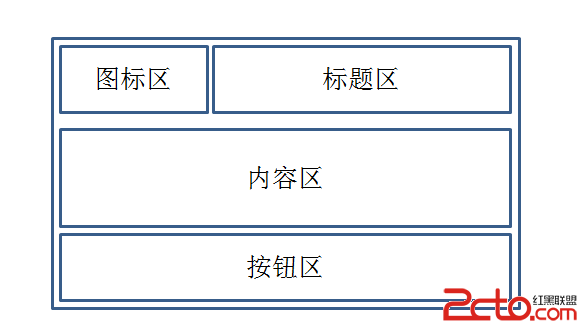
對話框的四個區域 AlertDialog 生成的對話框由四個區域組成:圖標區、標題區、內容區、按鈕區。理解這個結構,後面的 API 就好記了。 標準使用步驟 第一步,創
 Android JSON 解析:Gson、org.json 與 Jackson 實戰
 JSON 是 Android 開發中常見的資料交換格式,具有輕量、易讀、解析方便等特
 Activity 詳解(四):四種啟動模式 launchMode 完全解析
先看效果圖: 一、概述 Activity 的啟動方式共有四種:standard、singleTop、singleTask、singleInstance。按實際業務場景為