

編輯:關於 Android 開發
在 App 裡放一段連結、邀請碼或訂單編號,如果使用者得用手指长按、拖曳選取、再點複製,體驗通常很糟。直接提供一個「複製」按鈕,點一下就寫入系統剪貼簿,是成本最低、收益最明顯的貼心設計。Android 本身早已提供剪貼簿 API,只是不同版本的 API 差異讓不少開發者踩過坑。
Android 11(API 11,即 Honeycomb)是一次分水嶺:在此之前要用 android.text.ClipboardManager,之後則改用 android.content.ClipboardManager。如果只寫其中一種,在低版本或高版本上都會拿到錯誤的型別而崩潰。實務上最保險的做法,是在 Runtime 判斷系統版本,再分流處理。
new View.OnClickListener() {
    @SuppressLint("NewApi")
    @Override
    public void onClick(View v) {
        if (getSDKVersionNumber() >= 11) {
            android.text.ClipboardManager clipboardManager =
                (android.text.ClipboardManager) context.getSystemService(Context.CLIPBOARD_SERVICE);
            clipboardManager.setText(linkUrl);
        } else {
            android.content.ClipboardManager clipboardManager =
                (android.content.ClipboardManager) context.getSystemService(Context.CLIPBOARD_SERVICE);
            clipboardManager.setPrimaryClip(ClipData.newPlainText(null, linkUrl));
        }
        ToastUtil.show(context, "已複製到剪貼簿");
    }
}
順帶一提,新版 API 其實也向下相容得更好,若專案的 minSdk 已經不低,直接統一走 android.content.ClipboardManager 加 ClipData.newPlainText() 即可,程式碼會乾淨許多。
版本判斷建議抽成工具方法,避免在到處散落魔法數字:
/**
 * 取得手機作業系統的 SDK 版本
 * @return SDK 版本號,解析失敗時回傳 0
 */
public static int getSDKVersionNumber() {
    int sdkVersion;
    try {
        sdkVersion = Integer.valueOf(android.os.Build.VERSION.SDK);
    } catch (NumberFormatException e) {
        sdkVersion = 0;
    }
    return sdkVersion;
}第一,複製成功後一定要給回饋。Toast 或 Snackbar 都能勝任,讓使用者確認「真的複製了」,否則他很可能反覆點擊。
第二,Android 10(API 29)之後,剪貼簿的讀取受到更嚴格的限制,只有具備焦點的 App 才能讀取內容。寫入不受影響,但如果你的功能包含「讀取使用者複製的內容」,就必須重新評估可行性與引導方式。
 Android 學習指南(七):TableLayout 表格版面配置完全解析
TableLayout 的基本觀念 TableLayout 以列與行的方式排列子元件。每一個 TableRow 通常代表一列,而 TableRow 中的元件會依序形成欄位
 Android Bluetooth API 指南:配對、發現、RFCOMM 連線與資料傳輸
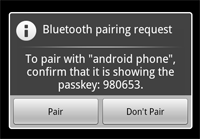
Android Bluetooth API 指南 Android 提供藍牙 API,可讓應用程式掃描裝置、查詢配對裝置、建立 RFCOMM 通道、傳輸資料與管理多個連線。
 Linux 内核系列(9):操作系统开发之 Loader 引导加载器
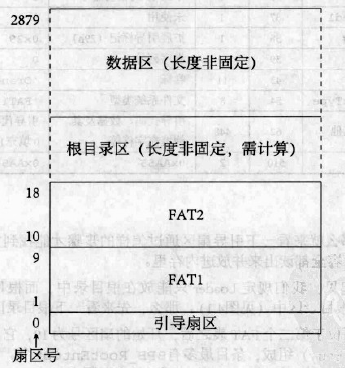
 一个操作系统从开机到开始运行,大致经历引导 → 加载内核入内存 → 跳入保护模式 → 开始执行内核这
 cocos2d-x 核心架構入門:Director、Scene 與 Layer(一)
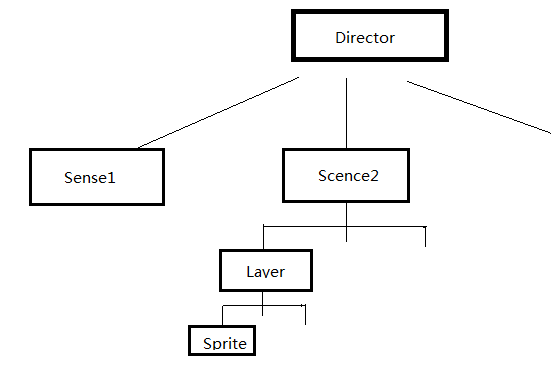
 本文整理自官方文檔,介紹 cocos2d-x 遊戲開發中最基礎的三個核心概念:Dir