

編輯:關於 Android 開發
一个操作系统从开机到开始运行,大致经历"引导 → 加载内核入内存 → 跳入保护模式 → 开始执行内核"这样一个过程。也就是说,在内核开始执行之前,不但要加载内核,还要准备保护模式等一系列工作。如果全交给引导扇区来做,512 字节很可能不够用,所以不妨把这个过程交给另一个模块来完成,我们把这个模块叫做 Loader。
引导扇区负责把 Loader 加载入内存并把控制权交给它,其他工作放心地交给 Loader 来做,因为它没有 512 字节的限制,会灵活得多。
为了方便操作,把软盘做成 FAT12 格式,这样对 Loader 以及今后的 Kernel(内核)的操作都会非常简单易行。
引导扇区是整个软盘的第 0 个扇区,FAT12 格式如下:
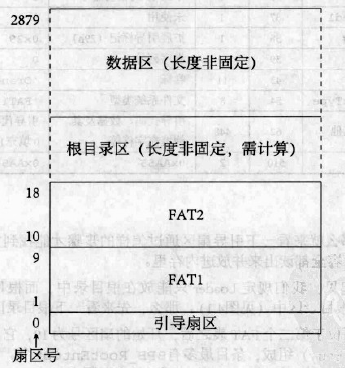
loader 源码:
org 0100h
    mov ax, 0B800h
    mov gs, ax
    mov ah, 0Fh        ; 0000: 黑底 1111: 白字
    mov al, 'L'
    mov [gs:((80 * 0 + 39) * 2)], ax  ; 屏幕第 0 行, 第 39 列
    jmp $             ; 到此停住
然后执行命令:
nasm boot.asm -o boot.bin
nasm loader.asm -o loader.bin
先用 bximage 生成一个软盘映像,然后在 Linux 下这样做(因为我的 Linux 里只有 /mnt/hgfs/):
dd if=boot.bin of=a.img bs=512 count=1 conv=notrunc
sudo mount -o loop a.img /mnt/hgfs/
sudo cp loader.bin /mnt/hgfs/ -v
sudo umount /mnt/hgfs/
运行结果如下:
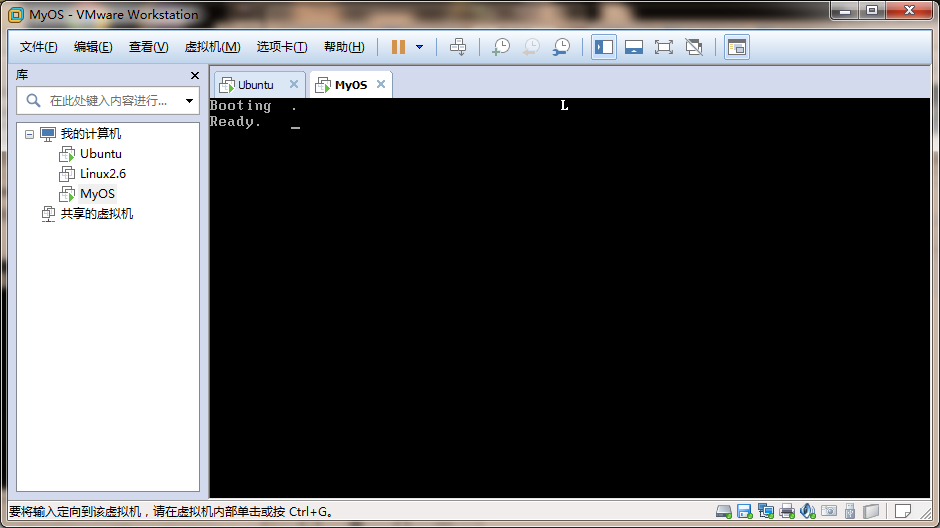
可以看到屏幕上显示出了字符 "L"。
如果把之前学习的时钟中断程序按上面的方法来运行也可以:
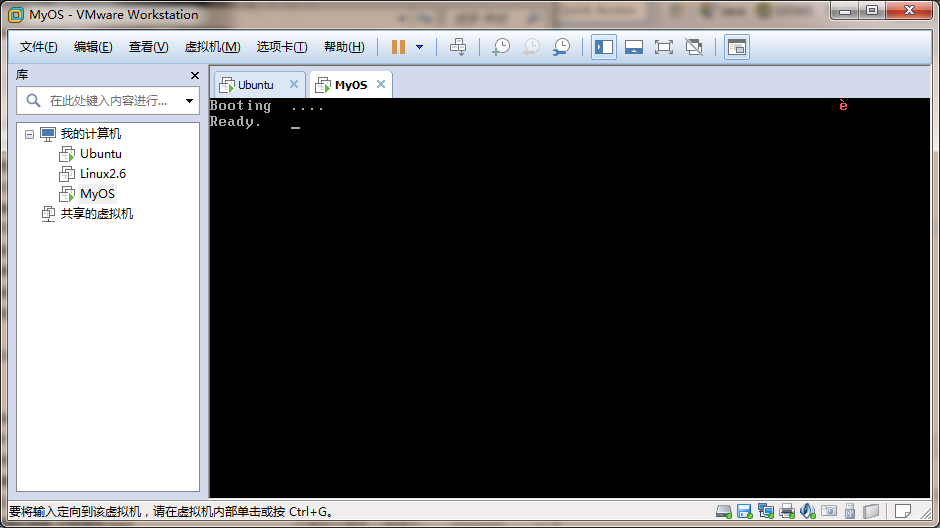
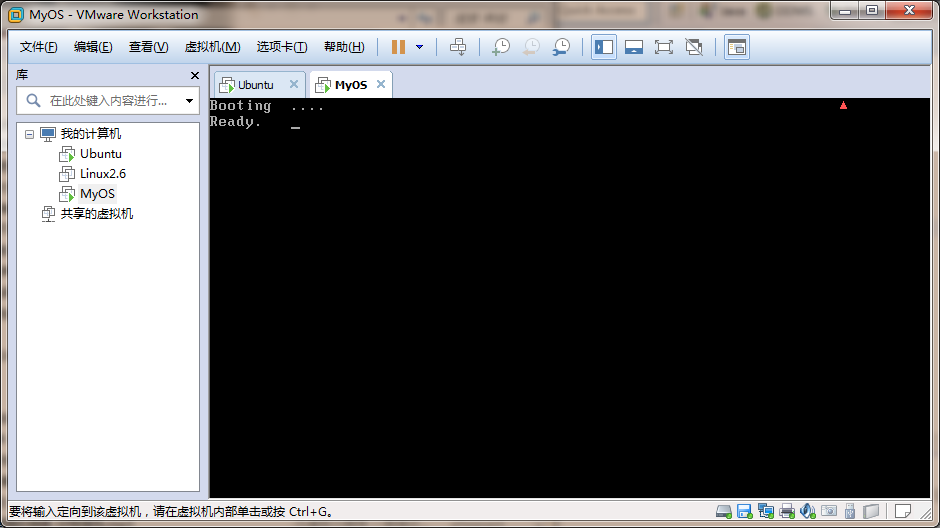
可以在虚拟机上运行,说明已经突破了 512 字节的限制。
现在我们假设已经有了一个内核。Loader 肯定要把它加载入内存,而且内核开始执行时肯定已经在保护模式下,所以 Loader 至少要完成两件事:
1. 加载内核入内存;
2. 跳入保护模式。

 Android 為圖片加上文字浮水印:Canvas 繪製完整教學
原理:畫一個跟原圖同尺寸的畫布 加浮水印的做法其實很單純:建立一張與原圖同寬高的 Bitmap,用 Canvas 先把原圖貼上去,再用 Paint 在上面寫字,最後把這張
 Android 瀏覽器源碼分享:極致精簡的「天天瀏覽器」
今天分享一款 Android 瀏覽器的原始碼——「天天瀏覽器」。它擁有極為精簡的內核,App 體積控制在 2MB 以內,是市場上極度省手機空間、極少佔用資源、且速度飛快的
 Kotlin Android 開發指南:建立專案與環境設定
 Kotlin 是 JetBrains 推出的程式語言,可與 Java 互操作,也越來越常用於 Android
 《Android 源碼設計模式解析與實戰》讀書筆記(二十):適配器模式
第二十章 適配器模式(Adapter Pattern) 適配器模式是結構型設計模式中的一員,在日常開發裡可謂出鏡率極高。我們熟悉的 ListView、GridView 乃