

編輯:關於 Android 開發
本系列文章大致涵蓋以下主題,本文為第一篇:
Android Studio 是 Google 在 2013 年 I/O 大會上正式面向 Android 開發者推出的新一代 IDE,它以 IntelliJ IDEA 為基礎改造而來。推出至今,越來越多開源專案開始採用 Gradle 與 Android Studio 的組合,Google 的迭代節奏也相當快,這些跡象都指向同一個結論:這是 Android 開發工具演進的方向。
不過在當時,國內的普及率其實並不算高。由於不少朋友希望能有一份從零開始的詳細教學,於是有這一系列文章,從下載、安裝一路寫到實際使用。
優點固然不少,但學習過程中難免遇到門檻:Studio 與 Eclipse 的目錄結構、快捷鍵差異不小,需要一段適應期;Gradle 也額外增加了學習成本。而當時最新的版本仍停留在 1.0 RC,尚未推出正式版,官方也說明暫不支援 NDK——如果你的專案大量依賴 NDK,當時確實不建議貿然遷移。
不過 Google 的改進速度有目共睹。學習成本與適應期,本來就是技術人必須擁抱的常態,一旦上手,你大概就不想回頭了。
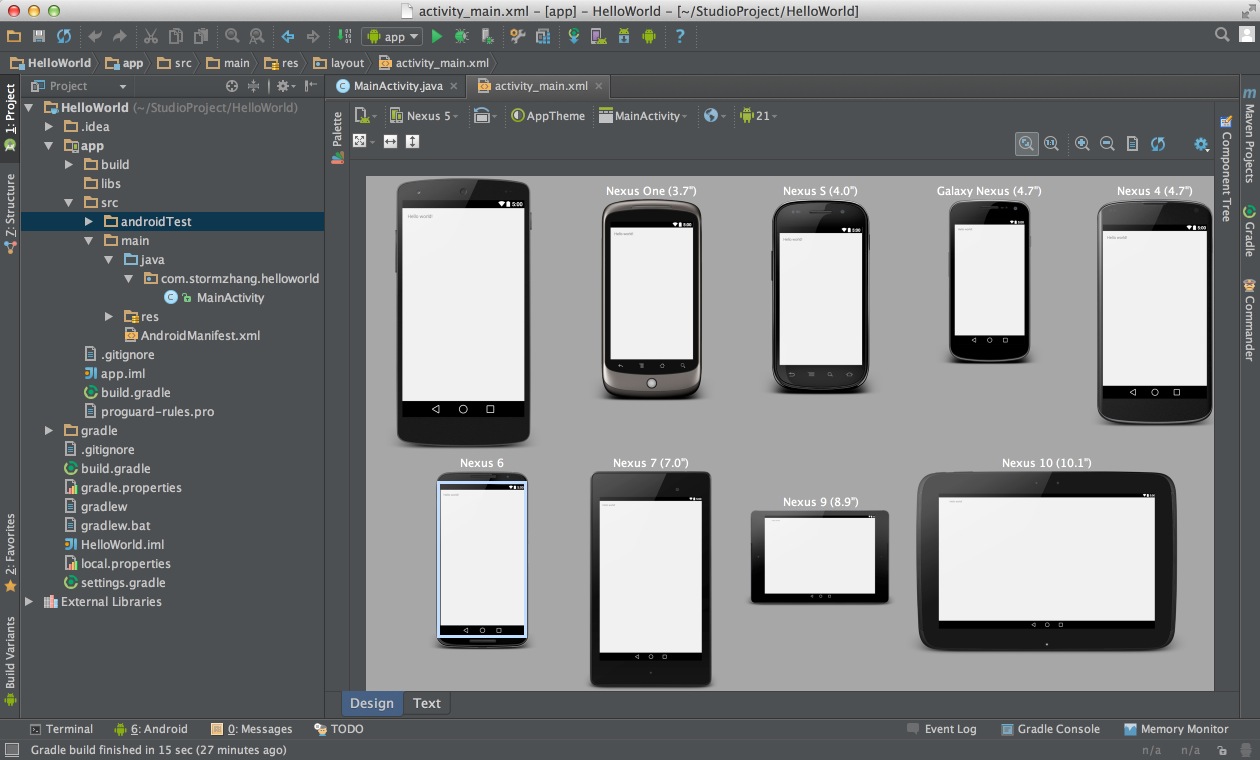
先貼一張我本機 Studio 的截圖:
由於 Google 相關的官方網站在高牆之內存訪問限制,開始下載之前你需要具備基本的科學上網條件。作為 Android 開發者,這幾乎是必備投資。網路上方法很多,這裡不展開討論,只提醒一點:反覆折騰免費方案往往得不償失,穩定且速度足夠的付費服務通常更省心。
官方提供兩個下載入口,兩者都需要具備訪問條件:
安裝本身沒有太多可說的,一路下一步即可。以下以 macOS 上的 1.0 RC 為例,示範建立第一個專案;其他平台的流程大同小異。這裡假設你已經設定好 JDK 與 Android SDK 環境,並且是第一次啟動 Studio。
1. 歡迎畫面
2. 首次啟動會進入設定精靈
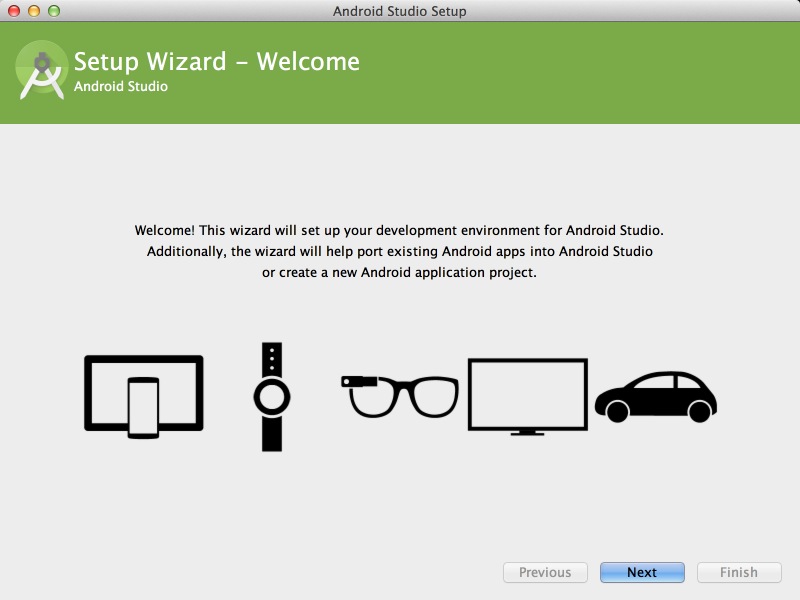
點擊 Next 選擇設定類型:
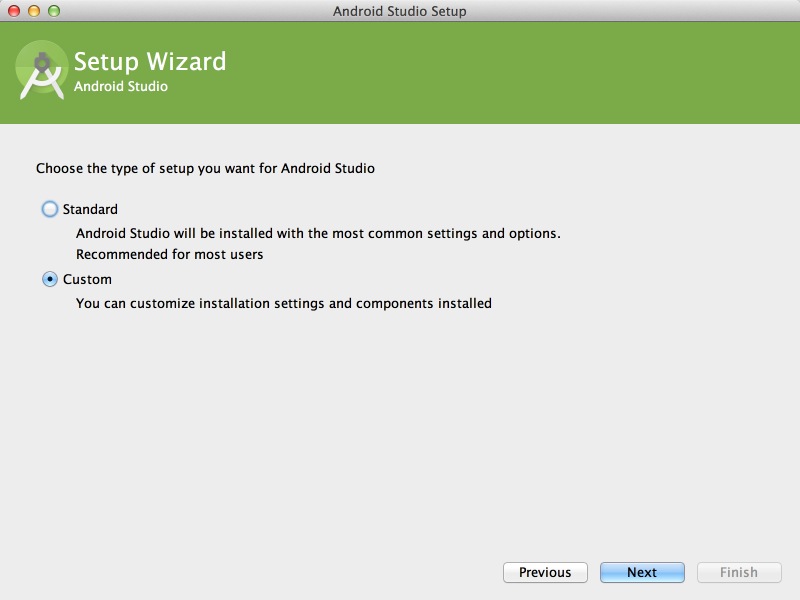
這裡有 Standard 與 Custom 兩個選項。如果本機尚未設定過 Android SDK,建議直接選 Standard 並按下 Finish;若像我一樣已經下載 SDK 並設定好環境變數,則可選擇 Custom 進入下一步。
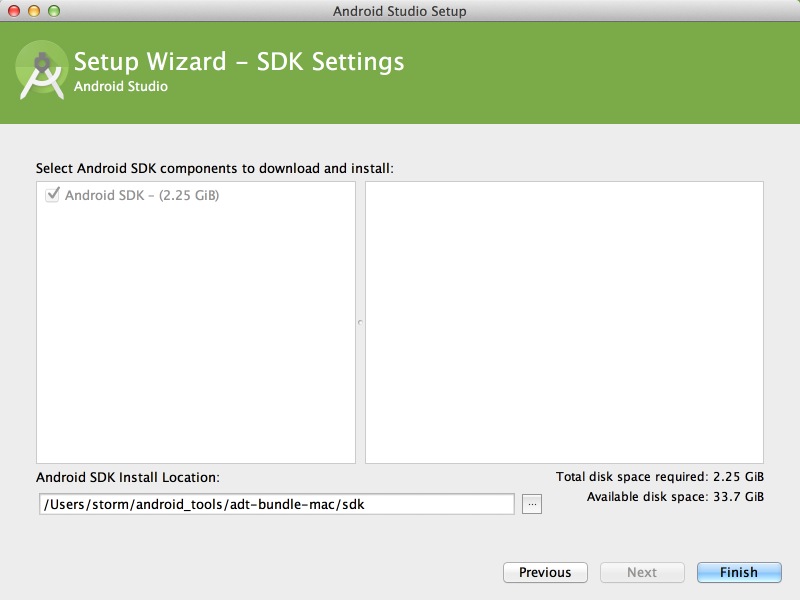
接著指定本機 SDK 的位置。畫面上會看到約 2.25GB 的元件待下載,這是因為 Studio 1.0 預設會拉取 5.0 版本的 SDK 與相關工具。按下 Finish 繼續。
補充一個細節:自動下載這 2.25GB 元件其實是當時 Studio 的一個 bug。如果網路速度不佳想跳過這一步,可以在 bin 目錄的 idea.properties 中加上一行 disable.android.first.run=true。macOS 的使用者,右鍵點擊安裝包並選擇「Show Package Contents」即可找到 bin 目錄。
3. 下載相依元件
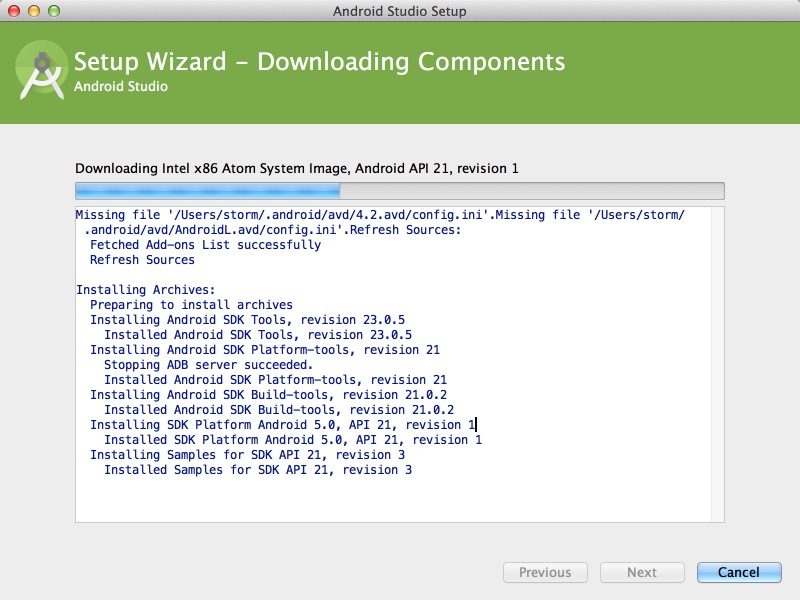
這個階段需要具備訪問條件,且耗時取決於你的網速,請耐心等待。

下載完成後按下 Finish。
4. 新增專案
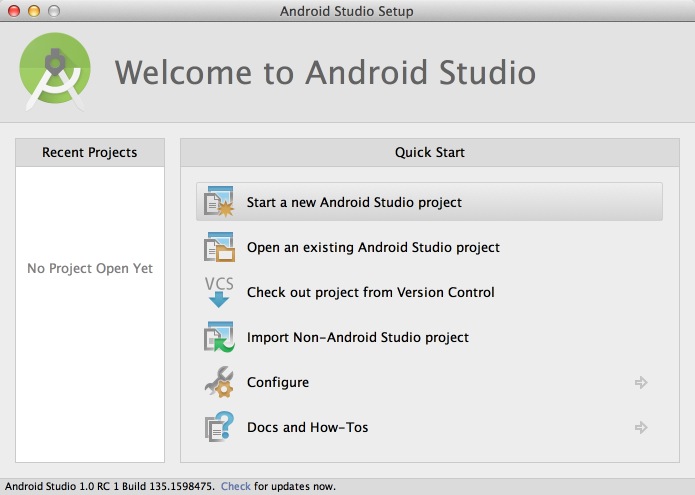
這一頁可以新增專案,也可以匯入本機或 GitHub 上的既有專案,左側則會列出最近開啟過的項目。這裡選擇新增。
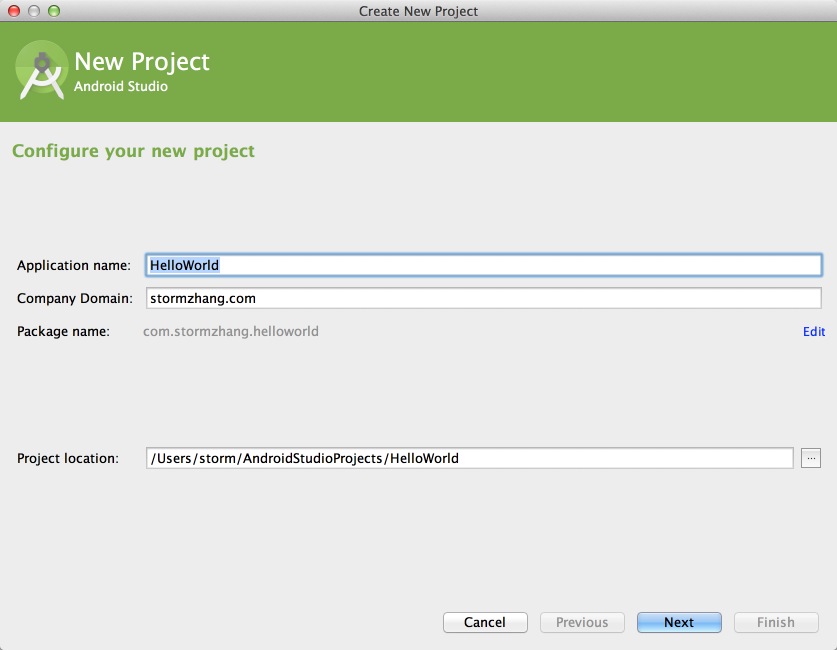
填入專案名稱、套件名稱與存放路徑,然後 Next。
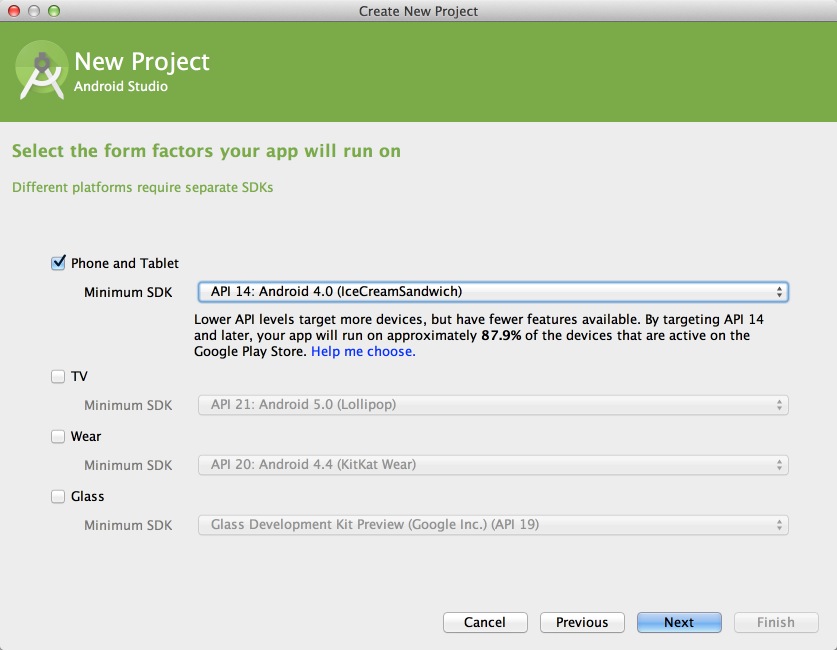
接下來選擇要支援的裝置類型。Studio 當時已可對應 TV、Wear、Glass 等形態,一般入門只勾選第一項(Phone and Tablet),再挑選最小 SDK 版本即可。
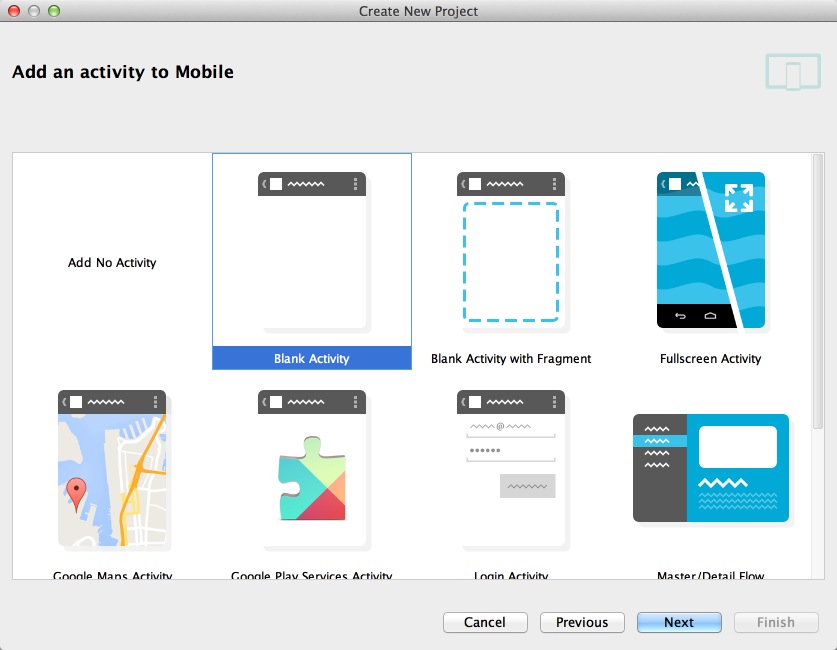
這一頁選擇 Activity 範本,介面與 Eclipse 相當類似,直接挑 Blank Activity 最省事。
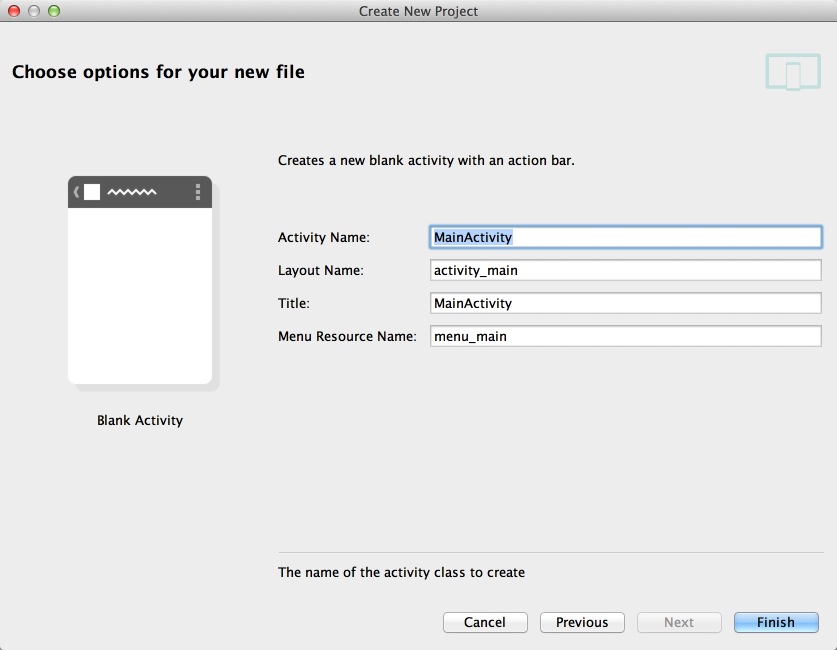
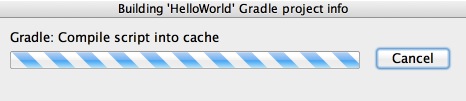
按下 Finish 之後會出現一個進度條,不少人會卡在這裡——這一步需要下載 Gradle,僅首次建置時需要,速度偏慢且需要訪問條件,請耐心等候。
下載完成後,完整的專案畫面就會呈現:
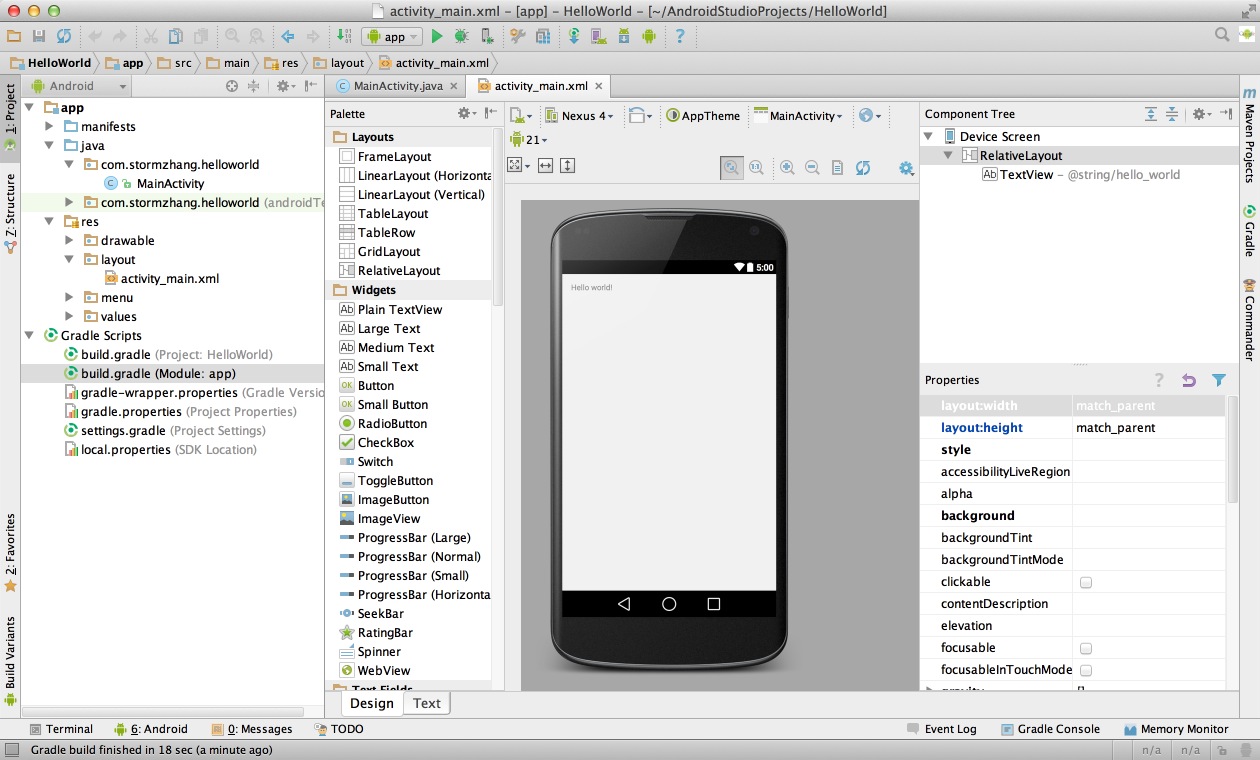
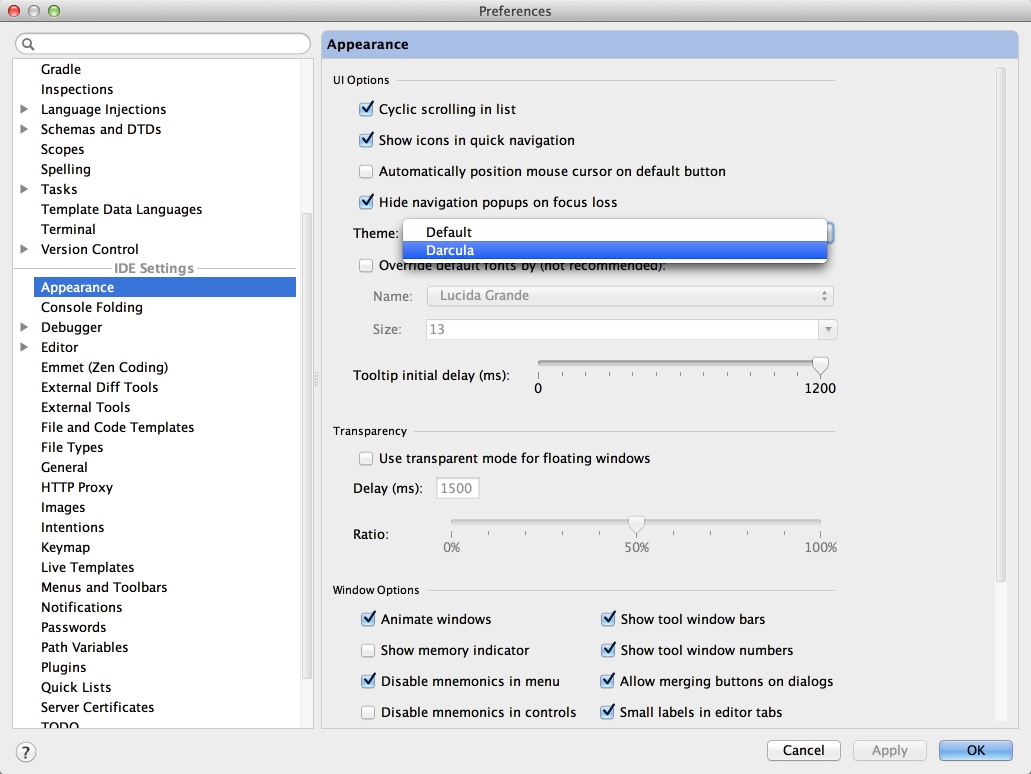
至此,一個最簡單的 Studio 專案就完成了。你會發現預設是白色主題,想換成更酷的深色風格也很容易:進入 Preferences → Appearance,把主題切換成 Darcula 即可。
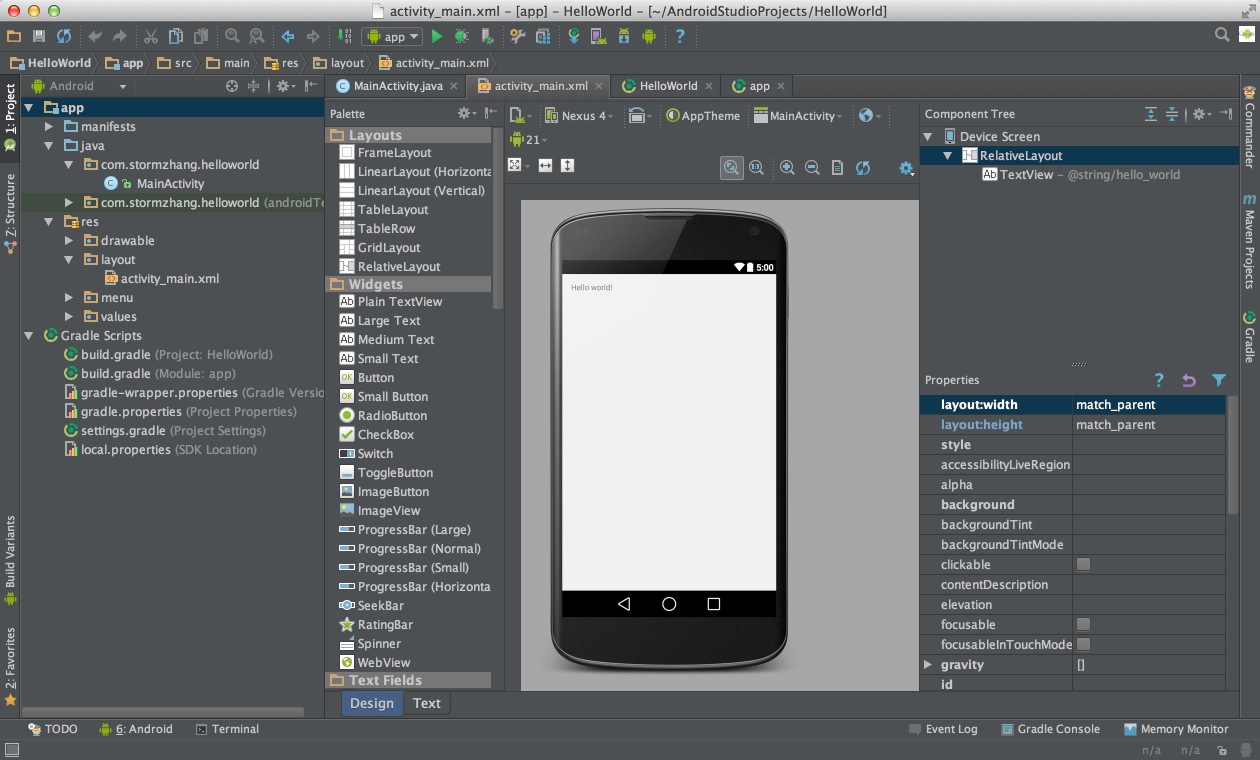
切換之後的效果如下:
第一篇的入門介紹就到這裡。後續文章會談到目錄結構、快捷鍵、專案匯入、GitHub 整合與 Gradle 等主題,敬請期待。
 Android 學習指南之二十八:多媒體應用實戰(音訊、影片與錄音)
說到智慧型手機,多媒體大概是最多人著迷的部分——影片、音樂、圖片。這一節我們把焦點放在音訊與影片的播放與錄製上。 Android 為這兩件事各自準備了現成的工具類別:播放
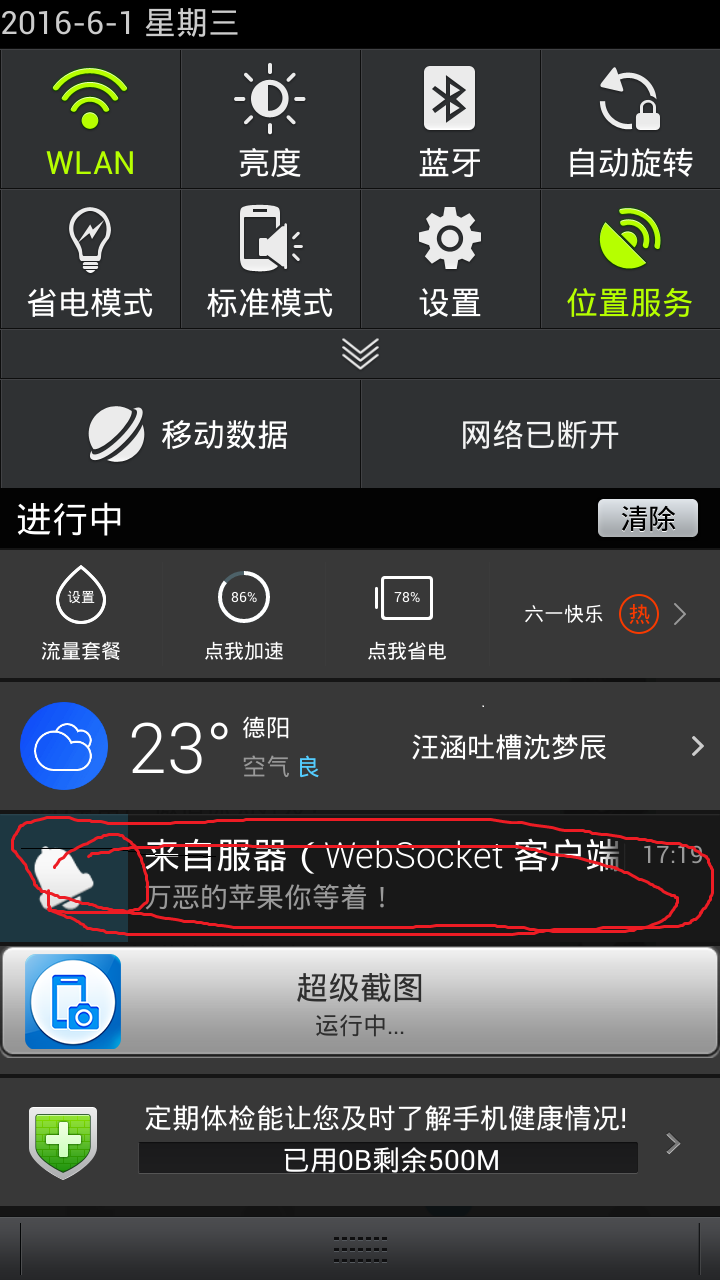 Cordova 訊息推送:WebSocket 與本機通知整合
 本文介紹如何在 Cordova 專案中整合 WebSocket Server 與本機通知,讓行動裝置能接收來
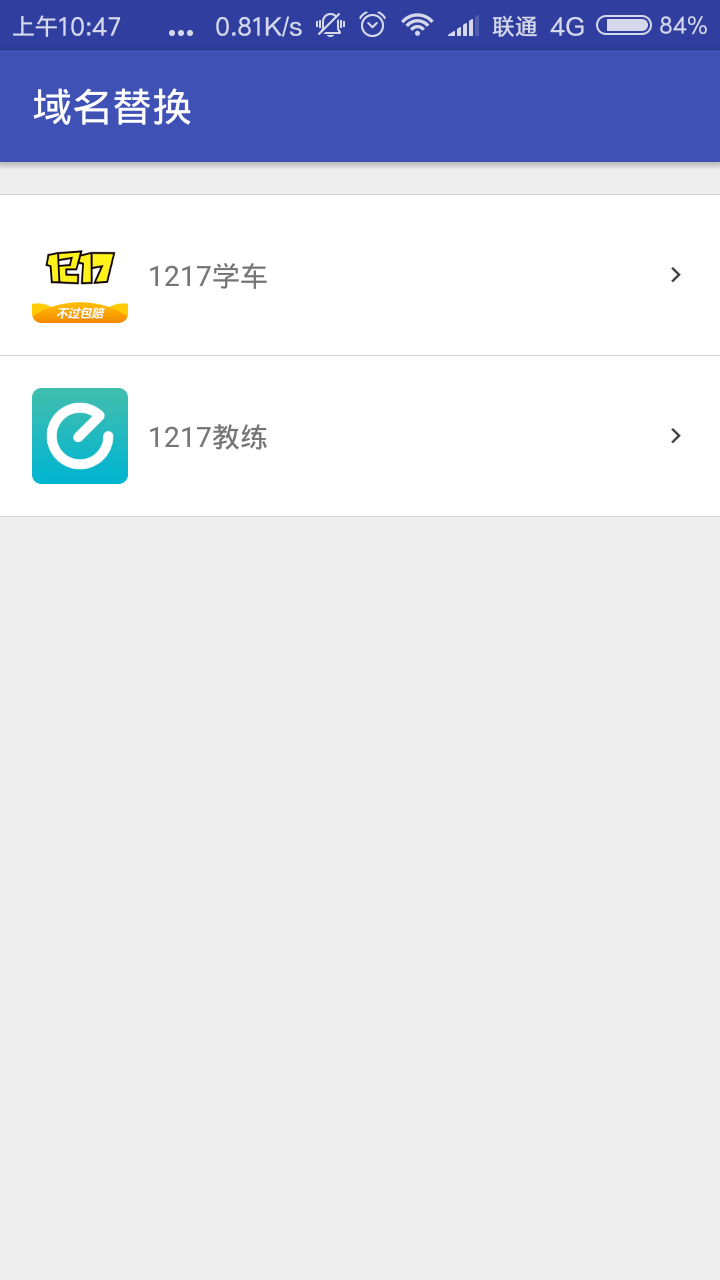 用 ContentProvider 打造「域名替換小工具」的設計與實作
 開發專案時想怎麼換域名就怎麼換,就是這麼任性!這是一個很有意思、也很方便開發與測試人員的小工具。
 ArrayAdapter 實戰:用客製化 getView 做出一個聊天視窗
ArrayAdapter 是 Android 最基礎的資料綁定工具,但很多人只會用它顯示字串陣列,就再也沒往下深入。這個範例把 ArrayAdapter 包成自家人,做出