

編輯:關於 Android 開發
專案地址:https://github.com/hwding/AeolosXDUWidget
自己所屬的學校雖是某電子科技大學,校園網路基礎設施卻相當參差不齊:查詢用的各個網頁根本不是同一套系統。也就是說,想一次掌握實驗成績、體育打卡次數、校園一卡通的流水與餘額、水電費使用狀況、圖書館借還紀錄等等,你得登入好幾個不同的網站、操作好幾套不同的介面、記住好幾組帳號密碼。

於是一個念頭冒出來:能不能用一種便捷的方式,把重要資訊及時呈現並自動刷新?
照著這個需求,我替自己做了一個放在桌面上的小部件。真的方便。

下面兩張預覽圖。
整個程式骨子裡就是一個爬蟲:登入、抓頁面、解析、呈現。以下挑幾個關鍵環節說明。
需要把驗證碼與資料寫入外部儲存空間,因此要在清單中宣告:
<uses-permission android:name="android.permission.WRITE_EXTERNAL_STORAGE"/>
登入前必須先取得驗證碼圖片,而驗證碼又與 session 綁定,所以要把伺服器回傳的 JSESSIONID 一併帶上:
public void getCaptcha(File file) throws IOException {
    URL url = new URL(HOST + CAPTCHA_SUFFIX);
    URLConnection urlConnection = url.openConnection();
    urlConnection.setRequestProperty("Cookie", "JSESSIONID=" + JSESSIONID);
    urlConnection.connect();

    InputStream inputStream = urlConnection.getInputStream();
    byte[] bytes = new byte[1024];
    FileOutputStream fileOutputStream = new FileOutputStream(file);
    int LENGTH;
    while ((LENGTH = inputStream.read(bytes)) != -1) {
        fileOutputStream.write(bytes, 0, LENGTH);
    }
    inputStream.close();
    fileOutputStream.close();
}
網路請求不能寫在主執行緒上,因此另外開一條,抓完再用 Handler 通知主執行緒:
package xdu.hwding.aeolosxdu;

import android.os.Handler;
import android.os.Message;

import java.io.File;
import java.io.IOException;

import FooPackage.ECard;

public class CaptchaLoaderThread extends Thread {

    File file;
    ECard eCard;
    Handler handler;

    CaptchaLoaderThread(File file, Handler handler) throws IOException {
        this.file = file;
        this.handler = handler;
    }

    public void run() {
        try {
            eCard = new ECard();
            eCard.getCaptcha(file);
            Message message = new Message();
            message.obj = eCard;
            handler.sendMessage(message);
        } catch (IOException e) {
            e.printStackTrace();
        }
    }
}
以 BitmapFactory 解碼剛存下的檔案,塞進 ImageView,同時把「綁定」按鈕打開:
Handler generateHandler(final ImageView imageView, final File file) {
    return new Handler() {
        @Override
        public void handleMessage(Message msg) {
            Bitmap bitmap = BitmapFactory.decodeFile(String.valueOf(file));
            imageView.setImageBitmap(bitmap);
            findViewById(R.id.add_button).setEnabled(true);
            findViewById(R.id.add_button)
                    .setOnClickListener(generateOnClickListener((ECard) msg.obj));
        }
    };
}
從結果頁面中抽取出有效欄位,是整個專案最關鍵的部分。JSoup 無疑是第一選擇,可參考「Java 中解析 HTML 資料(利用第三方庫 Jsoup)」一文,這裡不再贅述。
實作上建議先手工把目標頁面的 HTML 存成檔案,再用 JSoup 反覆試驗 selector,確認能穩定取到資料之後才接進程式,比直接連線除錯有效率得多。
建立桌面部件時,Android Studio 會自動產生一個 XML 設定檔:
<?xml version="1.0" encoding="utf-8"?>
<appwidget-provider
    xmlns:android="https://schemas.android.com/apk/res/android"
    android:configure="xdu.hwding.aeolosxdu.NewAppWidgetConfigureActivity"
    android:initialKeyguardLayout="@layout/new_app_widget"
    android:initialLayout="@layout/new_app_widget"
    android:minHeight="215dp"
    android:minWidth="250dp"
    android:previewImage="@drawable/preview"
    android:resizeMode="vertical"
    android:updatePeriodMillis="1800000"
    android:widgetCategory="home_screen">
</appwidget-provider>
其中 minHeight 與 minWidth 定義部件的最小尺寸,resizeMode 定義可縮放的方向。
接著是最坑的一點。沒看過文件的時候,我以為把 updatePeriodMillis 調到 60000 就能每分鐘刷新一次。
然而事實是:這個值的下限被系統硬性限制在 1800000 毫秒,也就是三十分鐘,寫得比這個更小也沒有用,系統仍會以三十分鐘為週期。想更頻繁地更新,只能自己另開執行緒或改用 AlarmManager、JobScheduler,再透過廣播通知部件刷新。

為這個細節折騰了好一陣子,知道真相時只能說一句:早知道就先把文件讀完。
另外提醒兩點。第一,Widget 的更新是透過 RemoteViews 進行的,它只支援有限的 View 類型與 setTextViewText 這類固定方法,無法直接操作任意控制元件。第二,登入資訊若要儲存,請改用 EncryptedSharedPreferences 或至少做加密處理,別把帳號密碼明文寫進 SharedPreferences——這是這類校務小工具最常見的安全疏漏。
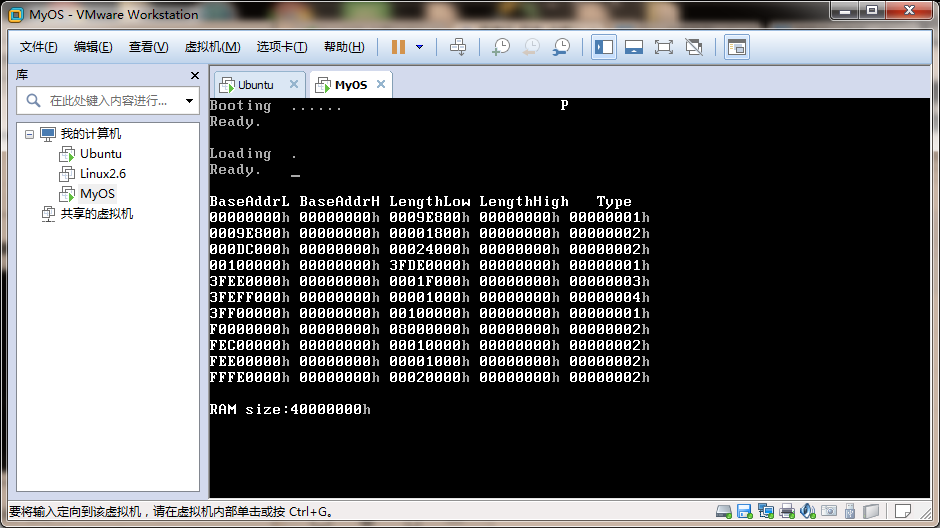 Linux 內核系列:Loader 如何跳進保護模式
從 Loader 進入保護模式 在自製作業系統的過程中,Loader 負責把核心載入記憶體,並準備切換到保護模式。這一步的關鍵是建立 GDT,也就是全域描述符表,讓 CP
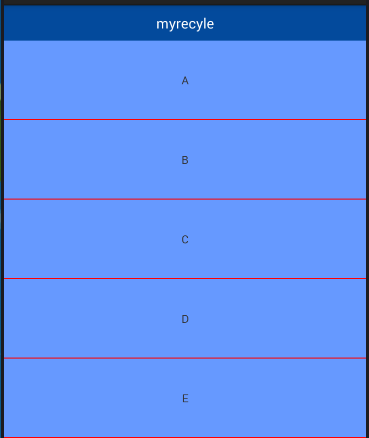 RecyclerView 與 PullToRefreshListView 實作下拉刷新、上拉加載對比
RecyclerView 與 PullToRefreshListView 對比在專案中,下拉刷新與上拉加載是極為常見的需求。過去通常靠自訂 ListView 或直接套用
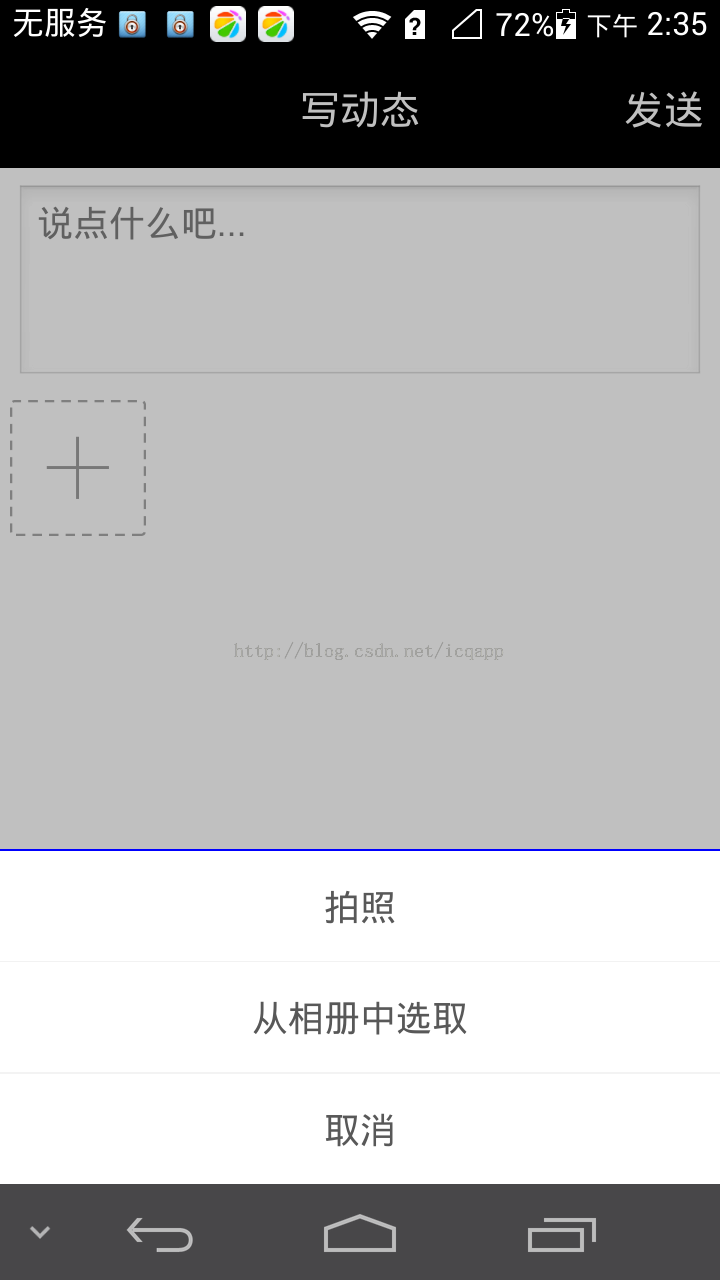 高仿微信相冊拍照與多選功能實作
需求拆解 相冊功能看似簡單,實際上需要處理拍照、相簿分類、多選、預覽、刪除與狀態同步等多個環節。若希望做出接近微信的體驗,首先要釐清幾個核心需求:拍照後立即保存並可查詢、
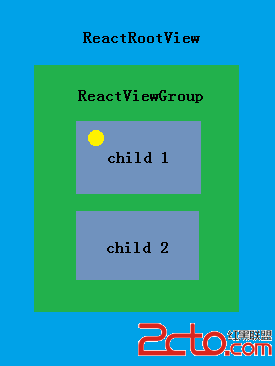 React Native 觸摸事件原理與五種點擊效果實作
Native 相比 Hybrid 或 H5,最直觀的優勢在於流暢且複雜的交互,而觸摸事件正是其中最容易被感知的一環——點擊、長按、手勢,全都算在內。 以最常見的點擊為例