

編輯:關於 Android 開發
原生 Android 模擬器啟動慢、操作卡,還時不時冒出莫名其妙的錯誤,這點開發者應該都很有感。雖然很多人直接用真機開發,但要在投影幕上展示程式時,手機畢竟不方便。這裡介紹一款體驗好很多的方案——Genymotion。
網路上相關教學不少,筆者也在自己電腦上折騰了一整天,踩過幾個坑,於是記錄成篇。
1. 嚴格來說它不是模擬器,而是虛擬機,只是被廣泛當成模擬器使用。載入 App 速度快、操作流暢。
2. 它依賴 VirtualBox(輕巧好用的開源虛擬機軟體),兩者需搭配使用,因為 Genymotion 直接呼叫了 VirtualBox 的介面。
3. 可作為 Eclipse、Android Studio 的插件使用,整合方便。
1. genymotion-2.4.0(不含 VirtualBox 版本)搭配 VirtualBox-4.1.20-80170-Win。
2. 也可直接到官網下載。官網提供兩種包:含 VirtualBox 的整合包,以及不含的安裝包。筆者一開始裝的是整合包,啟動一直報錯,後來才知道是整合包附帶的 VirtualBox 版本偏高,換成較低版本就正常了。
1. 確認系統沒有裝過其他虛擬機,或已徹底卸載;若已裝有虛擬機,需手動關聯 Genymotion。
2. 安裝 VirtualBox 4.1.20,一路下一步。
3. 安裝 genymotion-2.4.0。
1. 啟動 Genymotion,用官網註冊的帳號密碼登入。
2. 關聯本地 SDK:主介面點 Settings → ADB → 勾選 Use custom Android SDK tools,在 Android SDK 欄位填入本機 sdk 資料夾路徑,例如筆者的是 E:\adt-bundle-windows-x86_64-20140702\sdk。
這一步有個坑:進入 Settings 的 ADB 頁面後,隨便點一下就可能當住,重開、重機都一樣。後來發現只要點選 Use custom Android SDK tools 之後不要連續狂點,稍等一會兒它就會自己生效。遇到卡住時耐心等一下,別一直重複點擊。
3. 在主介面點 Add 選擇想要的機型,等待下載完成。
4. 雙擊模擬器即可啟動。
啟動報錯、VirtualBox 出現 cannot access the kernel driver 的解法:
(1)先關掉防火牆與殺毒軟體(最好順便斷網),否則可能出現未知錯誤提示;
(2)進入 C:\Program Files\Oracle\VirtualBox\drivers\vboxdrv 資料夾(依實際安裝位置而定),找到 vboxdrv.inf,右鍵選擇「安裝」。
1. 開啟 Eclipse,依序點 Help → Install New Software... → Add,在 Add Repository 視窗中,Name 填 genymotion,Location 填 https://plugins.genymotion.com/eclipse,按 OK 後等待下載安裝。
2. 安裝完成後,Eclipse 中會出現插件圖示。

3. 還需設定 Genymotion 的安裝路徑:Window → Preferences → Genymobile → Genymotion,在 Genymotion directory 中選擇安裝位置,例如 C:\Program Files\Genymobile\Genymotion。
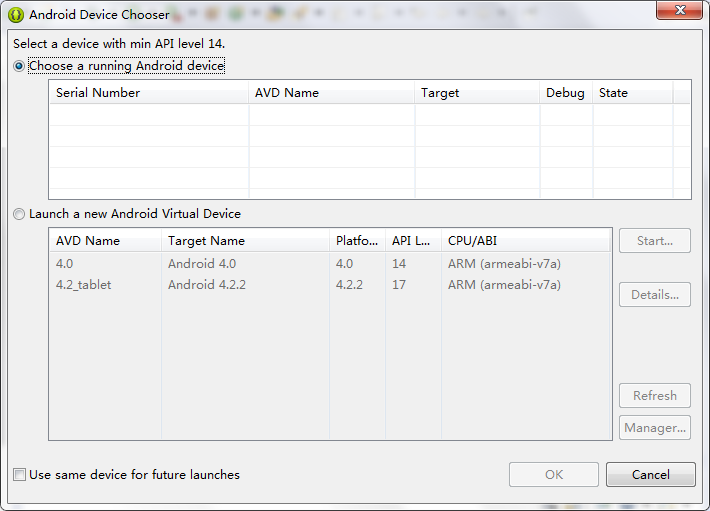
若執行時找不到 Genymotion 啟動的模擬器,如下圖:
進入 DDMS 會看到類似狀況:
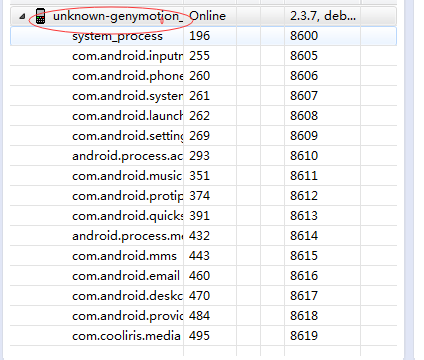
原因通常是模擬器的 API 等級太低,換一個高版本 API 的機型即可解決。
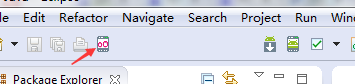
1. 在 Eclipse 點擊插件圖示:
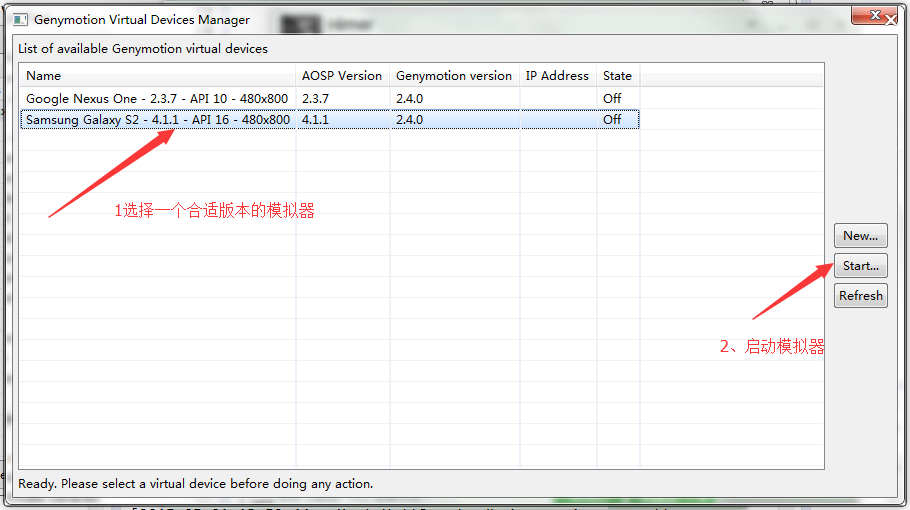
2. 選擇模擬器並啟動:
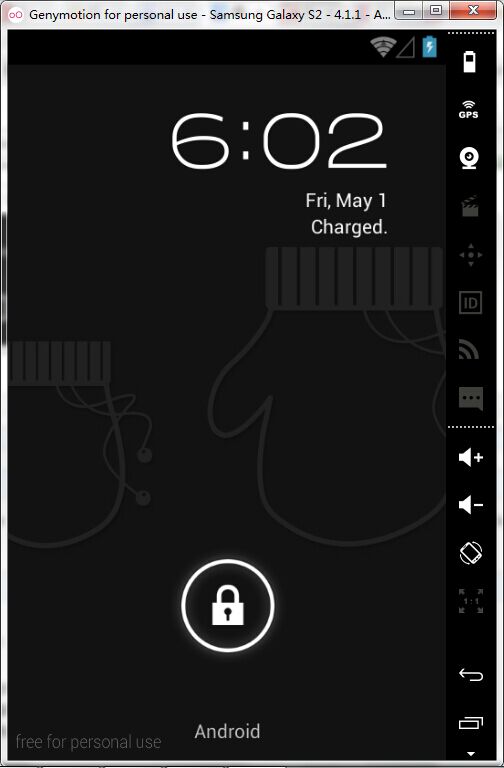
3. 選一個 Android 專案跑起來,你會發現操作比原生模擬器順手太多。
作者:Hyman Lee
出處:https://www.cnblogs.com/page-of-Hyman/
原文:https://www.cnblogs.com/page-of-Hyman/p/4470644.html
 ListFragment 使用詳解:左右聯動列表與數據刷新
ListFragment 的基本概念 ListFragment 是 Fragment 的一種特殊形式,它封裝了一個 ListView,便於開發者以列表方式展示數據。相比直
 Android IPC 機制(四):深入 Binder 連接池的設計與實現
 一、前言 在上一篇《Android IPC 機制(三):淺談 Binder 的使用》中,筆者介
 深入剖析:Android 從開機到 App 運行的完整歷程
前言 好久沒寫部落格了,學到的東西若不及時消化總結,终究很難真正屬於自己。透過書寫,往往能重新發現當初學習時忽略的問題。自大二自學 Android 以來,我一直沒有對「A
 插入排序與希爾排序的原理與複雜度
插入排序 插入排序是一種簡單的排序演算法,概念類似整理撲克牌。每一輪會從未排序區域取出一個元素,將它插入到已排序區域中的正確位置。 插入排序共有 n-1 趟。第 i 趟之