

編輯:關於 Android 開發
Android 預設的輸入框與按鈕樣式比較制式,想讓介面有一點自己的味道,最簡單的切入點就是用 selector 搭配 shape 定義背景。以下示範一組圓角輸入框與按鈕的寫法。
先在版面配置中把背景指到自訂的 drawable:
<EditText android:layout_width="150dp" android:layout_height="45dp" android:layout_gravity="center" android:layout_marginTop="20dp" android:background="@drawable/bg_edittext" android:hint="@string/request_code" android:padding="5dip" android:singleLine="true" android:textColorHint="#AAAAAA" android:textSize="15sp" />
接著建立 bg_edittext.xml:
<?xml version="1.0" encoding="utf-8"?> <selector xmlns:android="https://schemas.android.com/apk/res/android"> <item android:state_window_focused="false"><shape android:shape="rectangle"> <solid android:color="@android:color/white" /> <corners android:radius="10dp" /> <stroke android:width="2dp" android:color="@color/grey" /> </shape></item> <item android:state_focused="true"><shape android:shape="rectangle"> <!-- 填充 solid固體 --> <solid android:color="@android:color/white" /> <!-- 圓角 corners角落 --> <corners android:radius="5dp" /> <!-- 描邊 --> <stroke android:width="2dp" android:color="@color/title_color" /> </shape></item> </selector>
這裡的技巧是用兩個 <item> 分別對應「視窗未取得焦點」與「已取得焦點」兩種狀態:前者邊框是灰色,後者換成主題色,使用者點進輸入框時會有明確的視覺回饋。三個 shape 子元素各司其職——solid 決定填色、corners 決定圓角、stroke 決定描邊。
版面配置:
<Button android:id="@+id/btn_make_sure" android:layout_width="150dp" android:layout_height="45dp" android:text="@string/make_sure" android:visibility="visible" />
寫成 style 以便重複使用:
<!—菜單Button的樣式 --> <style name="MenuItemButtonStyle"> <item name="android:layout_width">100dp</item> <item name="android:layout_height">30dp</item> <item name="android:layout_gravity">center</item> <item name="android:textColor">@color/white</item> <item name="android:layout_margin">8dp</item> <item name="android:background">@drawable/slidingmenu_login_btn</item> </style>
對應的 slidingmenu_login_btn.xml:
<?xml version="1.0" encoding="UTF-8"?> <selector xmlns:android="https://schemas.android.com/apk/res/android"> <item android:state_pressed="true"><shape android:shape="rectangle"> <!-- 填充的顏色 --> <solid android:color="@color/violet" /> <!-- 設置按鈕的四個角為弧形 --> <!-- android:radius 弧形的半徑 --> <corners android:bottomLeftRadius="10dp" android:bottomRightRadius="10dp" android:topLeftRadius="10dp" android:topRightRadius="10dp" /> <!-- padding:Button裡面的文字與Button邊界的間隔 --> <padding android:bottom="2dp" android:left="2dp" android:right="2dp" android:top="2dp" /> </shape></item> <item><shape android:shape="rectangle"> <!-- 填充的顏色 --> <solid android:color="@color/title_color" /> <!-- 描邊 --> <stroke android:width="1dp" android:color="@color/white" /> <!-- 設置按鈕的四個角為弧形 --> <!-- android:radius 弧形的半徑 注意radius超過10dp就要詳細設置上下左右 --> <corners android:bottomLeftRadius="10dp" android:bottomRightRadius="10dp" android:topLeftRadius="10dp" android:topRightRadius="10dp" /> <!-- padding:Button裡面的文字與Button邊界的間隔 --> <padding android:bottom="2dp" android:left="2dp" android:right="2dp" android:top="2dp" /> </shape></item> </selector>
按鈕這裡示範了 state_pressed:正常狀態是主題色底、白色描邊,按下時切換成紫色底,觸壓回饋很直接。最後一個 <item> 沒有指定 state,等於是所有情況的預設值。
selector 的順序有意義:Android 會由上往下比對,比中一條就套用,所以愈明確的狀態要放在愈前面,預設值放最後。
padding 是內距:<padding> 控制的是內容(文字)與邊框之間的距離,跟 View 的 margin 是兩回事。
圓角半徑寫法:只寫 android:radius 是四角一致;若需要不同弧度(例如做成膠囊形或單側圓角),就要像範例那樣分別指定 topLeftRadius 等四個屬性。
善用 style 與 color 資源:把尺寸、邊距、背景收進 style,把顏色抽成 colors.xml 中的命名資源,後續要換主題色時只改一處就好,不必回頭翻每個版面檔。
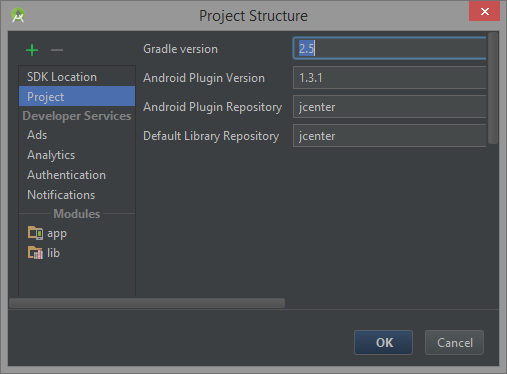 Android Studio 1.3 新版 NDK 支援上手:告別 Android.mk 的 C++ 開發流程
背景:Google 終於把 NDK 收進官方工具鏈 2015 年 5 月底的 Google I/O 大會上,Google 宣布 Android Studio 1.3 將整
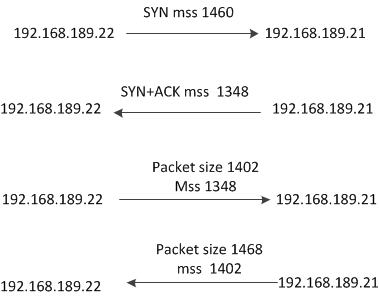 關於 TCP MSS 的內核設置解析
 下面通過一個 MSS 交互的例子來說明內核中的設置過程。在三次握手中,兩個主機各自捎帶了不同的 MSS 值:192.168.189.
 Android Canvas 繪圖之 Shader 圖文全解:五大子類詳解
概述 在用 Android 的 Canvas 繪制各種圖形時,我們可以通過 Paint.setShader(shader) 為畫筆設置 shader,從而畫出色彩繽紛的圖
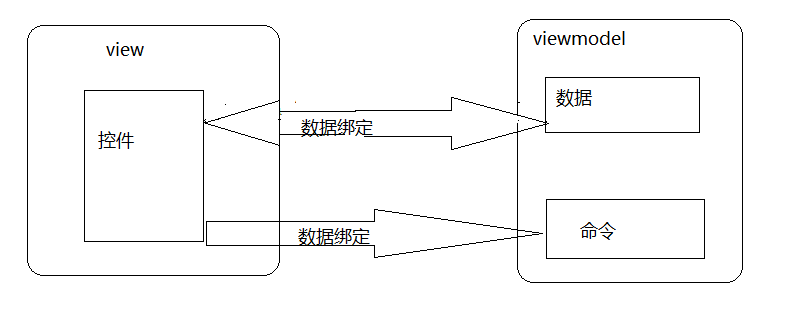 Android MVVM 與 DataBinding 實戰入門:讓數據自己驅動界面
MVVM 是一種架構模式,DataBinding 是一個實現數據與 UI 綁定的框架。兩者結合之後,ViewModel 與 View 之間可以建立單向或雙向綁定,界面隨數