

編輯:關於 Android 開發
熟練掌握 IDE 快捷鍵,能顯著提升日常開發效率。以下整理了 Android Studio(及底層 IntelliJ IDEA)中最值得記住的快捷鍵。
代碼導航與查找
Alt+回車 導入包、自動修正
Ctrl+N 查找類
Ctrl+Shift+N 查找文件
Ctrl+Shift+Alt+N 查找類中的方法或變量
Ctrl+B 快速打開光標處的類或方法
Ctrl+H 顯示類結構圖
Ctrl+Q 顯示注釋文檔
Ctrl+P 方法參數提示
Alt+F1 在各大面板中定位當前元素
Alt+1 快速打開或隱藏工程面板
Ctrl+E 最近打開的文件
Ctrl+Shift+Backspace 跳轉到上次編輯的位置
Ctrl+F12 顯示當前文件的結構
Ctrl+B / Ctrl+Alt+B 跳轉到聲明 / 抽象方法的實現
Ctrl+O 選擇父類方法進行重寫
Ctrl+I 實現接口方法
代碼編輯與重構
Ctrl+Alt+L 格式化代碼
Ctrl+Alt+O 優化導入的類和包
Alt+Insert 生成代碼(get/set、構造函數等)
Ctrl+D 復制行
Ctrl+Y 刪除行(Ctrl+X 是剪切,未選中時剪切當前行)
Ctrl+/ 或 Ctrl+Shift+/ 行注釋(//)與塊注釋(/* */)
Ctrl+J 自動代碼 / Live Templates
Ctrl+W 逐級選中代碼(單詞→語句→行→函數)
Shift+F6 重構—重命名
Ctrl+Alt+V 引入變量
Ctrl+Alt+T 用 try/catch 等包裹代碼
Ctrl+Shift+J 合併兩行
Alt+F8 計算變量值
Ctrl+Shift+F7 高亮當前元素在本文件中的所有使用,Esc 取消
Alt+F3 逐個查找相同文本並高亮
Alt+Up/Down 在方法間快速移動
Ctrl+Shift+Up/Down 代碼行向上/下移動
F2 / Shift+F2 在高亮錯誤或警告間定位
Ctrl+Alt+Left/Right 返回上次瀏覽位置
Alt+Left/Right 切換代碼視圖
Ctrl+Shift+Space 智能提示(SmartType)
Ctrl+空格 基礎代碼提示
Ctrl+Alt+Space 類名或接口名提示
Ctrl+Shift+Backspace 跳轉到上次修改處
IntelliJ IDEA 使用技巧一覽
1.寫代碼時用 Alt+Insert(Code | Generate…)可為類中任意字段生成 getter 與 setter。
2.右鍵點擊斷點標記可激活速查菜單,快速設置啟用/禁用斷點或條件屬性。
3.Ctrl+Alt+Space 可補全當前文件內外的類名,若類未引入會自動創建 import。
4.Ctrl+Shift+V 可從最近使用的剪貼板內容中選擇粘貼。
5.先鍵入類名的前幾個字母,再用 Ctrl+Space 補全全稱,多個選項會列在速查列表中。
6.用 Ctrl+/ 與 Ctrl+Shift+/ 注釋/反注釋代碼行與代碼塊。
7.按 Alt+Q(View | Context Info)無需移動代碼即可查看當前方法的聲明,連按兩次顯示當前類名。
8.使用 Refactor | Copy Class… 可創建所選類的副本,適合在既有類基礎上派生相似類。
9.在編輯器裡 Ctrl+D 復制所選塊或當前行。
10.Ctrl+W(選擇字)先選中光標處單詞,再逐步擴大到表達式、語句乃至整個代碼塊。
11.按 Alt+Enter 打開所有事件列表,可把指示事件的「亮球」圖標置為非活動狀態。
12.使用代碼補全時,可用句點、逗號、分號、空格等字符確認當前高亮項,選中的名字會自動輸入。
13.在任何工具窗口按 Esc 可把焦點移回編輯器;Shift+Esc 還能隱藏當前工具窗口;F12 把焦點從編輯器移到最近使用的工具窗口。
14.調試時,選中文本(可用 Ctrl+W 更高效地選)後按 Alt+F8 即可查看表達式的值。
15.按 Shift+F1(External JavaDoc)可打開光標處類或方法的 Java 文檔瀏覽器,需事先在設置中配置文檔路徑。
16.用 Ctrl+F12 在當前文件中快速導航,顯示當前類的成員列表,鍵入名字即可定位,Enter 或 F4 跳轉。
17.把光標置於標識符上按 Alt+F7(Find Usages)可在整個工程中查找某類、方法或變量的使用位置。
18.按 Ctrl+N 鍵入類名可快速打開任意類;用 Ctrl+Shift+N 可打開工程中的非 Java 文件。
19.把光標放在查看點上按 Ctrl+B 可跳轉到類、方法或變量的聲明,也可按住 Ctrl 並點擊鼠標。
20.把光標放到查看點上按 Ctrl+Alt+B 可導航到抽象方法的實現。
21.按 Ctrl+H(Browse Type Hierarchy)可查看所選類的繼承層次。
22.用 Ctrl+Shift+F7 快速高亮當前文件中某變量的所有使用處,Esc 清除。
23.用 Alt+F3 在編輯器中實現增量查找,箭頭鍵前後切換,Esc 退出。
24.按 Ctrl+J 執行 Live Template 縮寫,鍵入縮寫後看看會發生什麼。
25.Introduce Variable(Ctrl+Alt+V)能簡化代碼中複雜的聲明表達式。
26.Ctrl+Shift+J 把兩行合成一行並去除多餘空格。
27.Ctrl+Shift+Backspace 跳轉到代碼中所做修改的最後位置,多次按可查看更深的修改歷史。
28.用 Tools | Reformat Code… 按代碼樣式格式化代碼;用 Tools | Optimize Imports… 自動清理無用的 import。
29.用 Live Templates 可在眨眼間生成大量典型代碼,鍵入縮寫後按 Tab 在不同模板域間移動。
30.右鍵菜單中的 Local VCS | Show History… 可查看文件或目錄的本地修改歷史,還能對比差異並回滾。
31.把鼠標指針移到菜單條目上,狀態欄會顯示它的簡短說明。
32.在 Options | IDE Settings | Editor 中選中「Show method separators」可在方法間顯示分隔線。
33.用 Alt+Up 和 Alt+Down 在不同方法間快速移動。
34.用 F2/Shift+F2 在高亮語法錯誤間跳轉;Ctrl+Alt+Down/Up 在編譯錯誤或查找結果間跳轉。
35.按 Ctrl+O(Override Methods)輕鬆重寫父類方法;用 Ctrl+I(Implement Methods)實現接口方法。
36.光標置於方法調用的括號間按 Ctrl+P 可顯示可用參數列表。
37.按 Ctrl+Q 快速查看光標處類或方法的 Java 文檔。
38.Ctrl+Q、Ctrl+P、Ctrl+B、Shift+F1 等快捷鍵不僅能在編輯器使用,也能用在代碼補全的右鍵列表中。
39.Ctrl+E 彈出最近訪問的文件列表,選中後 Enter 打開。
40.把光標置於變量名上按 Shift+F6(Rename),鍵入新名後 Enter,即可對所有引用處自動更正。
41.在任何視圖中按 Alt+F1(Select in…)可快速定位當前編輯的部分。
42.實例化已知類型對象時可用 SmartType 代碼完成,鍵入後按 Ctrl+Shift+Space。
43.通過 SmartType 代碼完成,可快速生成接口的匿名實現,例如為監聽器鍵入 new 後按 Ctrl+Shift+Space。
44.為已知類型的表達式賦值時,鍵入後按 Ctrl+Shift+Space 也能得到智能補全。
45.所有視圖都支持速查:在樹中直接鍵入字符即可快速定位條目。
46.選中代碼片斷後按 Ctrl+Alt+T(Surround with…)可自動生成 try/catch 等包裹結構。
47.使用代碼補全時,Tab 會用高亮項覆蓋光標右側的同名部分,替換變量或方法名時特別好用。
48.聲明變量時代碼補全会給出建議變量名,例如鍵入「private FileOutputStream」後按 Ctrl+Space。
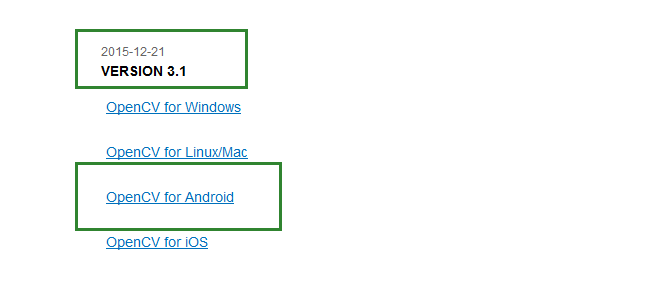 Android Studio 整合 OpenCV:完整配置步驟與踩坑筆記
前置準備 安裝 Android Studio(過程略)。 到官網下載 OpenCV for Android:https://opencv.org/downloads.h
 Android 仿當樂游戲詳情頁(二):層次布局、滑動狀態與截圖旋轉
 本文接續前一篇分析,重點在於實作當樂風格游戲詳情頁的基本視覺與互動效果。整個頁面可拆解為三個主要層次
 如何解決 Android 方法數超過 65536(The number of method references in a .dex file exceed 64k)問題
 TickPlusDrawable:讓「加號/勾選」切換帶上動畫的開源 Drawable
 在開發清單、收藏、關注這類功能時,我們常常需要一個可以在「加號」與「打勾」之間切