

編輯:關於 Android 開發
Android 原生控件中沒有現成的圓環進度條,但這正是自定義 View 的用武之地。本文將從效果拆解、Paint 與 Canvas 基礎、分步繪製、SeekBar 連動,到自定義屬性配置,完整實作一個可配置的圆環進度條。
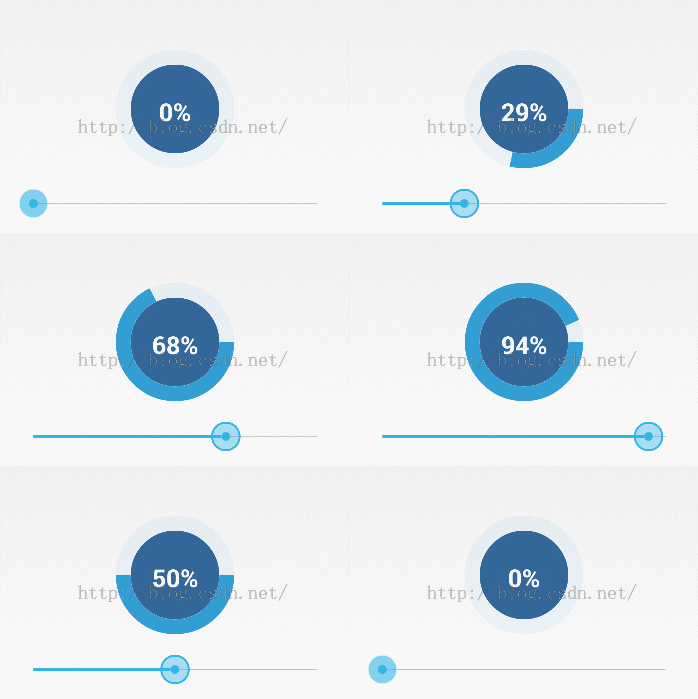
這個圓環進度條可以拆成四個部分:
因此,我們需要自定義一個 View,並在 onDraw 中完成繪製。
Paint 是畫筆,用來設置顏色、樣式、線寬、抗鋸齒與文字屬性。Canvas 是畫布,負責實際繪製圓形、圓弧與文字。
常用方法包括 drawCircle、drawArc、drawText、setStyle、setStrokeWidth 與 setAntiAlias。

先建立 MyProgressBar 類別,繼承 View,並在構造方法中初始化 Paint 與圓環寬度。
public class MyProgressBar extends View {
    private Paint paint;
    private int roundW;
    private int progress = 0;
    private int maxProgress = 100;

    public MyProgressBar(Context context, AttributeSet attrs) {
        this(context, attrs, 0);
    }

    public MyProgressBar(Context context, AttributeSet attrs, int defStyleAttr) {
        super(context, attrs, defStyleAttr);
        init();
    }

    private void init() {
        paint = new Paint();
        roundW = (int) TypedValue.applyDimension(
            TypedValue.COMPLEX_UNIT_DIP,
            15,
            getResources().getDisplayMetrics()
        );
    }
}圓環的關鍵在於圓心、半徑與線寬。這裡先計算中心點,再根據圓環寬度推導半徑。
int centerX = getWidth() / 2;
int centerY = centerX;
int radius1 = centerX - roundW / 2;

paint.setColor(Color.parseColor("#11339ED4"));
paint.setStyle(Paint.Style.STROKE);
paint.setStrokeWidth(roundW);
paint.setAntiAlias(true);
canvas.drawCircle(centerX, centerY, radius1, paint);
圓弧的繪製需要知道開始角度與結束角度。這裡從 0 度開始,結束角度由進度比例決定。
RectF oval = new RectF(
    centerX - radius1,
    centerY - radius1,
    centerX + radius1,
    centerY + radius1
);

paint.setColor(Color.parseColor("#339ED4"));
paint.setStyle(Paint.Style.STROKE);
canvas.drawArc(oval, 0, (float) 360 * progress / (float) maxProgress, false, paint);
在 Activity 中加入 SeekBar,並在進度變化時呼叫自定义 View 的 setProgress 方法。setProgress 內部呼叫 invalidate,即可觸發重繪。
sb.setOnSeekBarChangeListener(new OnSeekBarChangeListener() {
    @Override
    public void onProgressChanged(SeekBar seekBar, int progress, boolean fromUser) {
        pg.setProgress(progress);
    }

    @Override
    public void onStartTrackingTouch(SeekBar seekBar) {
    }

    @Override
    public void onStopTrackingTouch(SeekBar seekBar) {
    }
});
實心圓只需要把 Paint 樣式改為 FILL。百分比文字則需要計算進度比例,並根據文字寬度讓它居中。
int radius2 = centerX - roundW;
paint.setColor(Color.parseColor("#336799"));
paint.setStyle(Paint.Style.FILL);
canvas.drawCircle(centerX, centerY, radius2, paint);

int percent = (int) (((float) progress / (float) maxProgress) * 100);
float textWidth = paint.measureText(percent + "%");
canvas.drawText(
    percent + "%",
    centerX - textWidth / 2,
    centerY + textSize / 2,
    paint
);

如果希望進度條可以調整顏色、寬度與文字大小,可以透過 declare-styleable 定義自定義屬性,再使用 obtainStyledAttributes 讀取。
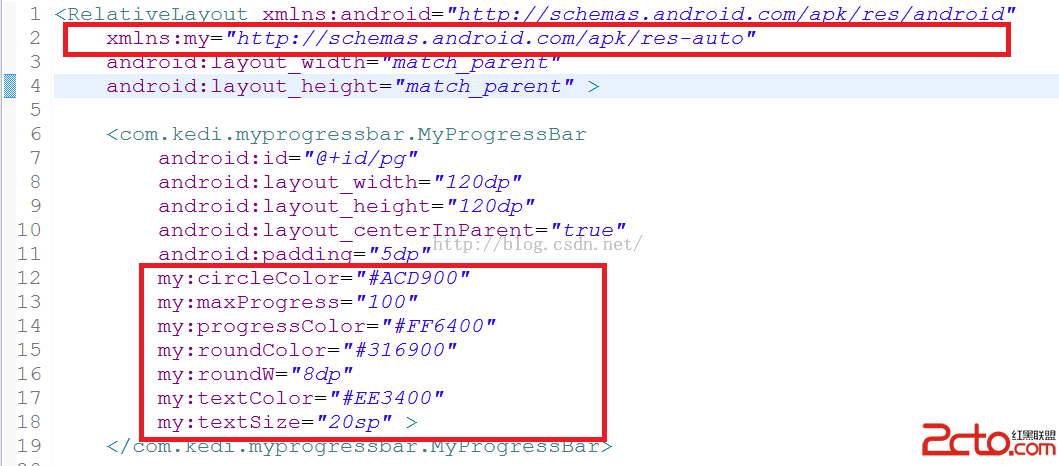
在布局中加入命名空間後,即可使用自定義屬性配置主題風格。
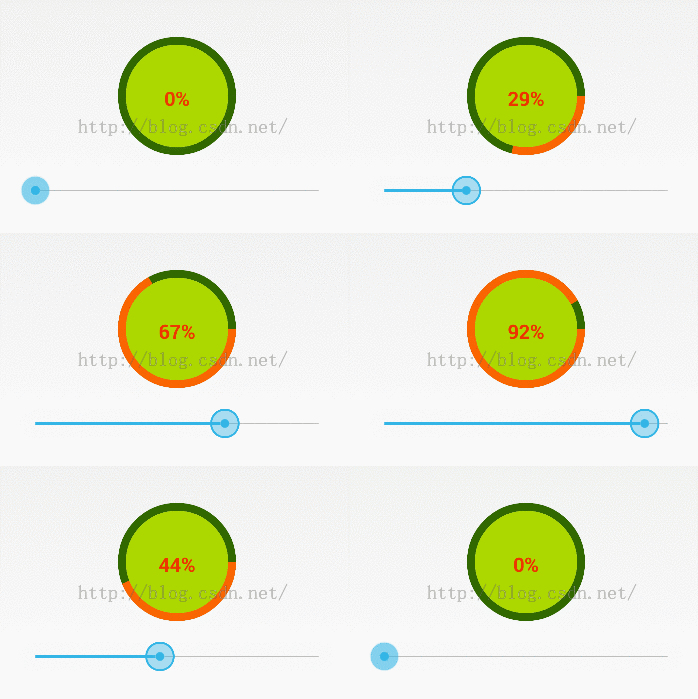
完成後,這個圓環進度條不僅可以動畫更新,也能依專案需求調整視覺樣式,是一個很適合練習 Canvas 與自定義 View 的案例。
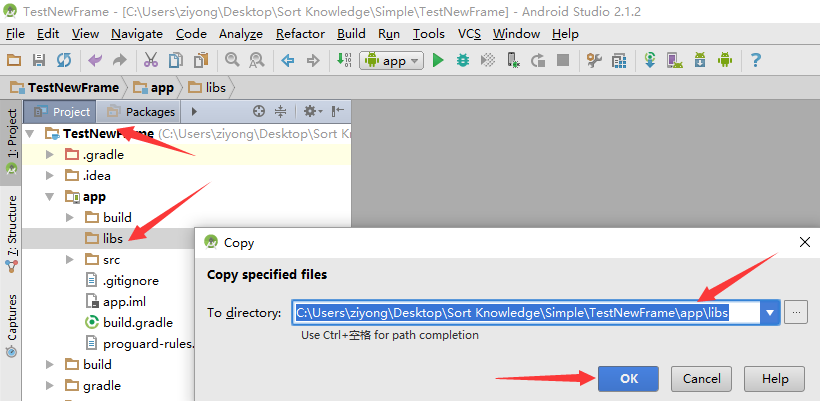 Android Studio 導入第三方類庫的三種方法(jar / 含源碼 / aar)
第三方類庫的導入方式有三種,分別對應不同形態的依賴。搞不清楚該用哪一種,通常會繞很久遠路。 一、導入 .jar 檔 方法 A:手動複製 ① 複製 jar 檔,粘貼到主工
 Android 手機衛士:應用程式鎖實作思路
 應用程式鎖可用來保護特定應用程式,避免未授權使用者開啟。實作上可分為已加鎖與未加鎖清單、資料庫維護、動畫切換,以及背景監聽服
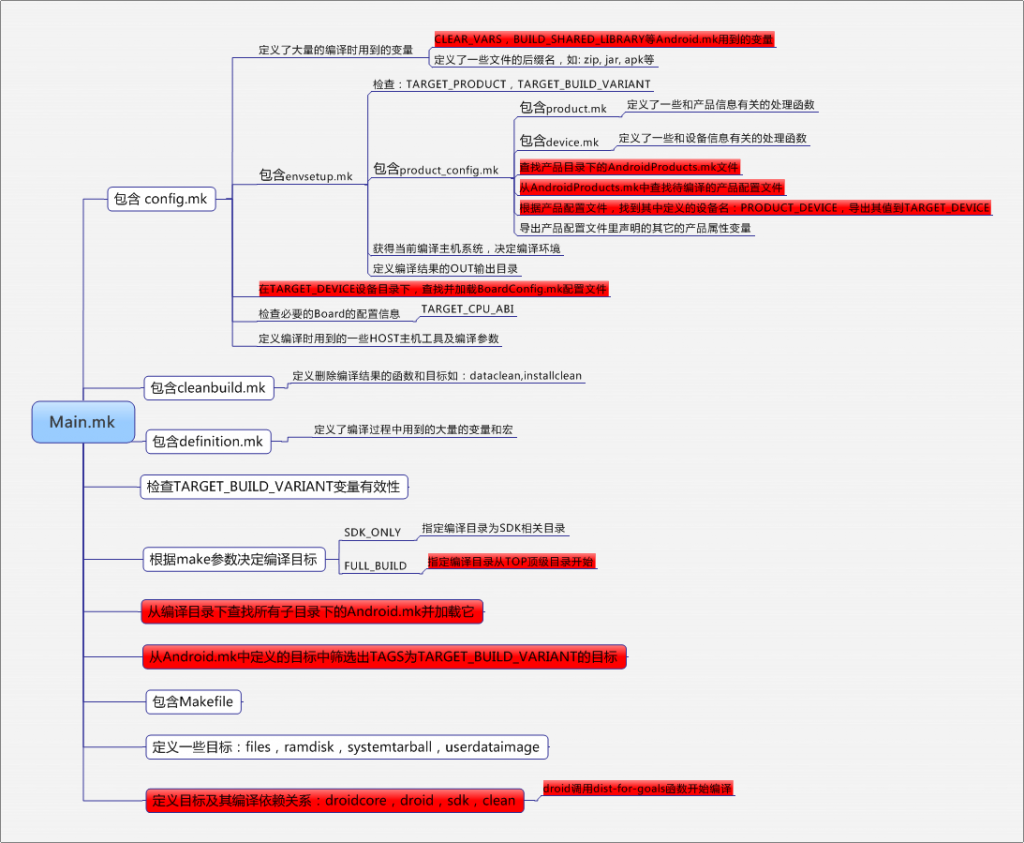 Android 編譯系統入門:從 envsetup.sh 到 make 的完整流程
 近期接下了後續 Android 新平台專案搭建的任務,索性把整個編譯系統的運作方式梳理
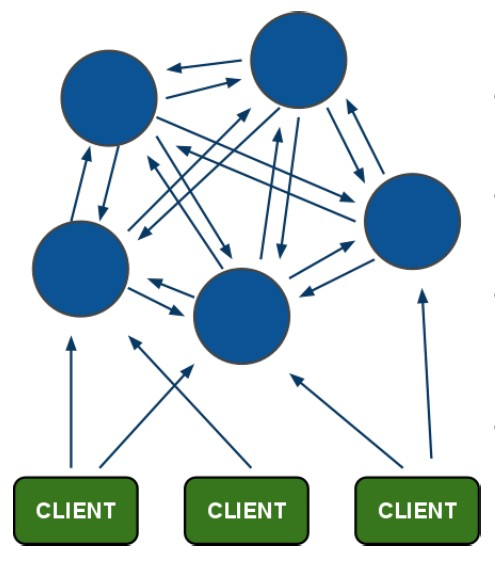 Redis Cluster 主從切換演練:從自動容錯選舉到集群 fail 的完整實測
Redis Cluster 的高可用能力,最終要靠一次真實的宕機演練來驗證。本文以一套三主三從的集群為例,逐步關停節點,觀察 slot 覆蓋率、slave 自動升主以及集