

編輯:關於 Android 開發
雖然 Android Studio 已成為主流,但維護老專案時仍常需要回到 Eclipse。把快捷鍵練成肌肉記憶,開發速度的差距會非常明顯。以下依功能分類整理。
Ctrl+1 快速修復——最經典的快捷鍵,一定要會。不管是補 import、拋例外、還是替換型別,幾乎都能靠它解決。
行操作
Ctrl+D 刪除當前行
Ctrl+Alt+↓ 複製當前行到下一行
Ctrl+Alt+↑ 複製當前行到上一行
Alt+↓ 當前行與下一行交換位置
Alt+↑ 當前行與上一行交換位置
Shift+Enter 在當前行下方插入空行(游標可在該行任一位置)
Shift+Ctrl+Enter 在當前行上方插入空行
定位與檢視
Alt+← 前一個編輯的頁面
Alt+→ 下一個編輯的頁面
Alt+Enter 顯示當前所選資源(專案、檔案)的屬性
Ctrl+Q 定位到最後編輯的位置
Ctrl+L 跳到指定行
Ctrl+M 最大化目前的 Editor 或 View(再按還原)
Ctrl+O 快速顯示 Outline
Ctrl+T 快速顯示當前類別的繼承結構
Ctrl+W 關閉當前 Editor
Ctrl+K 依選取的單字快速定位到下一個
Ctrl+E 快速顯示當前 Editor 的下拉清單
Ctrl+/ 註解當前行,再按取消註解
Ctrl+Shift+E 顯示所有已開啟 View 的管理器
Ctrl+J 正向增量查找(逐字匹配定位,很好用)
Ctrl+Shift+J 反向增量查找
Ctrl+Shift+F4 關閉所有開啟的 Editor
Ctrl+Shift+X 選取文字轉大寫
Ctrl+Shift+Y 選取文字轉小寫
Ctrl+Shift+F 格式化當前程式碼
Ctrl+Shift+P 定位到對應的匹配括號({})
小鍵盤的 Ctrl+* 可折疊當前類別的所有程式碼,Ctrl+Alt+* 則是展開。Ctrl+Space 是程式碼助手,但常與輸入法熱鍵衝突,可改用 Alt+/ 代替。
Alt+Shift+R 重新命名(變數與類別的 Rename,比手動改省下大量時間)
Alt+Shift+M 抽取方法(重構中最常用的一招)
Alt+Shift+C 修改函式結構(有 N 個地方呼叫時,改一次全部搞定)
Alt+Shift+L 抽取區域變數(把魔法數字與重複字串抽成變數)
Alt+Shift+F 把 class 中的區域變數提升為 field
Alt+Shift+I 合併變數(Inline)
Alt+Shift+V 移動函式與變數
Alt+Shift+Z 重構的後悔藥(Undo)
Alt+Shift+Y 重做(Redo)
全局:查找並替換 Ctrl+F、撤銷 Ctrl+Z、剪下 Ctrl+X、複製 Ctrl+C、貼上 Ctrl+V、重做 Ctrl+Y、全選 Ctrl+A、刪除 Delete、快速修正 Ctrl+1、內容輔助 Alt+/、上下文資訊 Alt+Shift+? 與 Ctrl+Shift+Space。
文字編輯器:查找上一個 Ctrl+Shift+K、查找下一個 Ctrl+K、增量查找 Ctrl+J、增量逆向查找 Ctrl+Shift+J。
Java 編輯器:顯示工具提示描述 F2、選擇封裝元素 Alt+Shift+↑、選擇上一個元素 Alt+Shift+←、選擇下一個元素 Alt+Shift+→。
放大 Ctrl+=、縮小 Ctrl+-。
激活編輯器 F12、切換編輯器 Ctrl+Shift+W、上一個編輯器 Ctrl+Shift+F6、上一個檢視 Ctrl+Shift+F7、上一個透視圖 Ctrl+Shift+F8、下一個編輯器 Ctrl+F6、下一個檢視 Ctrl+F7、下一個透視圖 Ctrl+F8、顯示檢視選單 Ctrl+F10、顯示系統選單 Alt+-。
開啟結構 Ctrl+F3、開啟型別 Ctrl+Shift+T、開啟型別層次結構 F4、開啟宣告 F3、開啟外部 Javadoc Shift+F2、開啟資源 Ctrl+Shift+R、後退歷史 Alt+←、前進歷史 Alt+→、上一個 Ctrl+,、下一個 Ctrl+.、顯示大綱 Ctrl+O、在層次結構中開啟型別 Ctrl+Shift+H、轉至匹配括號 Ctrl+Shift+P、轉至上一個編輯位置 Ctrl+Q、轉至上一個成員 Ctrl+Shift+↑、轉至下一個成員 Ctrl+Shift+↓、轉至行 Ctrl+L。
出現在檔案中 Ctrl+Shift+U、開啟搜尋對話框 Ctrl+H、工作區中的宣告 Ctrl+G、工作區中的參照 Ctrl+Shift+G。
改寫切換 Insert、上捲行 Ctrl+↑、下捲行 Ctrl+↓。
檔案:儲存 Ctrl+S、另存 Ctrl+Shift+S、列印 Ctrl+P、關閉 Ctrl+F4、全部關閉 Ctrl+Shift+F4、屬性 Alt+Enter、新增 Ctrl+N。
全部建置 Ctrl+B。
格式化 Ctrl+Shift+F、取消註解 Ctrl+\、註解 Ctrl+/、新增 import Ctrl+Shift+M、整理 import Ctrl+Shift+O。
值得補充的是,Eclipse 預設沒有為「用 try/catch 包住選取區塊」設定快捷鍵,但這功能實在太常用,建議自行到偏好設定中綁一組;臨時使用則可以靠 Ctrl+1 的自動修正來完成。
單步跳入 F5、單步跳過 F6、單步返回 F7、繼續 F8、使用過濾器單步執行 Shift+F5、單步跳入所選 Ctrl+F5、除錯上次啟動 F11、執行上次啟動 Ctrl+F11、增加/移除中斷點 Ctrl+Shift+B、執行至行 Ctrl+R、執行 Ctrl+U、顯示 Ctrl+D。
撤銷重構 Alt+Shift+Z、抽取方法 Alt+Shift+M、抽取區域變數 Alt+Shift+L、內聯 Alt+Shift+I、移動 Alt+Shift+V、重新命名 Alt+Shift+R、重做 Alt+Shift+Y。
一次背完整張表沒什麼意義。比較實際的做法是先挑三到五個最高頻的操作——我會推薦 Ctrl+1(快速修復)、Ctrl+Shift+R(開啟資源)、Alt+Shift+M(抽取方法)、Ctrl+M(最大化編輯區)——刻意用上一兩週,等它們變成反射動作之後,再往清單裡補下一批。快捷鍵的價值在於肌肉記憶,而不在於你知道有這個東西。
 基於 MVVM 的知乎日報 Android 源碼解析
此專案以 MVVM 為核心,結合 Data Binding、Dagger 2、Retrofit 2 與 RxJava,展示現代 Android 應用常見的分層方式。技術重
 HelloCharts 線形圖入門
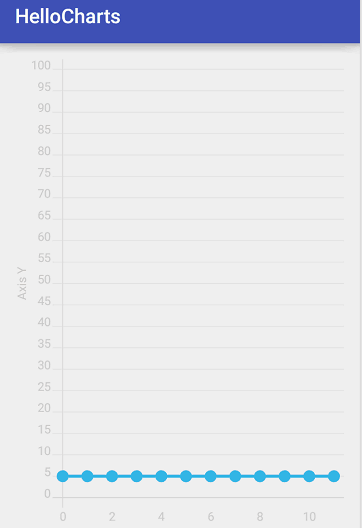
 HelloCharts 是一個輕量化的 Android 圖表框架,支援線形圖、柱狀圖、圓餅圖等多種圖表。本文以線形圖為例,說明如何建立
 Android Studio 百度地圖開發實戰(二):定位 SDK 完整接入與踩坑筆記
本文示範如何在 Android Studio 中接入百度定位 SDK,實現地圖上的實時定位。開發環境為 Windows 7 64 位 + Android Studio。地
 從 Loader 載入 ELF 核心:拆解記憶體複製與函式呼叫的堆疊過程
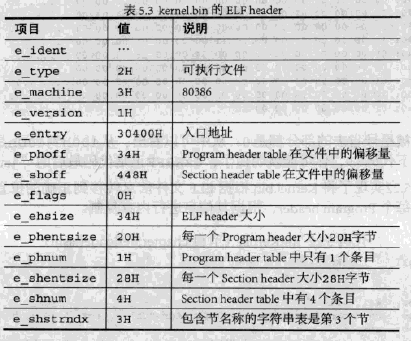
 在打造自己的作業系統時,Loader 階段的一項關鍵任務,就是把編譯好的 ELF 核心檔正確地搬